
iPhoneからWindows PCにリモートアクセスする方法: ソフトウェア比較とセキュリティガイド

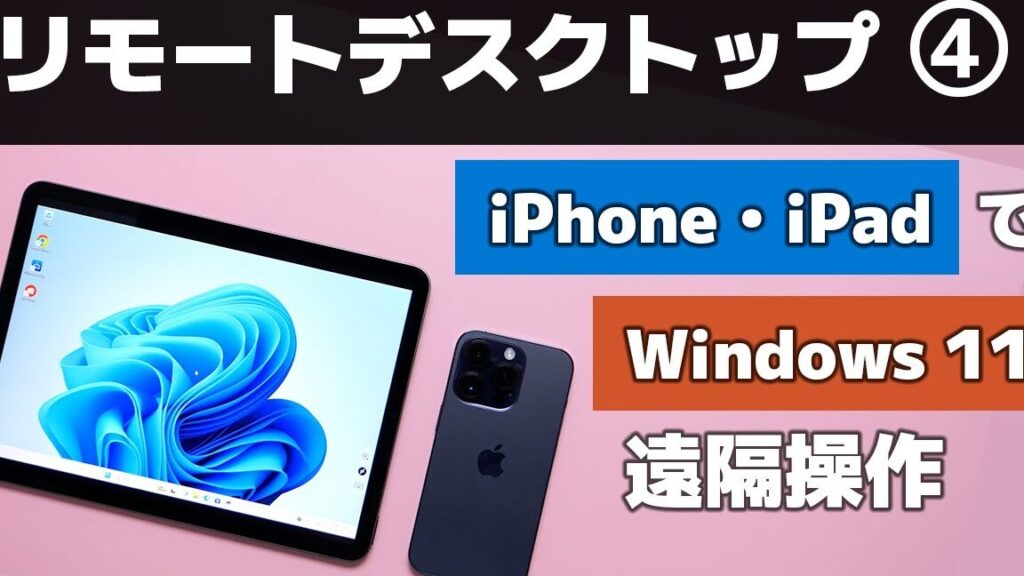
iPhoneからWindows PCにリモートアクセスする方法についてのガイドです。この記事では、iPhoneからWindows PCにリモートでアクセスするためのさまざまな方法を紹介し、リモートアクセスソフトウェアの比較とセキュリティ上の考慮事項について説明します。リモートアクセスを使用することで、iPhoneからWindows PCにアクセスして、ファイルにアクセスしたり、アプリケーションを実行したり、デスクトップを使用したりすることができます。
この記事では、リモートアクセスソフトウェアの特徴と機能を比較し、各ソフトウェアの長所と短所を説明します。また、セキュリティ上の考慮事項についても説明し、iPhoneからWindows PCにリモートアクセスするための追加のヒントを提供します。この記事は、iPhoneユーザーがWindows PCにリモートアクセスするための包括的なリソースです。
リモートアクセスは、リモートデスクトップソフトウェア、ファイル転送アプリ、リモートコントロールツールなど、さまざまな方法で実現できます。各ソフトウェアには独自の特徴と機能があり、ユーザーのニーズに応じて選択することができます。この記事では、各ソフトウェアの特徴を詳しく説明し、ユーザーが適切なソフトウェアを選択できるようにします。
iPhoneからWindows PCにリモートアクセスする方法
iPhoneからWindows PCにリモートアクセスする方法は、リモートデスクトップソフトウェア、ファイル転送アプリ、リモートコントロールツールなど、さまざまな方法で実現できます。リモートアクセスソフトウェアを使用することで、iPhoneからWindows PCにリモートでアクセスして、ファイルにアクセスしたり、アプリケーションを実行したり、デスクトップを使用したりすることができます。
この方法は、遠隔地から作業する必要がある人や、複数のコンピューターを管理する必要がある人にとって非常に便利です。たとえば、自宅から会社のコンピューターにアクセスして、ファイルを転送したり、メールを確認したりすることができます。また、コンピューターに問題が発生した場合、リモートアクセスを使用してトラブルシューティングを行うこともできます。
# リモートアクセスソフトウェアの比較 については、後述しますが、TeamViewer、Microsoft Remote Desktop、Chrome Remote Desktopなどのソフトウェアは、信頼性の高いオプションとして広く使用されています。これらのソフトウェアは、セキュリティと安定性を提供し、ユーザーがリモートでWindows PCにアクセスすることを可能にします。
リモートアクセスソフトウェアの比較
リモートアクセスソフトウェアは、iPhoneからWindows PCにリモートでアクセスするための重要なツールです。さまざまなソフトウェアが利用可能であり、それぞれの特徴と機能が異なります。# このガイドでは、広く使用されているリモートアクセスソフトウェアを比較し、それぞれの特徴を説明します。
TeamViewerは、広く使用されているリモートアクセスソフトウェアの一つです。ユーザーフレンドリーなインターフェイスと高品質のビデオ転送機能を備えています。さらに、ファイル転送、リモートコントロール、デスクトップ共有などの機能も提供しています。Microsoft Remote Desktopも、Windows PCにリモートアクセスするための信頼性の高いオプションです。Windows PCのデスクトップに直接アクセスし、ファイルにアクセスしたり、アプリケーションを実行したりすることができます。
Chrome Remote Desktopは、Google Chromeブラウザを使用してリモートアクセスを実現するソフトウェアです。簡単に設定でき、ユーザーフレンドリーなインターフェイスを備えています。さらに、ファイル転送とリモートコントロール機能も提供しています。ただし、Chrome Remote Desktopは、Chromeブラウザがインストールされている必要があります。
TeamViewerの特徴と使用方法
TeamViewerは、リモートアクセスソフトウェアの中で最も人気のあるオプションの1つです。TeamViewerを使用すると、iPhoneからWindows PCにリモートでアクセスして、ファイルにアクセスしたり、アプリケーションを実行したり、デスクトップを使用したりすることができます。TeamViewerの主な特徴は、簡単な操作性と高速な接続速度です。また、TeamViewerは、セキュリティ上の考慮事項にも対応しており、データの暗号化や認証機能を備えています。
TeamViewerを使用するには、まずiPhoneにTeamViewerアプリをダウンロードしてインストールする必要があります。次に、Windows PCにTeamViewerソフトウェアをインストールし、IDとパスワードを設定します。iPhoneからWindows PCに接続するには、TeamViewerアプリを開き、Windows PCのIDとパスワードを入力します。接続が確立されると、iPhoneからWindows PCのデスクトップにアクセスして操作することができます。
TeamViewerは、個人用途だけでなく、ビジネス用途にも適しています。TeamViewerのビジネス版では、複数のユーザーが同時に接続できる機能や、セキュリティ上の追加機能などが提供されています。
Microsoft Remote Desktopの特徴と使用方法
Microsoft Remote Desktopは、Windows PCにリモートアクセスするための信頼性の高いオプションです。このソフトウェアは、Windows PCのデスクトップにリモートでアクセスし、ファイルにアクセスしたり、アプリケーションを実行したりすることができます。Microsoft Remote Desktopは、Windows PCのリモートデスクトップをiPhoneの画面に表示し、タッチ操作でWindows PCを操作することができます。
Microsoft Remote Desktopを使用するには、まずWindows PCにMicrosoft Remote Desktopをインストールし、設定を行う必要があります。次に、iPhoneにMicrosoft Remote Desktopアプリをダウンロードし、インストールします。アプリを起動し、Windows PCのIPアドレスまたはホスト名を入力すると、リモートデスクトップに接続できます。Microsoft Remote Desktopは、セキュリティ上の考慮事項も十分に考慮されており、データの暗号化や認証機能などが実装されています。
Microsoft Remote Desktopの特徴としては、高速な接続速度と高品質のグラフィック表示が挙げられます。また、キーボードやマウスの操作もスムーズに実行でき、Windows PCの操作にほとんど遅延が発生しません。ただし、Microsoft Remote Desktopは、Windows PCのバージョンや設定によっては、接続できない場合があります。したがって、接続前にWindows PCの設定を確認する必要があります。
Chrome Remote Desktopの特徴と使用方法
Chrome Remote Desktopは、Googleが提供するリモートアクセスソフトウェアです。Chromeブラウザを使用して、Windows PCにリモートアクセスすることができます。Chrome Remote Desktopは、シンプルで使いやすいインターフェイスを提供し、初心者でも簡単に使用できます。
Chrome Remote Desktopを使用するには、まずChromeブラウザをインストールし、Chrome Remote Desktopの拡張機能を追加する必要があります。次に、Windows PCにChrome Remote Desktopのソフトウェアをインストールし、設定を行う必要があります。設定が完了すると、iPhoneからChromeブラウザを使用して、Windows PCにリモートアクセスすることができます。
Chrome Remote Desktopの特徴としては、シンプルなインターフェイスと高速な接続速度が挙げられます。また、Chrome Remote Desktopは、セキュリティ上の考慮事項にも対応しており、データの暗号化や認証機能を提供しています。ただし、Chrome Remote Desktopは、Chromeブラウザを使用する必要があるため、他のブラウザを使用している場合は、別のリモートアクセスソフトウェアを使用する必要があります。
セキュリティ上の考慮事項
セキュリティ上の考慮事項は、iPhoneからWindows PCにリモートアクセスする際に非常に重要です。リモートアクセスソフトウェアを使用することで、外部からのアクセスを許可することになるため、セキュリティリスクが増大します。したがって、セキュリティ上の考慮事項を十分に理解し、適切な対策を講じることが必要です。
まず、パスワードの管理が重要です。リモートアクセスソフトウェアのパスワードを強力なものに設定し、定期的に更新することが必要です。また、パスワードを複数の場所で共有しないようにすることも重要です。さらに、2要素認証を有効にすることで、セキュリティをさらに強化することができます。
また、リモートアクセスソフトウェアの設定も重要です。例えば、リモートアクセスソフトウェアのポート番号を変更することで、外部からのアクセスを制限することができます。また、ファイアウォールを有効にすることで、外部からのアクセスをブロックすることができます。さらに、リモートアクセスソフトウェアのログを定期的に確認することで、不正アクセスを検出することができます。
iPhoneからWindows PCにリモートアクセスするための追加のヒント
iPhoneからWindows PCにリモートアクセスする際には、セキュリティ上の考慮事項を十分に理解することが重要です。リモートアクセスソフトウェアを使用することで、iPhoneからWindows PCにリモートでアクセスして、ファイルにアクセスしたり、アプリケーションを実行したり、デスクトップを使用したりすることができます。しかし、このようなアクセスにはリスクも伴います。
# リモートアクセスソフトウェアを選択する際には、セキュリティ機能を十分に評価する必要があります。たとえば、データの暗号化、認証プロトコル、ファイアウォールの設定などが重要な要素です。また、ソフトウェアの更新とメンテナンスも重要です。最新のセキュリティパッチとアップデートを適用することで、脆弱性を修正し、攻撃を防ぐことができます。
iPhoneからWindows PCにリモートアクセスする際には、インターネット接続の速度と安定性も重要な要素です。低速な接続では、リモートアクセスが遅くなる可能性があります。また、接続が不安定な場合には、データの損失やセキュリティリスクが生じる可能性があります。したがって、高速かつ安定したインターネット接続を使用することが推奨されます。
まとめ
iPhoneからWindows PCにリモートアクセスする方法は、リモートデスクトップソフトウェア、ファイル転送アプリ、リモートコントロールツールなど、さまざまな方法で実現できます。リモートアクセスソフトウェアを使用することで、iPhoneからWindows PCにリモートでアクセスして、ファイルにアクセスしたり、アプリケーションを実行したり、デスクトップを使用したりすることができます。
このガイドでは、さまざまなリモートアクセスソフトウェアを比較し、それぞれの特徴を説明しています。TeamViewer、Microsoft Remote Desktop、Chrome Remote Desktopなどのソフトウェアは、信頼性の高いオプションとして広く使用されています。これらのソフトウェアは、iPhoneからWindows PCにリモートアクセスするための安全で信頼性の高い方法を提供しています。
セキュリティ上の考慮事項も非常に重要です。リモートアクセスソフトウェアを使用する際には、パスワードの管理、データの暗号化、接続の安全性など、さまざまなセキュリティ対策を講じる必要があります。また、iPhoneからWindows PCにリモートアクセスする際には、接続の速度や安定性も重要な要素です。
# リモートアクセスソフトウェアを選択する際には、自分のニーズに合ったソフトウェアを選択することが重要です。各ソフトウェアの特徴や機能を比較検討し、自分に合ったものを選択することで、iPhoneからWindows PCにリモートアクセスする際の効率と安全性を高めることができます。
まとめ
iPhoneからWindows PCにリモートアクセスする方法は、さまざまなリモートアクセスソフトウェアを使用することで実現できます。セキュリティ上の考慮事項やソフトウェアの選択は非常に重要です。自分のニーズに合ったソフトウェアを選択し、適切なセキュリティ対策を講じることで、iPhoneからWindows PCにリモートアクセスする際の効率と安全性を高めることができます。
よくある質問
iPhoneからWindows PCにリモートアクセスする方法は何ですか?
iPhoneからWindows PCにリモートアクセスする方法は、リモートデスクトップやリモートアクセスソフトウェアを使用することです。リモートデスクトップは、Windows PCに標準で搭載されている機能で、iPhoneからWindows PCに接続することができます。ただし、Windows PCがインターネットに接続されていない場合や、ファイアウォールなどのセキュリティ設定が厳しい場合には、リモートデスクトップを使用することができません。そのため、リモートアクセスソフトウェアを使用することが推奨されます。リモートアクセスソフトウェアには、TeamViewerやAnyDeskなどの有名なソフトウェアがあります。
リモートアクセスソフトウェアを使用する場合のセキュリティリスクはありますか?
リモートアクセスソフトウェアを使用する場合のセキュリティリスクは、ハッキングやデータ漏洩などのリスクがあります。特に、パスワードが弱い場合や、2要素認証が設定されていない場合には、ハッキングされるリスクが高くなります。さらに、リモートアクセスソフトウェアを使用する場合には、データの暗号化が行われていない場合には、データ漏洩のリスクがあります。したがって、リモートアクセスソフトウェアを使用する場合には、強力なパスワードを設定し、2要素認証を設定し、データの暗号化を実施することが重要です。
iPhoneからWindows PCにリモートアクセスする場合の通信速度はどれくらいですか?
iPhoneからWindows PCにリモートアクセスする場合の通信速度は、インターネット回線の速度やリモートアクセスソフトウェアの性能によって異なります。一般的に、高速なインターネット回線を使用し、リモートアクセスソフトウェアの性能が高い場合には、通信速度が速くなります。ただし、通信環境が悪い場合や、データ量が多い場合には、通信速度が遅くなることがあります。したがって、iPhoneからWindows PCにリモートアクセスする場合には、高速なインターネット回線を使用し、リモートアクセスソフトウェアの性能を高めることが重要です。
iPhoneからWindows PCにリモートアクセスする場合のコストはどれくらいですか?
iPhoneからWindows PCにリモートアクセスする場合のコストは、リモートアクセスソフトウェアのライセンス料やインターネット回線の料金によって異なります。一般的に、リモートアクセスソフトウェアのライセンス料は、月額や年額で支払う必要があります。さらに、インターネット回線の料金も、月額や年額で支払う必要があります。ただし、無料のリモートアクセスソフトウェアもあります。したがって、iPhoneからWindows PCにリモートアクセスする場合には、コストを比較検討し、最適なソフトウェアを選択することが重要です。
コメントを残す
コメントを投稿するにはログインしてください。
関連ブログ記事