
Windows通知履歴の確認方法:Windows10/11で見逃した通知をチェックする方法

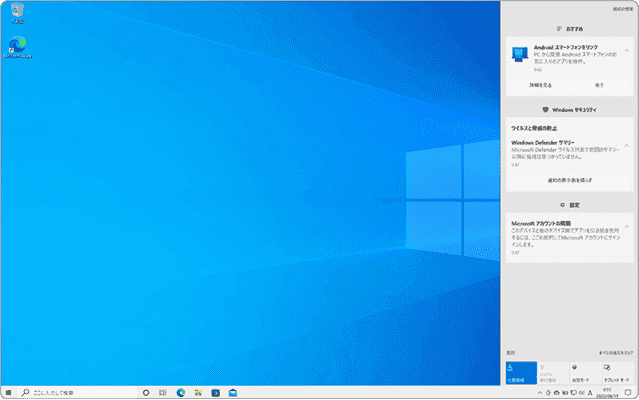
# Windows通知履歴の確認方法について紹介します。Windows 10および11には、通知履歴を確認する機能があります。この機能を使用すると、通知履歴を確認することができ、見逃した通知をチェックすることができます。通知履歴の確認方法は非常に簡単です。
この記事では、Windows 10および11で通知履歴を確認する方法について詳しく説明します。通知履歴を確認するには、アクションセンターにアクセスする必要があります。アクションセンターは、タスクバーの右下にあるアイコンをクリックすることで開くことができます。アクションセンターを開いた後、通知履歴を選択し、過去の通知を確認できます。
また、通知履歴の管理方法についても説明します。通知履歴は、デフォルトで3日間保存されます。しかし、この期間を変更することもできます。設定アプリを開き、「システム>通知とアクション」を選択します。ここで、「通知の保存期間」を選択し、保存期間を変更します。
Windows通知履歴の確認方法
Windows通知履歴を確認する方法について紹介します。Windows 10および11には、通知履歴を確認する機能があります。この機能を使用すると、通知履歴を確認することができ、見逃した通知をチェックすることができます。通知履歴の確認方法は非常に簡単です。
通知履歴を確認するには、アクションセンターにアクセスする必要があります。アクションセンターは、タスクバーの右下にあるアイコンをクリックすることで開くことができます。アクションセンターを開いた後、通知履歴を選択し、過去の通知を確認できます。また、設定アプリで通知履歴を管理することも可能です。通知履歴は、デフォルトで# 3日間保存されます。しかし、この期間を変更することもできます。
通知履歴を確認するには、設定アプリを開き、「システム>通知とアクション」を選択します。ここで、「通知の保存期間」を選択し、保存期間を変更します。通知履歴を削除するには、通知センターを開き、「すべての通知」タブをクリックします。通知履歴の一覧から削除したい通知を選択し、「削除」ボタンをクリックします。また、すべての通知履歴を一括削除することも可能です。
通知履歴の管理方法
通知履歴の管理方法は、設定アプリから行うことができます。設定アプリを開き、「システム>通知とアクション」を選択します。ここで、通知履歴の保存期間や、通知の表示方法を変更することができます。通知履歴の保存期間は、デフォルトで3日間保存されますが、この期間を変更することもできます。
通知履歴を削除するには、通知センターを開き、「すべての通知」タブをクリックします。通知履歴の一覧から削除したい通知を選択し、「削除」ボタンをクリックします。また、すべての通知履歴を一括削除することも可能です。通知履歴を削除すると、通知センターから通知が消去されますが、通知を送信したアプリの履歴には影響しません。
通知履歴をバックアップする方法もあります。Windowsのバックアップ機能を使用することで、通知履歴もバックアップできます。設定アプリを開き、更新とセキュリティ>バックアップを選択し、バックアップの設定をクリックします。ここで、ファイル履歴を有効にし、通知履歴を含めるように設定すると、通知履歴もバックアップされます。
通知履歴の保存期間の変更方法
通知履歴の保存期間は、デフォルトで3日間保存されます。しかし、この期間を変更することもできます。設定アプリを開き、「システム>通知とアクション」を選択します。ここで、「通知の保存期間」を選択し、保存期間を変更します。保存期間を変更することで、通知履歴を長期間保存することができます。
通知履歴の保存期間を変更するには、設定アプリを開き、「システム>通知とアクション>通知の保存期間」を選択します。ここで、保存期間を選択し、変更を保存します。変更を保存すると、通知履歴の保存期間が更新されます。
通知履歴の保存期間を変更することで、通知履歴をより長期間保存することができます。ただし、通知履歴を長期間保存すると、通知履歴の容量が増加するため、通知履歴を定期的に削除することが推奨されます。
通知履歴の削除方法
通知履歴を削除するには、通知センターを開き、「すべての通知」タブをクリックします。ここで、通知履歴の一覧から削除したい通知を選択し、「削除」ボタンをクリックすることで、通知履歴を削除できます。また、すべての通知履歴を一括削除することも可能です。通知センターの右上にある「すべての通知を削除」ボタンをクリックすることで、すべての通知履歴を削除できます。
通知履歴を削除することで、通知センターの通知履歴の一覧が整理され、不要な通知が削除されます。ただし、通知履歴を削除すると、通知履歴に保存されていた通知がすべて削除されるため、必要な通知が削除される可能性があります。通知履歴を削除する前に、必要な通知を確認し、保存することをお勧めします。
通知履歴の削除は、通知センターから行うことができますが、設定アプリからも行うことができます。設定アプリを開き、「システム>通知とアクション」を選択し、「通知の保存期間」を選択することで、通知履歴を削除することができます。
通知履歴のバックアップ方法
通知履歴をバックアップする方法もあります。Windowsのバックアップ機能を使用することで、通知履歴もバックアップできます。設定アプリを開き、更新とセキュリティ>バックアップを選択し、バックアップの設定をクリックします。ここで、ファイル履歴を有効にし、通知履歴を含めるように設定すると、通知履歴もバックアップされます。
通知履歴のバックアップは、通知履歴を紛失した場合に役立ちます。バックアップされた通知履歴は、設定アプリから復元することができます。バックアップされた通知履歴を復元するには、設定アプリを開き、更新とセキュリティ>バックアップ>バックアップの設定>ファイル履歴>通知履歴を選択し、復元ボタンをクリックします。
通知履歴のバックアップは、定期的に行うことが推奨されます。通知履歴は、デフォルトで3日間保存されますが、バックアップすることで、通知履歴を長期間保存することができます。通知履歴のバックアップは、Windowsのバックアップ機能を使用することで、簡単に実行できます。
まとめ
Windows通知履歴の確認方法は非常に簡単です。Windows 10および11には、通知履歴を確認する機能があります。この機能を使用すると、通知履歴を確認することができ、見逃した通知をチェックすることができます。
通知履歴を確認するには、アクションセンターにアクセスする必要があります。アクションセンターは、タスクバーの右下にあるアイコンをクリックすることで開くことができます。アクションセンターを開いた後、通知履歴を選択し、過去の通知を確認できます。また、設定アプリで通知履歴を管理することも可能です。
通知履歴は、デフォルトで3日間保存されます。しかし、この期間を変更することもできます。設定アプリを開き、「システム>通知とアクション」を選択します。ここで、「通知の保存期間」を選択し、保存期間を変更します。
通知履歴を削除するには、通知センターを開き、「すべての通知」タブをクリックします。通知履歴の一覧から削除したい通知を選択し、「削除」ボタンをクリックします。また、すべての通知履歴を一括削除することも可能です。
通知履歴をバックアップする方法もあります。Windowsのバックアップ機能を使用することで、通知履歴もバックアップできます。設定アプリを開き、更新とセキュリティ>バックアップを選択し、バックアップの設定をクリックします。ここで、ファイル履歴を有効にし、通知履歴を含めるように設定すると、通知履歴もバックアップされます。
# を使用して通知履歴を確認する方法をまとめると、通知履歴の確認はアクションセンターから行うことができます。通知履歴はデフォルトで3日間保存されますが、保存期間を変更することもできます。また、通知履歴を削除したり、バックアップすることも可能です。
まとめ
Windows通知履歴の確認方法は非常に簡単です。通知履歴を確認するには、アクションセンターにアクセスする必要があります。通知履歴はデフォルトで3日間保存されますが、保存期間を変更することもできます。また、通知履歴を削除したり、バックアップすることも可能です。
よくある質問
Windows 通知履歴を確認する方法は?
Windows 通知履歴を確認する方法は、アクションセンターを使用することです。Windows 10/11 の場合、タスクバーの右端にある通知アイコンをクリックすると、アクションセンターが開きます。アクションセンターには、過去に表示された通知が表示されます。通知履歴を確認するには、アクションセンターを開き、通知履歴をクリックします。すると、過去に表示された通知が表示されます。
Windows 10/11 で見逃した通知をチェックする方法は?
Windows 10/11 で見逃した通知をチェックする方法は、通知履歴を使用することです。通知履歴には、過去に表示された通知が表示されます。通知履歴を確認するには、アクションセンターを開き、通知履歴をクリックします。すると、過去に表示された通知が表示されます。また、通知設定を使用して、通知の表示期間や通知の種類を設定することもできます。
通知履歴を保存する期間は?
通知履歴を保存する期間は、通知設定で設定できます。通知設定では、通知の表示期間や通知の種類を設定できます。通知履歴を保存する期間は、デフォルトでは 1 日です。ただし、通知設定で期間を変更することができます。
通知履歴を削除する方法は?
通知履歴を削除する方法は、通知履歴を使用することです。通知履歴を開き、通知履歴をクリアをクリックします。すると、通知履歴が削除されます。また、通知設定を使用して、通知履歴を自動的に削除することもできます。
コメントを残す
コメントを投稿するにはログインしてください。
関連ブログ記事