
WindowsでMySQLをダウンロード・インストールする方法と設定ガイド

# WindowsでMySQLをダウンロード・インストールする方法と設定ガイド
この記事では、WindowsでMySQLをダウンロードしてインストールする方法について解説します。MySQLは、世界で広く利用されているオープンソースのデータベース管理システムです。WindowsでMySQLを利用するには、まずMySQLの公式サイトからダウンロードしてインストールする必要があります。この記事では、その方法をステップバイステップで解説します。
MySQLをインストールすることで、データベースを作成して管理することができます。また、MySQLは多くのプログラミング言語と互換性があるため、Webアプリケーションやモバイルアプリケーションの開発にも利用できます。この記事では、MySQLのインストール方法だけでなく、基本的な設定方法についても解説します。
WindowsでMySQLをダウンロードする方法
WindowsでMySQLをダウンロードする方法は、MySQLの公式サイトからダウンロードするのが最も安全で信頼できる方法です。まず、MySQLの公式サイトにアクセスし、ダウンロードページに移動します。このページでは、Windows版のMySQLインストーラを選択することができます。インストーラのバージョンは、32ビット版と64ビット版の2種類があります。自分のコンピュータのアーキテクチャに合ったバージョンを選択する必要があります。
ダウンロードページで、Windows版のMySQLインストーラを選択し、ダウンロードボタンをクリックします。ダウンロードが完了したら、ダウンロードしたインストーラを実行します。インストーラを実行すると、画面の指示に従ってMySQLをインストールすることができます。インストール中は、MySQLのパスワードを設定する必要があります。このパスワードは、後でMySQLサーバーにアクセスするときに必要になります。
インストールが完了したら、MySQLサーバーを起動して、データベースにアクセスすることができます。MySQLサーバーを起動するには、スタートメニューからMySQLフォルダを開き、MySQL Command Line Clientを選択します。コマンドラインクライアントが起動したら、先ほど設定したパスワードを入力して、データベースにアクセスすることができます。
MySQLのインストーラをダウンロードする
MySQLのインストーラをダウンロードするには、MySQLの公式サイトにアクセスする必要があります。# ウェブブラウザを開き、www.mysql.com にアクセスしてください。サイトのトップページにアクセスしたら、「Downloads」タブをクリックしてください。
ダウンロードページにアクセスしたら、「MySQL Community Server」セクションを探してください。このセクションでは、MySQLの各バージョンのダウンロードリンクが提供されています。Windows版のMySQLインストーラをダウンロードするには、「Windows」プラットフォームを選択し、希望するバージョンのダウンロードリンクをクリックしてください。
ダウンロードリンクをクリックすると、ダウンロードが開始されます。ダウンロードが完了したら、ダウンロードしたファイルを実行してMySQLのインストーラを起動してください。インストーラを起動したら、画面の指示に従ってMySQLをインストールしてください。
MySQLをインストールする
MySQLをインストールするには、まずMySQLの公式サイトにアクセスする必要があります。# MySQLの公式サイトでは、Windows版のMySQLインストーラをダウンロードすることができます。ダウンロードページにアクセスし、Windows版のMySQLインストーラを選択してダウンロードします。
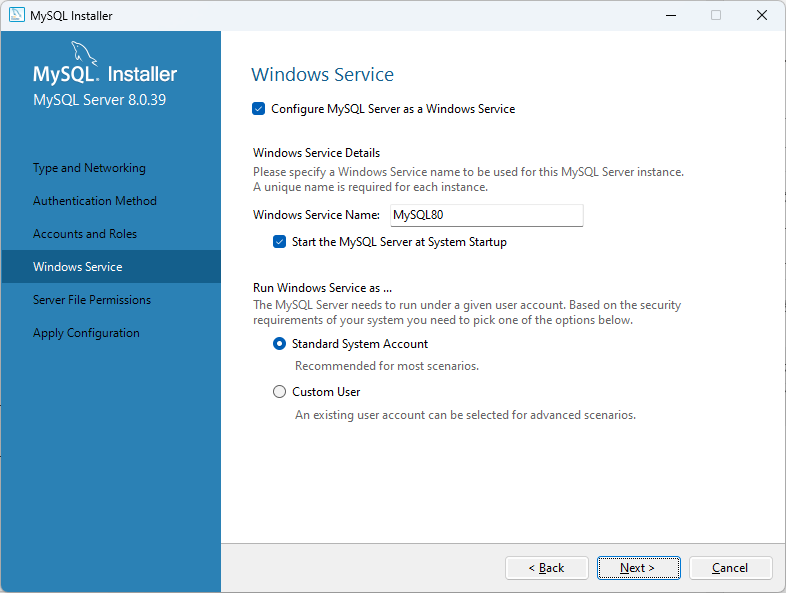
ダウンロードしたインストーラを実行すると、インストールウィザードが起動します。ウィザードの指示に従って、MySQLをインストールします。インストール中は、MySQLのパスワードを設定する必要があります。パスワードは、データベースにアクセスするときに使用するため、忘れないように注意してください。
インストールが完了したら、MySQLサーバーを起動して、データベースにアクセスすることができます。MySQLサーバーを起動するには、スタートメニューからMySQLサーバーを選択し、起動します。データベースにアクセスするには、MySQLクライアントツールを使用します。MySQLクライアントツールは、MySQLサーバーに接続し、データベースを操作することができます。
MySQLのパスワードを設定する
MySQLのインストールが完了したら、MySQLサーバーを起動する前に、# 管理者アカウントのパスワードを設定する必要があります。パスワードを設定することで、データベースへのアクセスを保護し、セキュリティを確保することができます。
パスワードを設定するには、MySQLのインストーラで提供される画面に従って、管理者アカウントのパスワードを入力します。パスワードは、英数字と特殊文字を組み合わせて、強力なパスワードを設定することをお勧めします。また、パスワードを忘れないように、安全な場所に保存しておくことも重要です。
パスワードを設定したら、MySQLサーバーを起動して、データベースにアクセスすることができます。データベースにアクセスするには、MySQLクライアントツールを使用するか、プログラミング言語から接続することができます。どちらの方法でも、設定したパスワードを使用して、データベースにアクセスすることができます。
MySQLサーバーを起動する
MySQLサーバーを起動するには、インストール時に設定したパスワードを使用してログインする必要があります。まず、コマンドプロンプトを開き、# mysql -u root -p と入力してEnterキーを押します。次に、パスワードを入力してEnterキーを押します。パスワードが正しい場合、MySQLサーバーにログインできます。
ログインが成功したら、MySQLサーバーを起動するためのコマンドを入力します。コマンドは # net start mysql です。Enterキーを押すと、MySQLサーバーが起動します。サーバーが起動したら、データベースにアクセスして操作を行うことができます。
MySQLサーバーを停止するには、コマンドプロンプトで # net stop mysql と入力してEnterキーを押します。サーバーが停止したら、再起動するには再度 # net start mysql と入力してEnterキーを押します。
MySQLのインストーラの場所とバージョンの確認方法
MySQLのインストーラの場所とバージョンの確認方法については、以下の通りです。MySQLの公式サイトにアクセスし、ダウンロードページでWindows版のMySQLインストーラを選択してダウンロードします。ダウンロードしたインストーラを実行し、画面の指示に従ってMySQLをインストールします。
インストーラのバージョンは、ダウンロードページで確認できます。ダウンロードページでは、各バージョンの特徴や変更点が記載されています。必要なバージョンを選択し、ダウンロードしてください。
また、インストーラの場所については、ダウンロードしたファイルの保存場所を確認してください。通常、ダウンロードしたファイルは、ダウンロード フォルダに保存されます。インストーラを実行する際は、このフォルダから実行してください。
MySQLのアンインストール方法
MySQLのアンインストール方法については、以下の手順に従ってください。MySQLをアンインストールするには、Windowsのコントロールパネルからプログラムと機能を選択し、インストール済みのプログラムの一覧からMySQLを探します。MySQLを選択し、アンインストールまたは変更をクリックして、アンインストールウィザードを起動します。
アンインストールウィザードでは、MySQLのアンインストールの確認メッセージが表示されます。はいをクリックして、アンインストールを実行します。アンインストールが完了したら、完了をクリックしてウィザードを閉じます。MySQLのアンインストールが完了したら、コンピューターを再起動して、変更を反映させます。
MySQLのアンインストール後、関連するファイルやフォルダが削除されます。ただし、データベースのファイルは削除されないため、別途削除する必要があります。データベースのファイルは、MySQLのインストールフォルダ内のdataフォルダに保存されています。このフォルダを削除することで、データベースのファイルを完全に削除できます。
まとめ
WindowsでMySQLをダウンロード・インストールする方法と設定ガイド
WindowsでMySQLをダウンロードする方法についての記事の要約は以下の通りです。MySQLの公式サイトにアクセスし、ダウンロードページでWindows版のMySQLインストーラを選択してダウンロードします。ダウンロードしたインストーラを実行し、画面の指示に従ってMySQLをインストールします。インストール中は、MySQLのパスワードを設定する必要があります。インストールが完了したら、MySQLサーバーを起動して、データベースにアクセスすることができます。
MySQLのインストーラの場所やバージョンの確認方法については、MySQLの公式サイトにアクセスすることで確認することができます。また、アンインストール方法についても、WindowsのコントロールパネルからMySQLをアンインストールすることができます。MySQLの使用方法については、日本語で書かれた解説記事がインターネット上で多く公開されています。
MySQLをインストールすることで、データベースの管理や操作が可能になります。データベースの設計や管理方法については、別の記事で解説します。
# 以降のセクションでは、MySQLのインストール方法についての詳細を説明します。
まとめ
この記事では、WindowsでMySQLをダウンロード・インストールする方法について解説しました。MySQLの公式サイトからインストーラをダウンロードし、画面の指示に従ってインストールすることで、MySQLを使用することができます。MySQLの使用方法については、別の記事で解説します。
よくある質問
WindowsでMySQLをダウンロードする方法は?
WindowsでMySQLをダウンロードするには、MySQL公式サイトにアクセスし、MySQL Community Serverのダウンロードページに移動します。ここで、Windows用のインストーラーを選択し、ダウンロードを開始します。ダウンロードが完了したら、インストーラーを実行し、画面の指示に従ってインストールを進めます。インストールが完了したら、MySQL Workbenchやコマンドラインツールを使用してMySQLに接続できます。
MySQLのインストールに必要なシステム要件は?
MySQLをインストールするには、Windows 10またはWindows Server 2019以降のオペレーティングシステムが必要です。また、.NET Framework 4.5.2または.NET Core 3.1以降が必要です。さらに、4GB以上のRAMと2GB以上のディスクスペースが必要です。システム要件を満たしている場合は、インストールを進めることができます。
MySQLの初期設定はどうすればよいですか?
MySQLの初期設定を行うには、MySQL Workbenchを使用します。まず、MySQL Workbenchを起動し、localhostに接続します。次に、rootユーザーのパスワードを設定し、新しいユーザーを作成します。さらに、データベースを作成し、テーブルを作成します。これらの設定が完了したら、MySQLを使用してデータを管理できます。
MySQLのセキュリティ設定はどうすればよいですか?
MySQLのセキュリティ設定を行うには、パスワードポリシーを設定し、ユーザー権限を管理します。さらに、SSL/TLSを使用してデータを暗号化し、ファイアウォールを設定して不要なアクセスをブロックします。また、定期的なバックアップを実行し、ソフトウェアの更新を定期的に行う必要があります。これらの設定が完了したら、MySQLのセキュリティが向上します。
コメントを残す
コメントを投稿するにはログインしてください。
関連ブログ記事