
Windowsのポート確認方法:セキュリティ対策に必須のステップとツール

# Windowsのポート確認方法:セキュリティ対策に必須のステップとツール
この記事では、Windowsのポート確認方法について説明します。ポート確認は、セキュリティ対策の重要なステップであり、不正アクセスや悪意のあるソフトウェアの侵入を防ぐために不可欠です。Windowsのポート確認方法には、コマンドプロンプトを使用する方法と、グラフィカルツールを使用する方法があります。
ポート確認を行うことで、使用中のポートの番号と状態を確認できます。これにより、不正なポートの使用を検知することができ、セキュリティ対策に役立ちます。不要なポートを閉じることで、不正なアクセスを防ぐことができ、セキュリティを強化することができます。この記事では、Windowsのポート確認方法について詳しく説明し、セキュリティ対策に役立つツールを紹介します。
ポート確認の重要性
ポート確認の重要性は、セキュリティ対策の基本的なステップとして認識されています。ポート確認を行うことで、不正アクセスや悪意のあるソフトウェアの侵入を防ぐことができます。# Windowsのポート確認方法は、セキュリティ対策の重要なステップです。ポート確認を行うことで、使用中のポートの番号と状態を確認できます。これにより、不正なポートの使用を検知することができ、セキュリティ対策に役立ちます。
ポート確認は、セキュリティ対策の重要なステップであるだけでなく、システムのパフォーマンスを向上させることもできます。不要なポートを閉じることで、システムのリソースを節約することができ、パフォーマンスを向上させることができます。また、ポート確認を行うことで、システムのセキュリティを強化することができます。
ポート確認の重要性は、セキュリティ対策の基本的なステップとして認識されています。したがって、Windowsのポート確認方法を理解し、実践することが重要です。ポート確認を行うことで、セキュリティを強化し、システムのパフォーマンスを向上させることができます。
Windowsのポート確認方法
Windowsのポート確認方法は、セキュリティ対策の重要なステップです。ポート確認を行うことで、不正アクセスや悪意のあるソフトウェアの侵入を防ぐことができます。ポート確認は、コンピュータのセキュリティを強化するために不可欠な作業です。
コンピュータのポートは、インターネットやネットワーク上の他のコンピュータとの通信に使用されます。ポートは、コンピュータ上の特定のサービスやアプリケーションにアクセスするための入り口として機能します。したがって、ポートのセキュリティを確保することは非常に重要です。
# Windowsのポート確認方法には、コマンドプロンプトを使用する方法と、グラフィカルツールを使用する方法があります。コマンドプロンプトを使用する方法は、netstat -anコマンドを入力することで、使用中のポートの番号と状態を確認できます。この方法は、コンピュータのポートの状態を簡単に確認することができます。
グラフィカルツールを使用する方法は、Windowsに内蔵されているリソース モニターというツールを使用する方法と、サードパーティーのツールを使用する方法があります。リソース モニターは、コンピュータのシステム リソースの使用状況を監視するツールであり、ポートの使用状況も監視することができます。サードパーティーのツールは、より詳細なポートの情報を提供することができます。
コマンドプロンプトを使用したポート確認
コマンドプロンプトを使用したポート確認は、Windowsのポート確認方法のひとつです。コマンドプロンプトを使用することで、使用中のポートの番号と状態を確認できます。まず、コマンドプロンプトを起動し、netstat -anコマンドを入力します。このコマンドを実行すると、使用中のポートの番号と状態が表示されます。
このコマンドの結果から、使用中のポートの番号と状態を確認できます。たとえば、LISTENING状態のポートは、接続を待っているポートです。一方、ESTABLISHED状態のポートは、すでに接続が確立されているポートです。この情報を使用して、不正なポートの使用を検知することができます。
また、netstat -anコマンドの結果から、ポート番号とプロセスIDを確認できます。プロセスIDを使用して、ポートを使用しているプロセスを特定できます。この情報を使用して、不要なポートを閉じることができます。
グラフィカルツールを使用したポート確認
グラフィカルツールを使用したポート確認は、Windowsのポート確認方法のひとつです。Windowsに内蔵されているリソース モニターというツールを使用することで、使用中のポートの番号と状態を確認できます。リソース モニターは、Windowsのシステム リソースの使用状況をリアルタイムで表示するツールです。リソース モニターを使用することで、ポートの使用状況を簡単に確認できます。
リソース モニターを起動するには、# Windows キー + R キーを押して、ファイル名を指定して実行ダイアログ ボックスを開きます。ダイアログ ボックスに「resmon」と入力し、OK ボタンをクリックします。リソース モニターが起動したら、「ネットワーク」タブをクリックします。ネットワーク タブには、使用中のポートの番号と状態が表示されます。
また、サードパーティーのツールを使用することもできます。サードパーティーのツールは、より詳細な情報を提供することが多く、ポートの使用状況をより細かく確認できます。ただし、サードパーティーのツールを使用する場合は、ツールの信頼性と安全性を確認する必要があります。
リソース モニターを使用したポート確認
リソース モニターは、Windowsに内蔵されているツールで、システムのリソースの使用状況を監視することができます。リソース モニターを使用することで、使用中のポートの番号と状態を確認できます。リソース モニターを起動するには、# Windows キー + R キーを押して、resmon と入力し、Enter キーを押します。
リソース モニターの「ネットワーク」タブを開くと、使用中のポートの番号と状態が表示されます。ここで、ポート番号、プロトコル、ローカル アドレス、リモート アドレス、状態などの情報を確認できます。また、リソース モニターでは、ポートの使用状況をリアルタイムで監視することができます。
リソース モニターを使用することで、不要なポートを検知し、閉じることができます。これにより、不正なアクセスを防ぐことができ、セキュリティを強化することができます。さらに、リソース モニターでは、システムのリソースの使用状況を監視することができるため、システムのパフォーマンスを最適化することができます。
サードパーティーのツールを使用したポート確認
サードパーティーのツールを使用したポート確認は、Windowsのポート確認方法のひとつです。サードパーティーのツールには、# TCPViewやCurrPortsなどがあります。これらのツールは、使用中のポートの番号と状態を確認することができ、また、ポートを使用しているプロセスやアプリケーションを特定することができます。
サードパーティーのツールを使用することで、ポート確認をより詳細に行うことができます。たとえば、TCPViewでは、使用中のポートの番号と状態を確認することができ、また、ポートを使用しているプロセスやアプリケーションを特定することができます。また、CurrPortsでは、使用中のポートの番号と状態を確認することができ、また、ポートを使用しているプロセスやアプリケーションを特定することができ、さらに、不要なポートを閉じることができます。
サードパーティーのツールを使用したポート確認は、セキュリティ対策に役立ちます。ポート確認を行うことで、不正アクセスや悪意のあるソフトウェアの侵入を防ぐことができます。また、不要なポートを閉じることで、不正なアクセスを防ぐことができ、セキュリティを強化することができます。
ポート確認の結果と分析
ポート確認の結果と分析は、セキュリティ対策の重要なステップです。ポート確認を行うことで、使用中のポートの番号と状態を確認できます。# Windowsのポート確認方法には、コマンドプロンプトを使用する方法と、グラフィカルツールを使用する方法があります。コマンドプロンプトを使用する方法は、netstat -anコマンドを入力することで、使用中のポートの番号と状態を確認できます。
ポート確認の結果を分析することで、不正なポートの使用を検知することができます。例えば、使用していないポートが開いている場合、不正なアクセスを受ける可能性があります。したがって、ポート確認の結果を分析し、不要なポートを閉じることで、セキュリティを強化することができます。また、ポート確認の結果を定期的に確認することで、セキュリティの状態を常に把握することができます。
ポート確認の結果と分析は、セキュリティ対策の重要なステップです。ポート確認を行うことで、使用中のポートの番号と状態を確認できます。また、ポート確認の結果を分析することで、不正なポートの使用を検知することができます。したがって、ポート確認の結果と分析は、セキュリティ対策に必須のステップです。
不要なポートの閉じ方
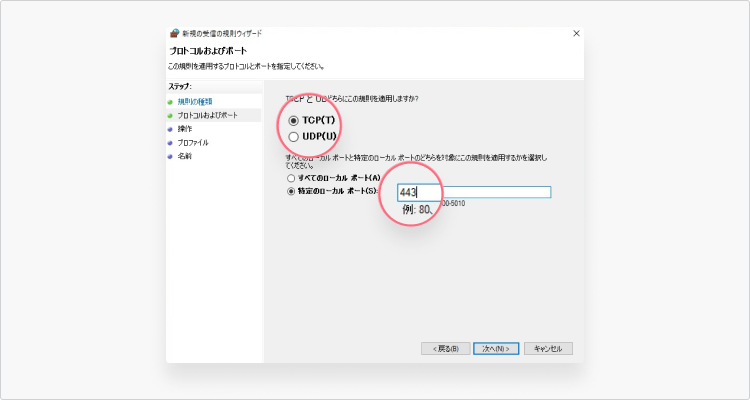
不要なポートの閉じ方は、セキュリティ対策の重要なステップです。不要なポートを閉じることで、不正なアクセスを防ぐことができ、セキュリティを強化することができます。ポートを閉じるには、Windowsのファイアウォールの設定を変更する必要があります。ファイアウォールの設定を変更することで、不要なポートへのアクセスをブロックすることができます。
ファイアウォールの設定を変更するには、コントロール パネルを開き、システムとセキュリティのセクションに移動します。次に、Windows Defender ファイアウォールの設定を選択し、詳細設定のオプションをクリックします。ここで、受信の規則と送信の規則を設定することができます。不要なポートを閉じるには、受信の規則を設定し、不要なポートへのアクセスをブロックする必要があります。
また、コマンドプロンプトを使用してポートを閉じることもできます。コマンドプロンプトを開き、netsh advfirewall set rule dir=in action=block protocol=TCP localport=8080などのコマンドを入力することで、不要なポートを閉じることができます。このコマンドは、8080番ポートへのアクセスをブロックします。同様に、他のポートも閉じることができます。
まとめ
Windowsのポート確認方法は、セキュリティ対策の重要なステップです。ポート確認を行うことで、不正アクセスや悪意のあるソフトウェアの侵入を防ぐことができます。Windowsのポート確認方法には、コマンドプロンプトを使用する方法と、グラフィカルツールを使用する方法があります。
コマンドプロンプトを使用する方法は、netstat -an コマンドを入力することで、使用中のポートの番号と状態を確認できます。この方法は、Windowsに内蔵されているコマンドプロンプトを使用するため、特別なソフトウェアをインストールする必要はありません。
グラフィカルツールを使用する方法は、Windowsに内蔵されているリソース モニターというツールを使用する方法と、サードパーティーのツールを使用する方法があります。リソース モニターは、Windowsのシステム リソースの使用状況をリアルタイムで表示するツールです。このツールを使用することで、使用中のポートの番号と状態を確認できます。
ポート確認は、不正なポートの使用を検知することができ、セキュリティ対策に役立ちます。不要なポートを閉じることで、不正なアクセスを防ぐことができ、セキュリティを強化することができます。
まとめ
Windowsのポート確認方法は、セキュリティ対策の重要なステップです。コマンドプロンプトやグラフィカルツールを使用することで、使用中のポートの番号と状態を確認できます。ポート確認を行うことで、不正アクセスや悪意のあるソフトウェアの侵入を防ぐことができ、セキュリティを強化することができます。
よくある質問
Windowsのポート確認方法とは何か
Windowsのポート確認方法とは、コンピュータのネットワークポートを確認する手順です。コンピュータがインターネットに接続されると、TCP/IPプロトコルを使用して通信が行われます。この通信は、特定のポートを介して行われます。ポート確認方法を知ることで、コンピュータのセキュリティを強化することができます。たとえば、不要なポートを閉じることで、ハッキングやマルウェアの攻撃を防ぐことができます。
ポート確認に使用するツールは何か
ポート確認に使用するツールは、コマンドプロンプトやPowerShellなどのWindows標準ツール、またはNmapなどのサードパーティーツールがあります。コマンドプロンプトやPowerShellでは、netstatコマンドを使用して、現在使用されているポートを確認することができます。Nmapは、ネットワークのポートをスキャンすることで、開いているポートを確認することができます。
ポート確認の重要性は何か
ポート確認の重要性は、コンピュータのセキュリティを強化することです。不要なポートを閉じることで、不正アクセスを防ぐことができます。また、ポート確認によって、コンピュータがボットネットに参加していないかを確認することもできます。ボットネットは、コンピュータがマルウェアに感染し、攻撃者に制御される状態です。
ポート確認の頻度はどれくらいか
ポート確認の頻度は、コンピュータの使用状況によって異なります。一般的には、コンピュータの設定が変更されたときや、新しいソフトウェアをインストールしたときに、ポート確認を行うことが推奨されます。また、定期的にポート確認を行うことで、コンピュータのセキュリティを維持することができます。たとえば、月に1回程度の頻度でポート確認を行うことが推奨されます。
コメントを残す
コメントを投稿するにはログインしてください。
関連ブログ記事