
Windowsの不要な証明書を削除・管理する方法と注意点

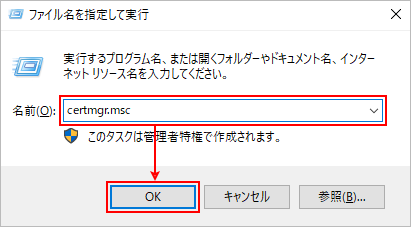
Windowsの不要な証明書を削除・管理する方法と注意点について解説します。この記事では、Windowsの証明書を削除する方法と、不要な証明書を管理する方法について説明します。不要な証明書を整理し、コンピュータのセキュリティを強化するために、証明書マネージャーを使用する方法を紹介します。また、証明書を削除する前に注意すべき点についても説明します。
Windowsの証明書は、コンピュータのセキュリティを保護するために使用されます。しかし、不要な証明書が蓄積すると、コンピュータのセキュリティが脆弱になる可能性があります。したがって、不要な証明書を削除し、コンピュータのセキュリティを強化することが重要です。
この記事では、Windowsの証明書を削除する方法と、不要な証明書を管理する方法について詳しく説明します。証明書マネージャーを使用して、不要な証明書を削除し、コンピュータのセキュリティを強化しましょう。
Windowsの証明書を削除する方法
Windowsの証明書を削除するには、証明書マネージャーを使用します。証明書マネージャーは、Windowsに組み込まれたツールであり、コンピューター上のすべての証明書を表示、管理、削除することができます。証明書マネージャーを開くには、スタートメニューからコントロールパネルを選択し、システムとセキュリティをクリックし、証明書をクリックします。
証明書マネージャーが開いたら、個人または信頼されたルート証明機関などのストアから削除する証明書を選択します。証明書を選択したら、アクションメニューから削除をクリックします。証明書を削除する前に、削除しても問題ないことを確認してください。証明書を削除すると、特定のウェブサイトにアクセスできなくなる可能性があります。
証明書マネージャーを使用して証明書を削除することで、コンピュータのセキュリティを強化することができます。ただし、証明書を削除する前に、削除しても問題ないことを確認することが重要です。特定のウェブサイトにアクセスするために必要な証明書を削除すると、ウェブサイトにアクセスできなくなる可能性があります。
証明書マネージャーを使用する方法
証明書マネージャーは、Windowsに組み込まれたツールであり、コンピューター上のすべての証明書を表示、管理、削除することができます。証明書マネージャーを開くには、スタートメニューからコントロールパネルを選択し、システムとセキュリティをクリックし、証明書をクリックします。
証明書マネージャーが開いたら、個人または信頼されたルート証明機関などのストアから削除する証明書を選択します。証明書を選択したら、アクションメニューから削除をクリックします。ただし、証明書を削除する前に、削除しても問題ないことを確認してください。証明書を削除すると、特定のウェブサイトにアクセスできなくなる可能性があります。
証明書マネージャーを使用することで、不要な証明書を簡単に削除することができます。また、証明書マネージャーでは、証明書の詳細を確認することもできます。証明書の詳細を確認するには、証明書マネージャーで証明書を選択し、詳細タブをクリックします。
証明書を削除する手順
Windowsの証明書を削除するには、証明書マネージャーを使用します。証明書マネージャーは、Windowsに組み込まれたツールであり、コンピューター上のすべての証明書を表示、管理、削除することができます。証明書マネージャーを開くには、スタートメニューからコントロールパネルを選択し、システムとセキュリティをクリックし、証明書をクリックします。
証明書マネージャーが開いたら、個人または信頼されたルート証明機関などのストアから削除する証明書を選択します。証明書を選択したら、アクションメニューから削除をクリックします。証明書を削除する前に、削除しても問題ないことを確認してください。証明書を削除すると、特定のウェブサイトにアクセスできなくなる可能性があります。
証明書マネージャーでは、# 証明書の詳細情報も確認できます。証明書の詳細情報を確認するには、証明書マネージャーで証明書を選択し、詳細タブをクリックします。証明書の発行者、有効期限、およびその他の情報を確認することで、その証明書が不要かどうかを判断できます。不要な証明書は、発行者が信頼できない場合、有効期限が切れている場合、または特定のウェブサイトにアクセスするために使用されなくなった場合に削除できます。
不要な証明書を識別する方法
不要な証明書を識別するには、証明書の詳細を確認する必要があります。証明書マネージャーで証明書を選択し、詳細タブをクリックすると、証明書の発行者、有効期限、およびその他の情報を確認できます。この情報を確認することで、その証明書が不要かどうかを判断できます。
不要な証明書は、発行者が信頼できない場合、有効期限が切れている場合、または特定のウェブサイトにアクセスするために使用されなくなった場合に削除できます。たとえば、特定のウェブサイトにアクセスするために使用されていた証明書が、現在は使用されていない場合、その証明書は不要です。また、有効期限が切れている証明書も不要です。
証明書の詳細を確認することで、不要な証明書を識別し、コンピュータのセキュリティを強化することができます。不要な証明書を削除することで、コンピュータのセキュリティを保護し、特定のウェブサイトにアクセスするために使用される証明書を確実に管理することができます。
証明書を削除する際の注意点
証明書を削除する際には、注意が必要です。証明書を削除すると、その証明書に関連付けられたウェブサイトにアクセスできなくなる可能性があります。証明書は、ウェブサイトのセキュリティを保護するために使用されます。証明書がない場合、ウェブサイトは安全ではありません。
また、証明書を削除すると、特定のプログラムが正常に動作しなくなる可能性があります。証明書は、プログラムが安全に機能するために使用されます。証明書がない場合、プログラムは安全ではありません。したがって、証明書を削除する前に、削除しても問題ないことを確認する必要があります。
# 証明書マネージャーを使用して証明書を削除する場合、削除する証明書を選択する際に注意が必要です。不要な証明書を削除するつもりで、必要な証明書を削除してしまう可能性があります。したがって、証明書を削除する前に、削除する証明書の詳細を確認する必要があります。
証明書の詳細を確認するには、証明書マネージャーで証明書を選択し、詳細タブをクリックします。証明書の発行者、有効期限、およびその他の情報を確認することで、その証明書が不要かどうかを判断できます。不要な証明書は、発行者が信頼できない場合、有効期限が切れている場合、または特定のウェブサイトにアクセスするために使用されなくなった場合に削除できます。
まとめ
Windowsの不要な証明書を削除・管理する方法と注意点について解説しました。不要な証明書を整理し、コンピュータのセキュリティを強化することが重要です。証明書マネージャーを使用して、不要な証明書を削除し、コンピュータのセキュリティを保護しましょう。
証明書を削除する前に、削除しても問題ないことを確認することが重要です。証明書を削除すると、特定のウェブサイトにアクセスできなくなる可能性があります。また、証明書を削除すると、特定のプログラムが正常に動作しなくなる可能性があります。
コンピュータのセキュリティを保護するために、不要な証明書を削除し、証明書を定期的に更新することが重要です。証明書マネージャーを使用して、証明書を管理し、コンピュータのセキュリティを強化しましょう。
よくある質問
Windowsの不要な証明書を削除する方法は?
Windowsの不要な証明書を削除するには、Microsoft Management Console(MMC)を使用します。MMCは、Windowsのシステム管理ツールであり、証明書の管理も可能です。MMCを起動し、証明書スナップインを追加します。次に、不要な証明書を選択し、削除ボタンをクリックします。ただし、不要な証明書を削除する前に、証明書のバックアップを取ることをお勧めします。
証明書を削除した後に問題が発生した場合はどうすればよいですか?
証明書を削除した後に問題が発生した場合は、システムの復元を試みることができます。システムの復元は、Windowsのシステムを以前の状態に戻す機能です。システムの復元を実行するには、コントロールパネルからシステムとセキュリティを選択し、システムの復元をクリックします。次に、復元ポイントを選択し、復元ボタンをクリックします。
証明書の管理にはどのような注意点がありますか?
証明書の管理には、セキュリティに関する注意点があります。証明書は、暗号化や認証に使用されるため、機密情報を含むことがあります。したがって、証明書の管理には、アクセス制限やバックアップなどのセキュリティ対策が必要です。また、証明書の有効期限や失効も確認する必要があります。
証明書を削除する前に確認すべきことは何ですか?
証明書を削除する前に、証明書の依存関係を確認する必要があります。証明書は、アプリケーションやサービスに依存していることがあります。したがって、証明書を削除する前に、依存関係を確認し、影響のあるアプリケーションやサービスを特定する必要があります。また、証明書のバックアップも取ることをお勧めします。
コメントを残す
コメントを投稿するにはログインしてください。
関連ブログ記事