
Windowsアプリの強制終了方法:タスクマネージャーとショートカットキーで応答しないアプリを終了する

# Windowsアプリの強制終了方法:タスクマネージャーとショートカットキーで応答しないアプリを終了する
この記事では、Windowsアプリの強制終了方法について解説します。Windowsを使用していると、時々アプリが応答しなくなったり、フリーズしたりすることがあります。そのような場合、タスクマネージャーやショートカットキーを使用してアプリを強制終了する必要があります。この記事では、タスクマネージャーとショートカットキーを使用してアプリを強制終了する方法について説明します。
Windowsアプリの強制終了は、システムの安定性を維持するために非常に重要です。応答しないアプリを放置すると、システムのリソースを消費し、他のアプリの動作に影響を与える可能性があります。したがって、アプリが応答しなくなった場合、迅速に強制終了する必要があります。
この記事では、タスクマネージャーとショートカットキーを使用してアプリを強制終了する方法について詳しく説明します。また、Windows 10で新しく追加された強制終了機能についても触れます。
Windowsアプリの強制終了方法の概要
Windowsアプリの強制終了方法は、応答しないアプリを終了するために使用されます。アプリがフリーズしたり、応答しなくなったりした場合、強制終了する必要があります。Windowsには、タスクマネージャーとショートカットキーを使用してアプリを強制終了する方法があります。
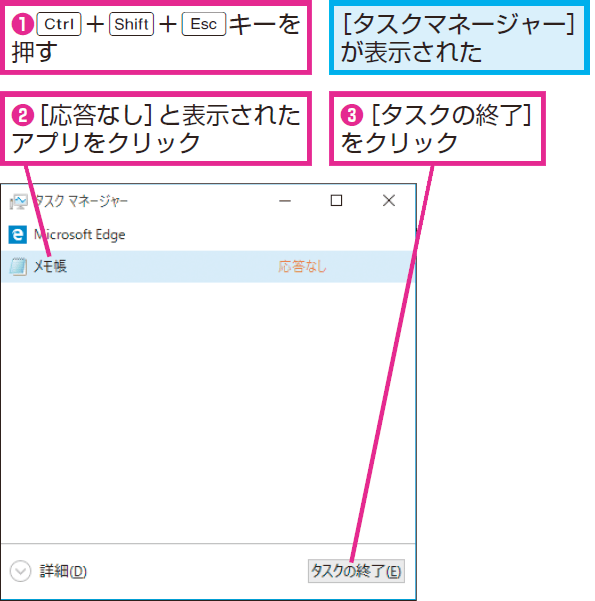
タスクマネージャーは、Windowsのシステムツールであり、アプリのプロセスを管理することができます。タスクマネージャーを使用してアプリを強制終了するには、Ctrl + Shift + Escを押してタスクマネージャーを開きます。次に、「プロセス」のタブを選択し、応答しないアプリを探します。右クリックして「タスクの終了」を選択すると、アプリが強制終了されます。
また、Ctrl + Alt + Delを押してセキュリティ画面を開き、タスクマネージャーを選択する方法もあります。どちらの方法でも、タスクマネージャーを使用してアプリを強制終了することができます。ただし、アプリの強制終了後に、システムを再起動するか、問題のあるアプリを再インストールすることが推奨されます。
タスクマネージャーを使用してアプリを強制終了する方法
タスクマネージャーは、Windowsのシステムツールの一つで、アプリのプロセスを管理することができます。タスクマネージャーを使用してアプリを強制終了するには、まずCtrl + Shift + Escを押してタスクマネージャーを開きます。次に、「プロセス」のタブを選択し、応答しないアプリを探します。アプリが見つかったら、右クリックして「タスクの終了」を選択し、確認ダイアログが表示されたら、「タスクの終了」をクリックして強制終了します。
タスクマネージャーを使用する方法は、Windowsのバージョンに関係なく使用できるため、広く利用されています。また、タスクマネージャーには、アプリのプロセスを詳細に表示する機能もあり、システムのリソースを消費しているアプリを特定することができます。
ただし、タスクマネージャーを使用してアプリを強制終了する場合、データが失われる可能性があるため、注意が必要です。特に、文書編集ソフトや画像編集ソフトなどのアプリを強制終了すると、編集中のデータが失われる可能性があります。
Ctrl + Shift + Escのショートカットキーを使用する方法
Ctrl + Shift + Escのショートカットキーを使用する方法は、タスクマネージャーを開く最も簡単な方法です。このショートカットキーを押すと、タスクマネージャーが直接開きます。ここで、「プロセス」のタブを選択し、応答しないアプリを探します。アプリが見つかったら、右クリックして「タスクの終了」を選択します。確認ダイアログが表示されたら、「タスクの終了」をクリックして強制終了します。
この方法は、Windowsのバージョンに関係なく使用できます。また、ショートカットキーを使用することで、マウスを使用せずにタスクマネージャーを開くことができます。ただし、ショートカットキーを覚える必要があります。
ショートカットキーを使用する方法は、タスクマネージャーを開く最も速い方法です。ただし、ショートカットキーを覚えていない場合は、スタートメニューからタスクマネージャーを開くこともできます。
Ctrl + Alt + Delを使用する方法
Ctrl + Alt + Delを使用する方法は、Windowsのセキュリティ画面を開くことでアプリの強制終了が可能です。この方法は、タスクマネージャーを開く手順が異なるだけで、基本的な手順はタスクマネージャーを使用する方法と同じです。
まず、Ctrl + Alt + Delを押してセキュリティ画面を開きます。次に、「タスクマネージャー」を選択してタスクマネージャーを開きます。ここで、「プロセス」のタブを選択し、応答しないアプリを探します。アプリが見つかったら、右クリックして「タスクの終了」を選択します。確認ダイアログが表示されたら、「タスクの終了」をクリックして強制終了します。
この方法は、タスクマネージャーを開く手順が異なるだけで、基本的な手順はタスクマネージャーを使用する方法と同じです。ただし、Ctrl + Alt + Delを使用する方法は、セキュリティ画面を開くことで、Windowsのセキュリティ機能を利用することができます。
Windowsのシステムツールを使用してアプリを強制終了する方法
Windowsのシステムツールを使用してアプリを強制終了する方法は、タスクマネージャーを使用する方法と同様に、応答しないアプリを強制終了することができます。# Windowsのシステムツール「msconfig.exe」を使用することで、アプリを強制終了することができます。この方法は、タスクマネージャーを使用する方法と同様に、基本的な方法として使用できます。
まず、Windowsのシステムツール「msconfig.exe」を開きます。次に、「スタートアップ」タブを選択し、応答しないアプリを探します。アプリを右クリックして「タスクの終了」を選択すると、確認ダイアログが表示されます。確認ダイアログで「タスクの終了」をクリックすると、アプリが強制終了されます。この方法は、タスクマネージャーを使用する方法と同様に、基本的な方法として使用できます。
また、専用のアプリ強制終了ツール「Process Explorer」を使用する方法もあります。このツールは、Windowsのシステムツールと同様に、応答しないアプリを強制終了することができます。ただし、このツールは、Windowsのシステムツールと異なり、専用のツールとして使用する必要があります。
専用のアプリ強制終了ツールを使用する方法
専用のアプリ強制終了ツールを使用する方法は、Windowsの標準機能では対応できない場合に有効です。# Process Explorerは、Windowsのプロセスを詳細に表示し、強制終了することができるツールです。このツールを使用することで、応答しないアプリを強制終了することができます。
Process Explorerを使用するには、まずツールをダウンロードしてインストールする必要があります。インストール後、ツールを起動し、プロセスの一覧を表示します。ここで、応答しないアプリのプロセスを探し、右クリックして「プロセスの終了」を選択します。確認ダイアログが表示されたら、「プロセスの終了」をクリックして強制終了します。
専用のアプリ強制終了ツールを使用する方法は、Windowsの標準機能では対応できない場合に有効ですが、ツールの使用には注意が必要です。ツールを使用する前に、ツールの使い方をよく理解し、誤って重要なプロセスを終了しないように注意する必要があります。
アプリの強制終了後の対策
アプリの強制終了後には、システムを再起動するか、問題のあるアプリを再インストールすることが推奨されます。アプリの強制終了は、システムの安定性を保つための措置であり、根本的な問題を解決するものではありません。したがって、アプリの強制終了後に、システムの診断やエラーのログを確認することで、根本的な原因を特定し、同じ問題が再発しないように対策を行うことができます。
システムの診断には、# Windowsのイベントビューアーを使用することができます。イベントビューアーでは、システムのログを確認し、エラーの原因を特定することができます。また、システムのパフォーマンスを監視し、問題のあるアプリを特定することもできます。システムの診断と対策を行うことで、システムの安定性を保ち、同じ問題が再発しないようにすることができます。
アプリの強制終了後には、アプリの開発元に問題を報告することも重要です。開発元に問題を報告することで、アプリの改善とバグの修正が行われ、同じ問題が再発しないようにすることができます。また、アプリの開発元から提供されるサポート情報を確認することで、問題の解決方法を得ることができます。
まとめ
# Windowsアプリの強制終了方法について解説しました。タスクマネージャーを使用してアプリを強制終了する方法や、ショートカットキーを使用する方法など、基本的な方法を紹介しました。また、Windows 10で新しく追加された強制終了機能についても説明しました。
アプリの強制終了は、システムの安定性を維持するために必要な手段です。応答しないアプリを強制終了することで、システムのリソースを解放し、他のアプリの動作を安定させることができます。ただし、アプリの強制終了は、データの損失やシステムの不安定性を引き起こす可能性もあります。したがって、アプリの強制終了には十分な注意が必要です。
アプリの強制終了後に、システムを再起動するか、問題のあるアプリを再インストールすることが推奨されます。また、システムの診断やエラーのログを確認することで、根本的な原因を特定し、同じ問題が再発しないように対策を行うことができます。
よくある質問
Windowsアプリが応答しない場合、どのように終了することができますか?
Windowsアプリが応答しない場合、タスクマネージャーを使用して終了することができます。タスクマネージャーは、Windowsのシステムツールであり、現在実行中のプロセスやアプリケーションを表示し、管理することができます。タスクマネージャーを開くには、Ctrl + Shift + Escキーを同時に押すか、Ctrl + Alt + Delキーを押して、タスクマネージャーを選択します。タスクマネージャーが開いたら、応答しないアプリケーションを探し、右クリックして「タスクの終了」を選択します。
タスクマネージャーを開くショートカットキーは何ですか?
タスクマネージャーを開くショートカットキーは、Ctrl + Shift + Escキーです。このキーを同時に押すと、タスクマネージャーが開きます。また、Ctrl + Alt + Delキーを押して、タスクマネージャーを選択することもできます。
応答しないアプリケーションを終了する方法は他にありますか?
応答しないアプリケーションを終了する方法は他にもあります。コマンドプロンプトを使用して、アプリケーションを終了することができます。コマンドプロンプトを開くには、Windowsキー + Rキーを押して、「cmd」と入力します。コマンドプロンプトが開いたら、「taskkill」コマンドを使用して、アプリケーションを終了することができます。
タスクマネージャーを使用してアプリケーションを終了する場合、データが失われる可能性はありますか?
タスクマネージャーを使用してアプリケーションを終了する場合、データが失われる可能性はあります。アプリケーションが応答しない場合、保存されていないデータが失われる可能性があります。したがって、タスクマネージャーを使用してアプリケーションを終了する前に、データを保存することをお勧めします。
コメントを残す
コメントを投稿するにはログインしてください。
関連ブログ記事