
Windows Ink ワークスペースの使い方と機能 - Windows 10 でペン入力を活用

# Windows Ink ワークスペースの使い方と機能 - Windows 10 でペン入力を活用
この記事では、Windows 10 デバイスでペンやデジタルインクを使用して、より自然で直感的な方法で作業したり、創造性を発揮したりするための強力なツールである Windows Ink ワークスペースについて説明します。Windows Ink ワークスペースは、ノート、スケッチ、ドローイング、およびその他のタスクのためのさまざまな機能を備えており、ユーザーがペン入力を活用して、より効果的に作業できるように設計されています。
Windows Ink ワークスペースは、タスクバーの通知領域にあるペンアイコンをクリックすることで起動できます。また、スタートメニューから検索するか、Windows + W キーを押すこともできます。このワークスペースには、スケッチパッド、スティッキーノート、スクリーンスケッチ、Microsoft ホワイトボードなどの機能があります。これらの機能を使用して、手書きメモ、スケッチ、描画、デジタルインクを使用してドキュメントに注釈を付けることができます。
Windows Ink ワークスペースは、設定でカスタマイズでき、ペンと Windows Ink の設定を開いて、ペン、インク、キーボードの設定を変更できます。また、アプリの選択から、Windows Ink ワークスペースで使用するアプリをカスタマイズすることもできます。この機能により、ユーザーは自分のニーズに合わせて Windows Ink ワークスペースをカスタマイズし、より効率的に作業できるようになります。
Windows Ink ワークスペースとは
Windows Ink ワークスペースは、Windows 10 デバイスでペンやデジタルインクを使用して、より自然で直感的な方法で作業したり、創造性を発揮したりするための強力なツールです。このワークスペースには、ノート、スケッチ、ドローイング、およびその他のタスクのためのさまざまな機能が備わっています。Windows Ink ワークスペースは、タスクバーの通知領域にあるペンアイコンをクリックすることで起動できます。また、スタートメニューから検索するか、Windows + W キーを押すこともできます。
Windows Ink ワークスペースには、スケッチパッド、スティッキーノート、スクリーンスケッチ、Microsoft ホワイトボードなどの機能があります。これらの機能を使用して、手書きメモ、スケッチ、描画、デジタルインクを使用してドキュメントに注釈を付けることができます。Windows Ink ワークスペースは、設定でカスタマイズでき、ペンと Windows Ink の設定を開いて、ペン、インク、キーボードの設定を変更できます。また、アプリの選択から、Windows Ink ワークスペースで使用するアプリをカスタマイズすることもできます。
Windows Ink ワークスペースは、さまざまな用途に使用できます。会議でのメモ取り、アイデアのスケッチ、ドキュメントへの注釈、プレゼンテーションの準備、デジタルサインなどです。Windows Ink ワークスペースは、手書き入力を必要とするユーザーに、多くの利点を提供します。デジタルインクを使用して自然な書き心地を実現、様々なアプリと統合、ペン設定のカスタマイズなどです。
Windows Ink ワークスペースの起動方法
Windows Ink ワークスペースは、Windows 10 デバイスでペンやデジタルインクを使用して、より自然で直感的な方法で作業したり、創造性を発揮したりするための強力なツールです。Windows Ink ワークスペースを起動するには、タスクバーの通知領域にあるペンアイコンをクリックすることで簡単に起動できます。また、スタートメニューから「Windows Ink ワークスペース」を検索するか、Windows + W キーを押すこともできます。
Windows Ink ワークスペースを起動すると、スケッチパッド、スティッキーノート、スクリーンスケッチ、Microsoft ホワイトボードなどの機能が表示されます。これらの機能を使用して、手書きメモ、スケッチ、描画、デジタルインクを使用してドキュメントに注釈を付けることができます。Windows Ink ワークスペースは、設定でカスタマイズでき、ペンと Windows Ink の設定を開いて、ペン、インク、キーボードの設定を変更できます。
また、アプリの選択から、Windows Ink ワークスペースで使用するアプリをカスタマイズすることもできます。Windows Ink ワークスペースは、さまざまな用途に使用できます。会議でのメモ取り、アイデアのスケッチ、ドキュメントへの注釈、プレゼンテーションの準備、デジタルサインなどです。Windows Ink ワークスペースは、手書き入力を必要とするユーザーに、多くの利点を提供します。デジタルインクを使用して自然な書き心地を実現、様々なアプリと統合、ペン設定のカスタマイズなどです。
Windows Ink ワークスペースの機能
Windows Ink ワークスペースは、Windows 10 デバイスでペンやデジタルインクを使用して、より自然で直感的な方法で作業したり、創造性を発揮したりするための強力なツールです。このワークスペースには、ノート、スケッチ、ドローイング、およびその他のタスクのためのさまざまな機能が備わっています。Windows Ink ワークスペースは、タスクバーの通知領域にあるペンアイコンをクリックすることで起動できます。また、スタートメニューから検索するか、Windows + W キーを押すこともできます。
Windows Ink ワークスペースには、スケッチパッド、スティッキーノート、スクリーンスケッチ、Microsoft ホワイトボードなどの機能があります。これらの機能を使用して、手書きメモ、スケッチ、描画、デジタルインクを使用してドキュメントに注釈を付けることができます。Windows Ink ワークスペースは、設定でカスタマイズでき、ペンと Windows Ink の設定を開いて、ペン、インク、キーボードの設定を変更できます。また、アプリの選択から、Windows Ink ワークスペースで使用するアプリをカスタマイズすることもできます。
Windows Ink ワークスペースは、さまざまな用途に使用できます。会議でのメモ取り、アイデアのスケッチ、ドキュメントへの注釈、プレゼンテーションの準備、デジタルサインなどです。Windows Ink ワークスペースは、手書き入力を必要とするユーザーに、多くの利点を提供します。デジタルインクを使用して自然な書き心地を実現、様々なアプリと統合、ペン設定のカスタマイズなどです。
スケッチパッドとスティッキーノートの使用
スケッチパッドは、Windows Ink ワークスペースで使用できる機能のひとつです。スケッチパッドを使用すると、ペンや指で直感的にスケッチや描画を行うことができます。スケッチパッドは、アイデアのスケッチや、手書きメモの作成に役立ちます。また、スケッチパッドで作成したスケッチや描画は、画像ファイルとして保存することができます。
スティッキーノートは、Windows Ink ワークスペースで使用できる機能のひとつです。スティッキーノートを使用すると、手書きメモやリマインダーを作成することができます。スティッキーノートは、デスクトップに貼り付けることができ、いつでも簡単にアクセスできます。また、スティッキーノートで作成したメモは、テキストファイルとして保存することができます。
スケッチパッドとスティッキーノートは、Windows Ink ワークスペースで使用できる基本的な機能です。これらの機能を使用すると、ペン入力を活用して、より自然で直感的な方法で作業したり、創造性を発揮したりすることができます。
スクリーンスケッチとMicrosoft ホワイトボードの使用
スクリーンスケッチとMicrosoft ホワイトボードは、Windows Ink ワークスペースの重要な機能です。これらの機能を使用すると、ユーザーはデジタルインクを使用して、スクリーンショットに注釈を付けたり、ホワイトボードにアイデアをスケッチしたりできます。
スクリーンスケッチを使用するには、Windows Ink ワークスペースを開いて、スクリーンスケッチのアイコンをクリックします。すると、スクリーンショットが撮影され、ユーザーはペンや他のツールを使用して、スクリーンショットに注釈を付けることができます。スクリーンスケッチは、プレゼンテーションや会議での資料作成に役立ちます。
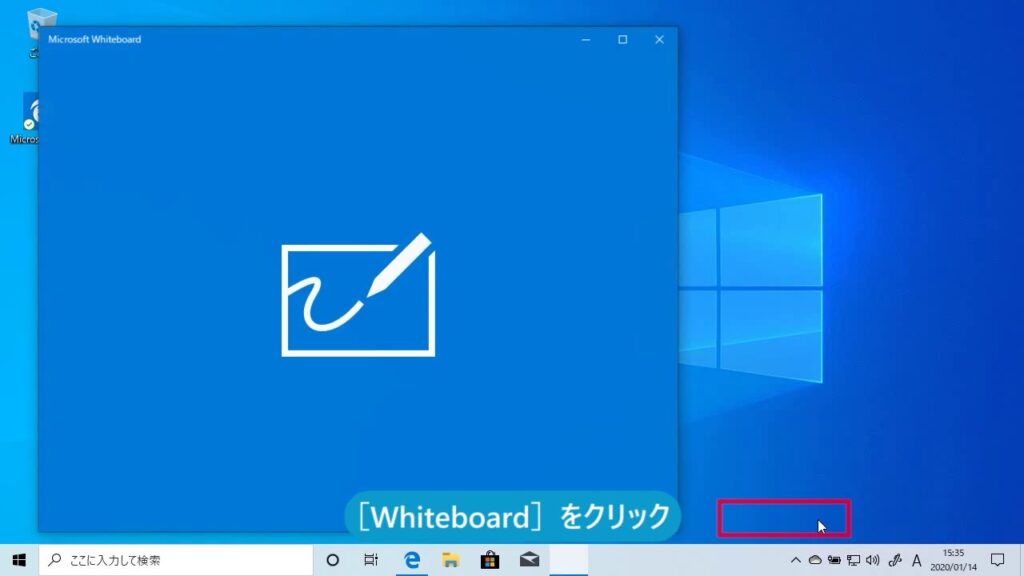
Microsoft ホワイトボードは、アイデアのスケッチやブレインストーミングに役立つツールです。ユーザーは、ホワイトボードにペンや他のツールを使用して、アイデアをスケッチしたり、メモを書いたりできます。Microsoft ホワイトボードは、チームでのコラボレーションにも役立ちます。
Windows Ink ワークスペースのカスタマイズ
Windows Ink ワークスペースは、設定でカスタマイズできます。ペンと Windows Ink の設定を開いて、ペン、インク、キーボードの設定を変更できます。たとえば、ペンの線幅や色を変更したり、インクの色や透明度を調整したりすることができます。また、キーボードの設定を変更して、ペン入力の際にキーボードを表示したり、非表示にしたりすることができます。
Windows Ink ワークスペースでは、アプリの選択から、Windows Ink ワークスペースで使用するアプリをカスタマイズすることもできます。たとえば、スケッチパッドやスティッキーノートなどのアプリを追加したり、削除したりすることができます。また、アプリの設定を変更して、アプリの動作をカスタマイズすることもできます。
Windows Ink ワークスペースのカスタマイズにより、ユーザーは自分の好みに合わせてワークスペースを設定できます。これにより、Windows Ink ワークスペースをより効率的に使用し、ペン入力を活用することができます。
Windows Ink ワークスペースの用途
Windows Ink ワークスペースは、Windows 10 デバイスでペンやデジタルインクを使用して、より自然で直感的な方法で作業したり、創造性を発揮したりするための強力なツールです。このワークスペースには、ノート、スケッチ、ドローイング、およびその他のタスクのためのさまざまな機能が備わっています。Windows Ink ワークスペースは、タスクバーの通知領域にあるペンアイコンをクリックすることで起動できます。また、スタートメニューから検索するか、Windows + W キーを押すこともできます。
Windows Ink ワークスペースには、スケッチパッド、スティッキーノート、スクリーンスケッチ、Microsoft ホワイトボードなどの機能があります。これらの機能を使用して、手書きメモ、スケッチ、描画、デジタルインクを使用してドキュメントに注釈を付けることができます。Windows Ink ワークスペースは、設定でカスタマイズでき、ペンと Windows Ink の設定を開いて、ペン、インク、キーボードの設定を変更できます。また、アプリの選択から、Windows Ink ワークスペースで使用するアプリをカスタマイズすることもできます。
Windows Ink ワークスペースは、さまざまな用途に使用できます。会議でのメモ取り、アイデアのスケッチ、ドキュメントへの注釈、プレゼンテーションの準備、デジタルサインなどです。Windows Ink ワークスペースは、手書き入力を必要とするユーザーに、多くの利点を提供します。デジタルインクを使用して自然な書き心地を実現、様々なアプリと統合、ペン設定のカスタマイズなどです。
Windows Ink ワークスペースの利点
Windows Ink ワークスペースは、Windows 10 デバイスでペンやデジタルインクを使用して、より自然で直感的な方法で作業したり、創造性を発揮したりするための強力なツールです。# Windows Ink ワークスペース を使用すると、手書きメモ、スケッチ、描画、デジタルインクを使用してドキュメントに注釈を付けることができます。この機能は、会議でのメモ取り、アイデアのスケッチ、ドキュメントへの注釈、プレゼンテーションの準備、デジタルサインなど、さまざまな用途に使用できます。
Windows Ink ワークスペースは、手書き入力を必要とするユーザーに、多くの利点を提供します。デジタルインクを使用して自然な書き心地を実現し、様々なアプリと統合することができます。また、ペン設定のカスタマイズも可能です。たとえば、ペンの太さや色を変更したり、インクの色や透明度を調整したりすることができます。これにより、ユーザーは自分の好みに合わせて Windows Ink ワークスペースをカスタマイズできます。
さらに、Windows Ink ワークスペースは、タスクバーの通知領域にあるペンアイコンをクリックすることで起動できます。また、スタートメニューから検索するか、Windows + W キーを押すこともできます。これにより、ユーザーは簡単に Windows Ink ワークスペースにアクセスできます。
まとめ
Windows Ink ワークスペースは、Windows 10 デバイスでペンやデジタルインクを使用して、より自然で直感的な方法で作業したり、創造性を発揮したりするための強力なツールです。このワークスペースには、ノート、スケッチ、ドローイング、およびその他のタスクのためのさまざまな機能が備わっています。Windows Ink ワークスペースは、タスクバーの通知領域にあるペンアイコンをクリックすることで起動できます。また、スタートメニューから検索するか、Windows + W キーを押すこともできます。
Windows Ink ワークスペースには、スケッチパッド、スティッキーノート、スクリーンスケッチ、Microsoft ホワイトボードなどの機能があります。これらの機能を使用して、手書きメモ、スケッチ、描画、デジタルインクを使用してドキュメントに注釈を付けることができます。Windows Ink ワークスペースは、設定でカスタマイズでき、ペンと Windows Ink の設定を開いて、ペン、インク、キーボードの設定を変更できます。また、アプリの選択から、Windows Ink ワークスペースで使用するアプリをカスタマイズすることもできます。
Windows Ink ワークスペースは、さまざまな用途に使用できます。会議でのメモ取り、アイデアのスケッチ、ドキュメントへの注釈、プレゼンテーションの準備、デジタルサインなどです。Windows Ink ワークスペースは、手書き入力を必要とするユーザーに、多くの利点を提供します。デジタルインクを使用して自然な書き心地を実現、様々なアプリと統合、ペン設定のカスタマイズなどです。
# を使用して、Windows Ink ワークスペースの機能を活用することができます。例えば、# を使用して、スケッチパッドにアクセスしたり、スティッキーノートを作成したりすることができます。また、# を使用して、スクリーンスケッチを起動したり、Microsoft ホワイトボードにアクセスしたりすることもできます。
まとめ
Windows Ink ワークスペースは、Windows 10 デバイスでペン入力を活用するための強力なツールです。さまざまな機能を備えており、カスタマイズも可能です。Windows Ink ワークスペースを使用して、手書きメモ、スケッチ、描画、デジタルインクを使用してドキュメントに注釈を付けることができます。
よくある質問
Windows Ink ワークスペースとは何ですか?
Windows Ink ワークスペースは、Windows 10 でペン入力を活用するための機能です。Windows Ink ワークスペースを使用すると、ペンやスタイラスで手書き入力や描画を行うことができます。Windows Ink ワークスペースは、タスクバーの右端にあるペンのアイコンをクリックすることで起動できます。起動後、白板、スクリーン スナップショット、Windows Ink ワークスペースの 3 つのモードを選択できます。
Windows Ink ワークスペースの白板モードでは何ができますか?
白板モードでは、ペンやスタイラスで手書き入力や描画を行うことができます。白板は、メモを取ったり、アイデアをスケッチしたりするのに便利です。白板上でペンやスタイラスを使用すると、線の太さや色を変更することができます。また、白板上のコンテンツを保存したり、共有したりすることもできます。
Windows Ink ワークスペースのスクリーン スナップショットモードでは何ができますか?
スクリーン スナップショットモードでは、現在のスクリーンをキャプチャして、ペンやスタイラスで注釈を付けることができます。スクリーン スナップショットは、スクリーン上のコンテンツを共有したり、説明したりするのに便利です。スクリーン スナップショットモードでは、キャプチャしたスクリーンにペンやスタイラスで線を引いたり、テキストを入力したりすることができます。
Windows Ink ワークスペースの機能をカスタマイズすることはできますか?
はい、Windows Ink ワークスペースの機能をカスタマイズすることができます。設定アプリで、デバイス > ペンと Windows Ink を選択すると、Windows Ink ワークスペースの設定を変更できます。たとえば、ペンのボタンを押したときの動作や、白板の背景色を変更することができます。また、Windows Ink ワークスペースを起動する方法も変更できます。
コメントを残す
コメントを投稿するにはログインしてください。
関連ブログ記事