
Windows ブルーライトカット設定:ナイトライトで目の負担を軽減する方法

# Windows ブルーライトカット設定:ナイトライトで目の負担を軽減する方法
この記事では、Windows のブルーライトカット設定について説明します。ブルーライトカット設定は、ディスプレイから放出されるブルーライトの量を減らす機能です。この設定を使用することで、目の負担を軽減し、快適な作業環境を実現できます。
ブルーライトカット設定は、夜間や暗い場所での作業に最適です。ブルーライトは、睡眠障害や目の疲れの原因となることが知られています。ブルーライトカット設定を有効にすることで、これらの問題を軽減することができます。
この記事では、ブルーライトカット設定を有効にする方法と、設定の調整方法について説明します。また、ブルーライトカット設定の利点と、使用する際の注意点についても説明します。
Windows ブルーライトカット設定とは
# Windows ブルーライトカット設定は、ディスプレイから放出されるブルーライトの量を減らす機能です。この設定を使用することで、目の負担を軽減し、快適な作業環境を実現できます。ブルーライトカット設定は、夜間や暗い場所での作業に最適です。
ブルーライトカット設定を有効にするには、ディスプレイの設定画面を開き、「ナイトライト」をオンにします。これにより、画面の色が暖色系に変化し、ブルーライトの量が減ります。また、「色温度」のスライダーでブルーライトの量を調整することができます。ブルーライトカット設定を調整することで、目の負担を軽減し、快適な作業環境を実現できます。
ブルーライトカット設定は、Windows の標準機能として提供されています。したがって、特別なソフトウェアやハードウェアをインストールする必要はありません。ディスプレイの設定画面を開き、「ナイトライト」をオンにするだけで、ブルーライトカット設定を有効にすることができます。
ブルーライトカット設定の利点
ブルーライトカット設定を使用することで、目の負担を軽減し、快適な作業環境を実現できます。ブルーライトは、ディスプレイから放出される高エネルギーの光で、長時間の作業や夜間の作業で目の疲れを引き起こすことがあります。ブルーライトカット設定を有効にすることで、このような目の疲れを軽減することができます。
また、ブルーライトカット設定は、睡眠の質を向上させることもできます。夜間にブルーライトにさらされることで、体内時計が乱れ、睡眠の質が低下することがあります。ブルーライトカット設定を有効にすることで、夜間のブルーライトの量を減らし、睡眠の質を向上させることができます。
ブルーライトカット設定は、# Windows のディスプレイ設定画面から簡単に有効にすることができます。ディスプレイ設定画面を開き、「ナイトライト」をオンにし、「色温度」のスライダーでブルーライトの量を調整するだけです。この設定は、夜間や暗い場所での作業に最適です。
ナイトライトを有効にする方法
ナイトライトを有効にするには、ディスプレイの設定画面を開く必要があります。設定画面を開くには、# Windows のスタートメニューから「設定」を選択し、「システム」セクションに移動します。次に、「ディスプレイ」セクションを選択し、「ナイトライト設定」をクリックします。
ナイトライト設定画面では、「ナイトライト」をオンにすることで、ブルーライトカット設定を有効にすることができます。さらに、「色温度」のスライダーを使用して、ブルーライトの量を調整することができます。スライダーを左に移動すると、ブルーライトの量が減り、画面の色が暖色系に変化します。
ナイトライトを有効にすると、画面の色が自動的に調整され、目の負担が軽減されます。ただし、画面の色が変わることに気づく場合もあります。色温度のスライダーを調整することで、好みの色に設定することができます。
色温度の調整方法
色温度の調整方法は、ブルーライトカット設定を有効にした後、ディスプレイの色温度を調整することで実現できます。色温度の調整は、ディスプレイの設定画面で行うことができます。設定画面を開き、「ナイトライト」をオンにすると、「色温度」のスライダーが表示されます。このスライダーを使用して、ブルーライトの量を調整することができます。
色温度の調整は、個人の好みに応じて行うことができます。例えば、夜間や暗い場所での作業には、暖色系の色温度を選択することができます。一方、昼間や明るい場所での作業には、冷色系の色温度を選択することができます。色温度の調整は、目の負担を軽減し、快適な作業環境を実現するために重要です。
また、色温度の調整は、ディスプレイの種類や使用環境にも応じて行う必要があります。例えば、液晶ディスプレイでは、色温度の調整が液晶パネルの特性に応じて行う必要があります。色温度の調整は、ディスプレイの設定画面で行うことができます。
ブルーライトカット設定の活用シーン
ブルーライトカット設定は、夜間や暗い場所での作業に最適です。ディスプレイから放出されるブルーライトは、目の負担を増大させ、睡眠障害の原因にもなります。ブルーライトカット設定を有効にすることで、目の負担を軽減し、快適な作業環境を実現できます。
ブルーライトカット設定は、長時間の作業や読書にも役立ちます。ブルーライトは、目の疲労を加速させ、頭痛や眼精疲労の原因にもなります。ブルーライトカット設定を有効にすることで、目の負担を軽減し、長時間の作業や読書を快適に行うことができます。
# ブルーライトカット設定は、ディスプレイの設定画面から簡単に有効にすることができます。ディスプレイの設定画面を開き、「ナイトライト」をオンにし、「色温度」のスライダーでブルーライトの量を調整することで、ブルーライトカット設定を有効にすることができます。
まとめ
# Windows ブルーライトカット設定:ナイトライトで目の負担を軽減する方法
Windows ブルーライトカット設定は、ディスプレイから放出されるブルーライトの量を減らす機能です。この設定を使用することで、目の負担を軽減し、快適な作業環境を実現できます。ブルーライトカット設定を有効にするには、ディスプレイの設定画面を開き、「ナイトライト」をオンにし、「色温度」のスライダーでブルーライトの量を調整します。この設定は、夜間や暗い場所での作業に最適です。
ブルーライトカット設定を有効にすると、画面の色が暖色系に変化しますが、「色温度」のスライダーで調整することができます。例えば、夜間の作業ではブルーライトをできるだけ減らすことができますが、昼間の作業ではブルーライトを増やすことができます。このように、ブルーライトカット設定を調整することで、目の負担を軽減し、快適な作業環境を実現できます。
ブルーライトカット設定は、Windows の標準機能として提供されています。したがって、特別なソフトウェアをインストールする必要はありません。ディスプレイの設定画面を開き、「ナイトライト」をオンにするだけで、ブルーライトカット設定を有効にすることができます。
まとめ
ブルーライトカット設定は、目の負担を軽減し、快適な作業環境を実現するための機能です。Windows の標準機能として提供されており、ディスプレイの設定画面を開き、「ナイトライト」をオンにするだけで有効にすることができます。ブルーライトカット設定を調整することで、目の負担を軽減し、快適な作業環境を実現できます。
よくある質問
Windows のブルーライトカット設定はどうやって行うのですか?
Windows のブルーライトカット設定は、ナイトライト機能を使用して行うことができます。ナイトライトは、Windows 10 以降のバージョンで利用可能です。設定を行うには、まずスタートメニューを開き、設定を選択します。次に、システムを選択し、ディスプレイをクリックします。ディスプレイの設定画面で、ナイトライトのスイッチをオンにします。ナイトライトの設定画面で、ブルーライトの削減率を調整することができます。ブルーライトの削減率を高くすると、画面の色温度が低くなり、目の負担が軽減されます。
ナイトライトはどのような効果がありますか?
ナイトライトは、ブルーライトを削減することで、目の負担を軽減する効果があります。ブルーライトは、スマートフォンやパソコンなどのディスプレイから発せられる光のうち、青色の光を指します。ブルーライトは、夜間の作業や長時間のディスプレイの使用により、目の疲れや睡眠障害を引き起こすことがあります。ナイトライトは、ブルーライトを削減することで、これらの問題を軽減することができます。
ナイトライトの設定は自動で行われるのですか?
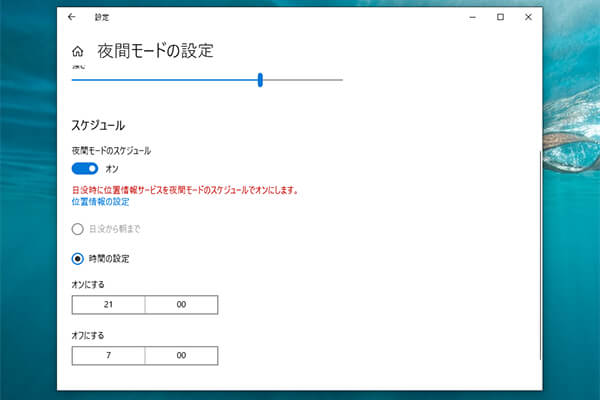
ナイトライトの設定は、自動で行われることができます。Windows には、スケジュール機能があります。この機能を使用すると、ナイトライトの設定を自動で行うことができます。スケジュールを設定するには、ナイトライトの設定画面で、スケジュールのスイッチをオンにします。次に、スケジュールの開始時間とスケジュールの終了時間を設定します。スケジュールを設定すると、指定された時間にナイトライトの設定が自動で行われます。
ナイトライトはすべてのディスプレイで使用できるのですか?
ナイトライトは、ほとんどのディスプレイで使用できるですが、一部のディスプレイでは使用できない場合があります。ナイトライトは、Windows 10 以降のバージョンで利用可能ですが、ディスプレイのハードウェアやドライバーのバージョンによっては、ナイトライトが使用できない場合があります。使用できない場合、ディスプレイの設定を確認し、ドライバーを更新する必要があります。
コメントを残す
コメントを投稿するにはログインしてください。
関連ブログ記事