
Windows フォルダ アクセス権設定:セキュリティを強化する方法と注意点

# Windows フォルダ アクセス権設定:セキュリティを強化する方法と注意点
Windows フォルダ アクセス権は、セキュリティを強化するために非常に重要です。適切なアクセス権を設定することで、重要なデータへの不正アクセスを防ぎ、システムの安定性を保つことができます。この記事では、Windows フォルダ アクセス権設定の方法と注意点について説明します。
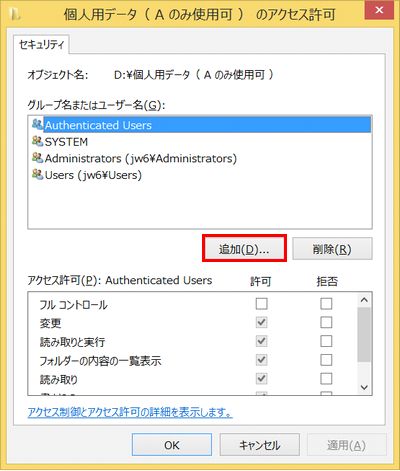
Windows フォルダ アクセス権を設定するには、フォルダのプロパティを開き、セキュリティタブでアクセス許可を変更することができます。アクセス権には、読み取り、書き込み、実行、フルコントロールなどがあります。アクセス権を設定する際には、過剰な権限付与やアクセス権限の変更に注意する必要があります。また、システムフォルダのアクセス権限を変更すると、システムが不安定になる可能性があります。
フォルダのセキュリティ設定を強化するには、アクセス制限、暗号化、隠し設定、アクセス履歴の記録などを行うことができます。Windows では、フォルダのアクセス許可を設定して、特定のユーザーやグループがそのフォルダにアクセスしたり、変更したりできる内容を制御できます。ファイルのセキュリティ設定を強化するには、ファイルにアクセスする必要があるユーザーのみが、ファイルへのアクセス権を持つようにし、ユーザーアカウントにパスワードを設定し、定期的にパスワードを変更することが重要です。
Windows フォルダ アクセス権の重要性
Windows フォルダ アクセス権は、セキュリティを強化するために非常に重要です。適切なアクセス権を設定することで、重要なデータへの不正アクセスを防ぎ、システムの安定性を保つことができます。フォルダ アクセス権を設定するには、フォルダのプロパティを開き、セキュリティタブでアクセス許可を変更することができます。アクセス権には、読み取り、書き込み、実行、フルコントロールなどがあります。
フォルダ アクセス権を設定する際には、過剰な権限付与やアクセス権限の変更に注意する必要があります。また、システムフォルダのアクセス権限を変更すると、システムが不安定になる可能性があります。したがって、フォルダ アクセス権を設定する前に、十分な検討と確認を行うことが重要です。
フォルダのセキュリティ設定を強化するには、アクセス制限、暗号化、隠し設定、アクセス履歴の記録などを行うことができます。Windows では、フォルダのアクセス許可を設定して、特定のユーザーやグループがそのフォルダにアクセスしたり、変更したりできる内容を制御できます。ファイルのセキュリティ設定を強化するには、ファイルにアクセスする必要があるユーザーのみが、ファイルへのアクセス権を持つようにし、ユーザーアカウントにパスワードを設定し、定期的にパスワードを変更することが重要です。
フォルダ アクセス権の設定方法
フォルダ アクセス権を設定するには、フォルダのプロパティを開き、セキュリティタブでアクセス許可を変更することができます。フォルダのプロパティを開くには、フォルダを右クリックし、「プロパティ」を選択します。セキュリティタブでは、フォルダへのアクセス権を設定することができます。アクセス権には、読み取り、書き込み、実行、フルコントロールなどがあります。
フォルダ アクセス権を設定する際には、過剰な権限付与やアクセス権限の変更に注意する必要があります。過剰な権限を付与すると、重要なデータへの不正アクセスを許してしまう可能性があります。また、アクセス権限を変更すると、システムが不安定になる可能性があります。特に、システムフォルダのアクセス権限を変更する場合は、十分な注意が必要です。
フォルダのセキュリティ設定を強化するには、アクセス制限、暗号化、隠し設定、アクセス履歴の記録などを行うことができます。アクセス制限では、特定のユーザーやグループがフォルダにアクセスすることを制限できます。暗号化では、フォルダ内のデータを暗号化して、不正アクセスを防ぐことができます。隠し設定では、フォルダを隠して、一般ユーザーがアクセスできないようにすることができます。アクセス履歴の記録では、フォルダへのアクセス履歴を記録して、不正アクセスを検出することができます。
アクセス権の種類と設定
Windows フォルダ アクセス権には、読み取り、書き込み、実行、フルコントロール などの種類があります。これらのアクセス権を適切に設定することで、フォルダへのアクセスを制御し、重要なデータを保護することができます。フォルダのプロパティを開き、セキュリティタブでアクセス許可を変更することで、アクセス権を設定することができます。
フォルダのアクセス権を設定する際には、過剰な権限付与やアクセス権限の変更に注意する必要があります。特定のユーザーやグループに必要なアクセス権のみを付与し、不要なアクセス権を削除することで、セキュリティを強化することができます。また、システムフォルダのアクセス権限を変更すると、システムが不安定になる可能性があるため、注意が必要です。
アクセス権を設定する際には、ユーザーアカウントの種類も考慮する必要があります。管理者アカウントには、フォルダへのフルコントロール権限が付与されることが多いですが、一般ユーザーアカウントには、必要なアクセス権のみを付与することが望ましいです。
アクセス権設定の注意点
フォルダのアクセス権を設定する際には、過剰な権限付与やアクセス権限の変更に注意する必要があります。特に、システムフォルダのアクセス権限を変更すると、システムが不安定になる可能性があります。したがって、フォルダのアクセス権を設定する前に、十分な検討と確認を行うことが重要です。
また、アクセス権を設定する際には、ユーザーの役割と必要な権限を明確に定義する必要があります。例えば、特定のユーザーがフォルダ内のファイルを読み取るだけの必要がある場合、読み取り権限のみを付与することができます。必要以上の権限を付与すると、セキュリティリスクが高まる可能性があります。
フォルダのアクセス権を設定するには、フォルダのプロパティを開き、セキュリティタブでアクセス許可を変更することができます。アクセス権には、読み取り、書き込み、実行、フルコントロールなどがあります。アクセス権を設定する際には、# アクセス権限の変更に伴う影響を十分に考慮する必要があります。
フォルダ セキュリティ設定の強化方法
フォルダ セキュリティ設定を強化するには、まずフォルダのアクセス許可を設定する必要があります。フォルダのプロパティを開き、セキュリティタブでアクセス許可を変更することができます。アクセス権には、読み取り、書き込み、実行、フルコントロールなどがあります。適切なアクセス権を設定することで、重要なデータへの不正アクセスを防ぎ、システムの安定性を保つことができます。
フォルダのアクセス許可を設定する際には、過剰な権限付与やアクセス権限の変更に注意する必要があります。また、システムフォルダのアクセス権限を変更すると、システムが不安定になる可能性があります。したがって、フォルダのセキュリティ設定を強化するには、アクセス制限、暗号化、隠し設定、アクセス履歴の記録などを行うことができます。
Windows では、フォルダのアクセス許可を設定して、特定のユーザーやグループがそのフォルダにアクセスしたり、変更したりできる内容を制御できます。ファイルのセキュリティ設定を強化するには、ファイルにアクセスする必要があるユーザーのみが、ファイルへのアクセス権を持つようにし、ユーザーアカウントにパスワードを設定し、定期的にパスワードを変更することが重要です。
ファイル セキュリティ設定の強化方法
ファイル セキュリティ設定を強化するには、ファイルにアクセスする必要があるユーザーのみが、ファイルへのアクセス権を持つようにすることが重要です。ユーザーアカウントにパスワードを設定し、定期的にパスワードを変更することが重要です。また、ファイルを暗号化することで、ファイルの内容を保護することができます。ファイルのアクセス権を設定するには、ファイルのプロパティを開き、セキュリティタブでアクセス許可を変更することができます。
ファイルのセキュリティ設定を強化するには、# アクセス制限を設定することも重要です。アクセス制限を設定することで、特定のユーザーやグループがファイルにアクセスしたり、変更したりできる内容を制御できます。アクセス制限を設定するには、ファイルのプロパティを開き、セキュリティタブでアクセス許可を変更することができます。
ファイルのセキュリティ設定を強化するには、ファイルのアクセス履歴を記録することも重要です。ファイルのアクセス履歴を記録することで、ファイルにアクセスしたユーザーやグループを確認することができます。ファイルのアクセス履歴を記録するには、ファイルのプロパティを開き、セキュリティタブでアクセス履歴を設定することができます。
まとめ
Windows フォルダ アクセス権設定は、セキュリティを強化するために非常に重要です。適切なアクセス権を設定することで、重要なデータへの不正アクセスを防ぎ、システムの安定性を保つことができます。フォルダ アクセス権を設定するには、フォルダのプロパティを開き、セキュリティタブでアクセス許可を変更することができます。
フォルダのアクセス権には、読み取り、書き込み、実行、フルコントロールなどがあります。アクセス権を設定する際には、過剰な権限付与やアクセス権限の変更に注意する必要があります。また、システムフォルダのアクセス権限を変更すると、システムが不安定になる可能性があります。
フォルダのセキュリティ設定を強化するには、アクセス制限、暗号化、隠し設定、アクセス履歴の記録などを行うことができます。Windows では、フォルダのアクセス許可を設定して、特定のユーザーやグループがそのフォルダにアクセスしたり、変更したりできる内容を制御できます。
ファイルのセキュリティ設定を強化するには、ファイルにアクセスする必要があるユーザーのみが、ファイルへのアクセス権を持つようにし、ユーザーアカウントにパスワードを設定し、定期的にパスワードを変更することが重要です。
# を使用して、特定のユーザーやグループにアクセス権を付与することもできます。ただし、過剰な権限付与には注意する必要があります。
まとめ
フォルダ アクセス権設定は、セキュリティを強化するために非常に重要です。適切なアクセス権を設定することで、重要なデータへの不正アクセスを防ぎ、システムの安定性を保つことができます。フォルダのセキュリティ設定を強化するには、アクセス制限、暗号化、隠し設定、アクセス履歴の記録などを行うことができます。
よくある質問
Windows フォルダのアクセス権設定とは何か
Windows フォルダのアクセス権設定とは、フォルダやファイルへのアクセスを制限するための設定です。ユーザーやグループに、フォルダやファイルへの読み取り、書き込み、実行などの権限を割り当てることができます。この設定は、セキュリティを強化し、重要なデータを保護するために不可欠です。たとえば、機密情報を含むフォルダへのアクセスを特定のユーザーに制限したり、共有フォルダへの書き込み権限を特定のグループに割り当てたりすることができます。
Windows フォルダのアクセス権設定方法は
Windows フォルダのアクセス権設定は、フォルダのプロパティから行うことができます。フォルダを右クリックし、「プロパティ」を選択します。次に、「セキュリティ」タブを選択し、「編集」をクリックします。ここで、ユーザーやグループに権限を割り当てることができます。また、アクセス制御リスト (ACL) を使用して、フォルダへのアクセスをより細かく制御することもできます。
Windows フォルダのアクセス権設定の注意点は
Windows フォルダのアクセス権設定には、注意点がいくつかあります。まず、権限の継承に注意する必要があります。フォルダの権限は、サブフォルダやファイルに継承されるため、意図しない権限が割り当てられる可能性があります。また、アクセス権の競合にも注意する必要があります。複数のユーザーやグループに権限を割り当てた場合、競合が発生し、意図しない結果が生じる可能性があります。
Windows フォルダのアクセス権設定のトラブルシューティング方法は
Windows フォルダのアクセス権設定のトラブルシューティングには、イベントログを使用することができます。イベントログには、フォルダへのアクセスに関する情報が記録されています。ここで、アクセス拒否や権限の競合などの問題を特定し、解決することができます。また、システムの復元を使用して、以前の設定に戻すこともできます。
コメントを残す
コメントを投稿するにはログインしてください。
関連ブログ記事