
Windows ゲストアカウントの作成と削除方法:制限と使い方を解説

# Windows ゲストアカウントの作成と削除方法:制限と使い方を解説
Windows ゲストアカウントは、一時的なユーザーのために設計されたアカウントです。このアカウントでは、ユーザーのデータを保存したり、設定を変更したり、ソフトウェアをインストールしたりすることはできません。この記事では、Windows ゲストアカウントの作成方法、削除方法、制限、使い方について詳しく解説します。
Windows ゲストアカウントは、ゲストユーザーがコンピューターを使用する際に、セキュリティとプライバシーを保護するために使用されます。ゲストアカウントでは、ユーザーはインターネットにアクセスしたり、Office ソフトウェアを使用したりすることはできますが、システムファイルにアクセスしたり、設定を変更したりすることはできません。
この記事では、Windows ゲストアカウントの作成方法と削除方法について詳しく解説します。また、ゲストアカウントの制限と使い方についても説明します。
Windows ゲストアカウントとは
Windows ゲストアカウントとは、一時的なユーザーのために設計されたアカウントです。ゲストアカウントでは、ユーザーのデータを保存したり、設定を変更したり、ソフトウェアをインストールしたりすることはできません。このアカウントは、ゲストユーザーがコンピューターを使用する際に、システムのセキュリティを保護するために使用されます。
ゲストアカウントには、管理者権限がないため、システムファイルにアクセスしたり、重要な設定を変更したりすることはできません。また、ゲストアカウントでは、ユーザーのデータを保存できないため、コンピューターを使用する際に作成したファイルやデータは、ログオフすると削除されます。
ゲストアカウントは、コンピューターを共有する場合や、ゲストユーザーがコンピューターを使用する場合に便利です。ゲストアカウントを作成することで、ゲストユーザーがコンピューターを使用する際に、システムのセキュリティを保護することができます。
ゲストアカウントの作成方法
Windows ゲストアカウントを作成するには、「設定」アプリを開きます。設定アプリを開いたら、「アカウント」をクリックし、「家族と他のユーザー」をクリックします。次に、「このPCに他のユーザーを追加する」をクリックし、「ゲストアカウントの追加」を選択します。ゲストアカウントを作成するには、管理者権限が必要です。
ゲストアカウントを作成すると、ゲストユーザーは Windows を使用できますが、ユーザーのデータを保存したり、設定を変更したり、ソフトウェアをインストールしたりすることはできません。ゲストアカウントは、一時的なユーザーのために設計されたアカウントです。
ゲストアカウントを作成する際には、ゲストユーザーの名前を入力する必要があります。ゲストユーザーの名前を入力したら、「ゲストアカウントの作成」をクリックして、ゲストアカウントを作成します。ゲストアカウントを作成すると、ゲストユーザーはすぐに Windows を使用できます。
ゲストアカウントの制限と使い方
ゲストアカウントは、一時的なユーザーのために設計されたアカウントです。ゲストアカウントでは、ユーザーのデータを保存したり、設定を変更したり、ソフトウェアをインストールしたりすることはできません。これは、ゲストアカウントがシステムのセキュリティを保護するために設計されているためです。
ゲストアカウントには、ユーザーのデータを保存できない、設定を変更できない、ソフトウェアをインストールできない、システムファイルにアクセスできない、管理者権限がないなどの制限があります。これらの制限により、ゲストアカウントは一時的なユーザーに適しています。
ゲストアカウントを使用することで、システムのセキュリティを保護することができます。また、ゲストアカウントは一時的なユーザーに適しているため、ゲストアカウントを使用することで、システムの管理が容易になります。
ゲストアカウントの削除方法
ゲストアカウントを削除するには、「設定」アプリを開き、「アカウント」をクリックし、「家族と他のユーザー」をクリックします。ここで、削除するゲストアカウントをクリックし、「アカウントの削除」をクリックします。ゲストアカウントを削除すると、アカウントに関連付けられたすべてのデータが削除されますが、ゲストアカウントではデータを保存できないため、実際には削除されるデータはありません。
ゲストアカウントを削除する前に、ゲストアカウントが現在使用中であるかどうかを確認する必要があります。ゲストアカウントが使用中の場合、削除することはできません。ゲストアカウントを削除するには、ゲストアカウントからログオフする必要があります。
ゲストアカウントを削除すると、ゲストアカウントはシステムから完全に削除されます。ゲストアカウントを再度作成する必要がある場合は、再度作成する必要があります。ゲストアカウントの作成方法については、# ゲストアカウントの作成方法を参照してください。
ゲストアカウントの管理と注意点
# ゲストアカウントの管理は、Windows のセキュリティとユーザーの管理に重要な役割を果たします。ゲストアカウントは、一時的なユーザーのために設計されたアカウントであり、ユーザーのデータを保存したり、設定を変更したり、ソフトウェアをインストールしたりすることはできません。
ゲストアカウントを作成するには、「設定」アプリを開き、「アカウント」をクリックし、「家族と他のユーザー」をクリックし、「このPCに他のユーザーを追加する」をクリックします。ここで、ゲストアカウントの名前とパスワードを設定することができます。ゲストアカウントを作成する際には、ユーザーのアクセス権限を制限することが重要です。
ゲストアカウントには、ユーザーのデータを保存できない、設定を変更できない、ソフトウェアをインストールできない、システムファイルにアクセスできない、管理者権限がないなどの制限があります。これらの制限は、ゲストアカウントのユーザーがシステムに悪影響を与えないようにするために設けられています。ゲストアカウントを使用する際には、これらの制限を理解し、適切に管理することが重要です。
まとめ
Windows ゲストアカウントは、一時的なユーザーのために設計されたアカウントです。ゲストアカウントでは、ユーザーのデータを保存したり、設定を変更したり、ソフトウェアをインストールしたりすることはできません。ゲストアカウントを作成するには、「設定」アプリを開き、「アカウント」をクリックし、「家族と他のユーザー」をクリックし、「このPCに他のユーザーを追加する」をクリックします。
ゲストアカウントには、ユーザーのデータを保存できない、設定を変更できない、ソフトウェアをインストールできない、システムファイルにアクセスできない、管理者権限がないなどの制限があります。これらの制限により、ゲストアカウントは一時的なユーザーに適しています。
ゲストアカウントを削除するには、「設定」アプリを開き、「アカウント」をクリックし、「家族と他のユーザー」をクリックし、削除するゲストアカウントをクリックし、「アカウントの削除」をクリックします。ゲストアカウントを削除すると、アカウントに関連するすべてのデータが削除されます。
まとめ
ゲストアカウントは、一時的なユーザーのために設計されたアカウントです。ゲストアカウントを作成するには、「設定」アプリを開き、「アカウント」をクリックし、「家族と他のユーザー」をクリックし、「このPCに他のユーザーを追加する」をクリックします。ゲストアカウントには、ユーザーのデータを保存できない、設定を変更できない、ソフトウェアをインストールできない、システムファイルにアクセスできない、管理者権限がないなどの制限があります。ゲストアカウントを削除するには、「設定」アプリを開き、「アカウント」をクリックし、「家族と他のユーザー」をクリックし、削除するゲストアカウントをクリックし、「アカウントの削除」をクリックします。
よくある質問
Windows ゲストアカウントとは何か?
Windows ゲストアカウントとは、ゲストユーザー用に作成されたアカウントで、コンピュータの管理者が設定した制限に従ってコンピュータを使用できるアカウントです。ゲストアカウントは、コンピュータを一時的に使用する必要がある場合や、コンピュータを他の人に貸す場合などに便利です。ゲストアカウントを作成すると、ゲストユーザーはコンピュータにログインして、制限された権限でコンピュータを使用できます。
Windows ゲストアカウントを作成する方法は?
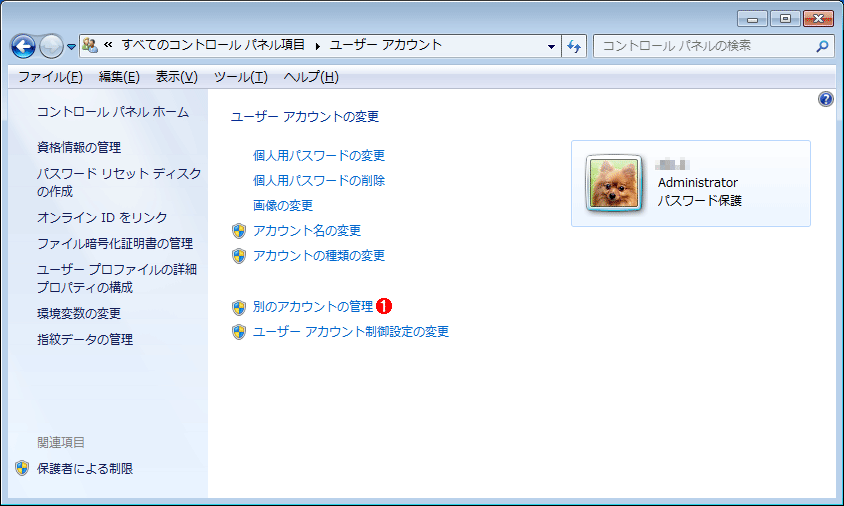
Windows ゲストアカウントを作成するには、コントロールパネルを開き、ユーザーアカウントを選択します。次に、アカウントの管理を選択し、ゲストアカウントをクリックします。ゲストアカウントを作成するには、ゲストアカウントの作成を選択し、ゲストアカウントの名前とパスワードを設定します。ゲストアカウントを作成すると、ゲストユーザーはコンピュータにログインして、制限された権限でコンピュータを使用できます。
Windows ゲストアカウントの制限とは何か?
Windows ゲストアカウントには、制限された権限が設定されています。ゲストユーザーは、コンピュータの設定を変更したり、ソフトウェアをインストールしたり、ファイルを削除したりすることはできません。また、ゲストユーザーは、コンピュータの管理者が設定したフォルダやファイルにアクセスすることもできません。ゲストアカウントの制限は、コンピュータの管理者が設定したもので、ゲストユーザーがコンピュータを安全に使用できるように設計されています。
Windows ゲストアカウントを削除する方法は?
Windows ゲストアカウントを削除するには、コントロールパネルを開き、ユーザーアカウントを選択します。次に、アカウントの管理を選択し、ゲストアカウントをクリックします。ゲストアカウントを削除するには、ゲストアカウントの削除を選択し、ゲストアカウントの名前を選択します。ゲストアカウントを削除すると、ゲストユーザーはコンピュータにログインできなくなります。ゲストアカウントを削除する前に、ゲストユーザーがコンピュータに保存したファイルやデータをバックアップする必要があります。
コメントを残す
コメントを投稿するにはログインしてください。
関連ブログ記事