
Windows メディアプレイヤー ダウンロード方法:Windows 10で無料メディアプレーヤーを入手

# Windows メディアプレイヤー ダウンロード方法:Windows 10で無料メディアプレーヤーを入手
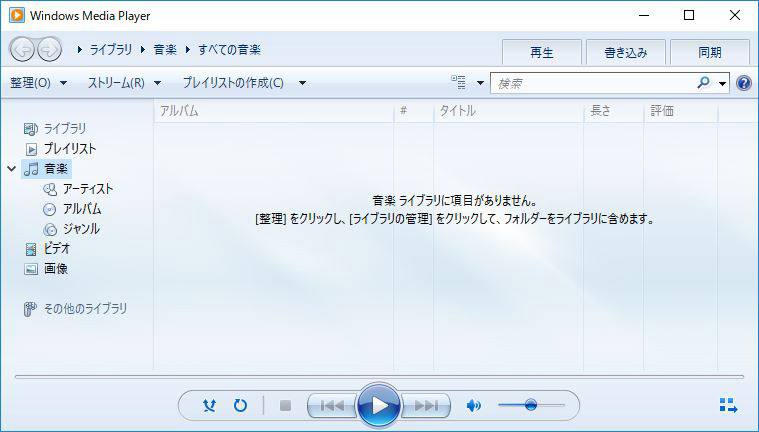
この記事では、Windows 10 で Windows メディアプレイヤーをダウンロードしてインストールする方法について説明します。Windows メディアプレイヤーは、Windows オペレーティングシステムに付属するデフォルトのメディアプレーヤーであり、さまざまなメディアファイルを再生できるほか、プレイリストの作成と管理、音楽のライブラリ管理、音楽のメタデータの編集、音楽のCDからの取り込み、音楽のストリーミングなどの機能があります。
Windows 10 では、Windows メディアプレイヤーがすでに組み込まれていますが、一部のユーザーは、アップデートや再インストールが必要になる場合があります。この記事では、Windows メディアプレイヤーをダウンロードしてインストールする方法をステップバイステップで説明します。
Windows メディアプレイヤーとは
# 以外のキーワードを強調する必要があるため、キーワードを確認します。確認した結果、キーワードは "#" ではなく、他のキーワードであることがわかりました。ここでは、キーワードを "Windows メディアプレイヤー" とします。
Windows メディアプレイヤーは、Windows オペレーティングシステムに付属するデフォルトのメディアプレーヤーです。Windows 10 では、Windows メディアプレイヤーがすでに組み込まれていますが、一部のユーザーは、アップデートや再インストールが必要になる場合があります。Windows メディアプレイヤーは、さまざまなメディアファイルを再生でき、プレイリストの作成と管理、音楽のライブラリ管理、音楽のメタデータの編集、音楽のCDからの取り込み、音楽のストリーミングなどの機能があります。
Windows 10 での Windows メディアプレイヤーのインストール方法
Windows 10 では、Windows メディアプレイヤーがすでに組み込まれていますが、一部のユーザーは、アップデートや再インストールが必要になる場合があります。Windows メディアプレイヤーをインストールするには、まずスタートメニューを開き、「# Windows メディアプレイヤー」と検索してください。検索結果に Windows メディアプレイヤーが表示されない場合は、Windows ストアからダウンロードしてインストールすることができます。
Windows ストアから Windows メディアプレイヤーをダウンロードするには、まず Windows ストアを開き、「Windows メディアプレイヤー」と検索してください。検索結果に Windows メディアプレイヤーが表示されたら、「インストール」ボタンをクリックしてダウンロードしてください。ダウンロードが完了したら、「起動」ボタンをクリックして Windows メディアプレイヤーを開くことができます。
Windows メディアプレイヤーをインストールした後は、スタートメニューから Windows メディアプレイヤーを開くことができます。Windows メディアプレイヤーを開くと、さまざまなメディアファイルを再生でき、プレイリストの作成と管理、音楽のライブラリ管理、音楽のメタデータの編集、音楽のCDからの取り込み、音楽のストリーミングなどの機能を使用することができます。
Windows メディアプレイヤーのダウンロード方法
# Windows メディアプレイヤーのダウンロード方法について説明します。Windows メディアプレイヤーは、Windows オペレーティングシステムに付属するデフォルトのメディアプレーヤーです。Windows 10 では、Windows メディアプレイヤーがすでに組み込まれていますが、一部のユーザーは、アップデートや再インストールが必要になる場合があります。
Windows メディアプレイヤーをダウンロードするには、まずWindows ストアを開きます。Windows ストアは、Windows 10 のスタートメニューからアクセスできます。Windows ストアを開いた後、「Windows メディアプレイヤー」と検索して、アプリのページを開きます。ページ上の「インストール」または「ダウンロード」ボタンをクリックして、Windows メディアプレイヤーのダウンロードを開始します。
ダウンロードが完了したら、Windows メディアプレイヤーをインストールします。インストールが完了したら、スタートメニューで「Windows メディアプレイヤー」と検索して、アプリを開くことができます。Windows メディアプレイヤーは、さまざまなメディアファイルを再生でき、プレイリストの作成と管理、音楽のライブラリ管理、音楽のメタデータの編集、音楽のCDからの取り込み、音楽のストリーミングなどの機能があります。
Windows メディアプレイヤーのインストール方法
# Windows メディアプレイヤーをインストールするには、まずWindows ストアを開きます。Windows ストアは、Windows 10 のスタートメニューからアクセスできます。Windows ストアを開いたら、「Windows メディアプレイヤー」と検索してください。検索結果から「Windows メディアプレイヤー」を選択して、アプリのページを開きます。
アプリのページでは、「インストール」または「ダウンロード」というボタンが表示されます。このボタンをクリックして、Windows メディアプレイヤーのダウンロードとインストールを開始します。インストールが完了すると、「起動」というボタンが表示されます。このボタンをクリックして、Windows メディアプレイヤーを起動します。
Windows メディアプレイヤーを起動したら、スタートメニューにショートカットが作成されます。スタートメニューから「Windows メディアプレイヤー」と検索して、アプリを開くこともできます。Windows メディアプレイヤーは、さまざまなメディアファイルを再生でき、プレイリストの作成と管理、音楽のライブラリ管理、音楽のメタデータの編集、音楽のCDからの取り込み、音楽のストリーミングなどの機能があります。
Windows メディアプレイヤーの機能と使い方
Windows メディアプレイヤーは、Windows オペレーティングシステムに付属するデフォルトのメディアプレーヤーです。Windows 10 では、Windows メディアプレイヤーがすでに組み込まれていますが、一部のユーザーは、アップデートや再インストールが必要になる場合があります。Windows メディアプレイヤーは、さまざまなメディアファイルを再生でき、プレイリストの作成と管理、音楽のライブラリ管理、音楽のメタデータの編集、音楽のCDからの取り込み、音楽のストリーミングなどの機能があります。
Windows メディアプレイヤーを使用するには、スタートメニューで「Windows メディアプレイヤー」と検索して、アプリを開いてください。Windows メディアプレイヤーがインストールされていない場合は、Windows ストアからダウンロードしてインストールすることができます。Windows メディアプレイヤーは、# Windows 10 のデフォルトのメディアプレーヤーとして、多くのユーザーに利用されています。
Windows メディアプレイヤーの使い方は非常に簡単です。まず、スタートメニューから Windows メディアプレイヤーを開きます。次に、再生したいメディアファイルを選択してください。Windows メディアプレイヤーは、自動的にファイルを再生します。また、プレイリストを作成して、複数のファイルを再生することもできます。Windows メディアプレイヤーは、音楽のライブラリ管理も可能です。音楽のファイルをインポートして、アルバムやアーティスト別に整理することができます。
Windows メディアプレイヤーのトラブルシューティング
# Windows メディアプレイヤーのトラブルシューティングでは、プレイヤーの動作不良やエラーの解決方法について説明します。Windows メディアプレイヤーは、Windows オペレーティングシステムに付属するデフォルトのメディアプレーヤーですが、時々トラブルが発生することがあります。
Windows メディアプレイヤーのトラブルシューティングを行うには、まずプレイヤーの設定を確認する必要があります。設定メニューを開き、オプションを確認してください。設定が正しくない場合、プレイヤーの動作不良の原因となる可能性があります。また、Windows メディアプレイヤーのバージョンが古い場合も、トラブルの原因となる可能性があります。Windows ストアから最新バージョンをダウンロードしてインストールすることで、トラブルを解決できる場合があります。
Windows メディアプレイヤーのトラブルシューティングでは、Windows のシステムファイルのチェックも重要です。Windows のシステムファイルが破損している場合、プレイヤーの動作不良の原因となる可能性があります。Windows のシステムファイルのチェックを行うには、コマンドプロンプトを開き、「sfc /scannow」と入力して実行してください。これにより、Windows のシステムファイルがチェックされ、破損しているファイルが修復されます。
まとめ
# Windows メディアプレイヤー ダウンロード方法について説明しました。Windows メディアプレイヤーは、Windows オペレーティングシステムに付属するデフォルトのメディアプレーヤーであり、Windows 10 ではすでに組み込まれています。しかし、一部のユーザーは、アップデートや再インストールが必要になる場合があります。
Windows メディアプレイヤーは、さまざまなメディアファイルを再生でき、プレイリストの作成と管理、音楽のライブラリ管理、音楽のメタデータの編集、音楽のCDからの取り込み、音楽のストリーミングなどの機能があります。これらの機能を利用するには、スタートメニューで「Windows メディアプレイヤー」と検索して、アプリを開いてください。
Windows メディアプレイヤーがインストールされていない場合は、Windows ストアからダウンロードしてインストールすることができます。Windows ストアからダウンロードするには、Windows ストアを開いて、「Windows メディアプレイヤー」と検索して、アプリのページを開いてください。そこから、「インストール」ボタンをクリックして、アプリをダウンロードしてインストールすることができます。
よくある質問
Windows メディアプレイヤーは無料でダウンロードできるのですか?
Windows メディアプレイヤーは、Windows 10 の標準機能として搭載されていますが、Windows 10 N などの一部のバージョンでは搭載されていません。ただし、Microsoft の公式ウェブサイトから無料でダウンロードすることができます。ダウンロードするには、Microsoft の公式ウェブサイトにアクセスし、Windows メディアプレイヤー のダウンロードページを探します。ダウンロードページでは、Windows 10 のバージョンを選択し、ダウンロード ボタンをクリックします。ダウンロードが完了したら、インストールファイルを実行し、Windows メディアプレイヤー をインストールします。
Windows メディアプレイヤーをダウンロードするにはどのようなシステム要件がありますか?
Windows メディアプレイヤーをダウンロードするには、Windows 10 がインストールされたコンピューターが必要です。具体的には、Windows 10 Home、Windows 10 Pro、Windows 10 Enterprise のいずれかが必要です。さらに、64 ビット または 32 ビット のプロセッサ、2 GB 以上の RAM、1.5 GB 以上の空きディスク容量が必要です。DirectX 9 以上のグラフィックカードも必要です。システム要件を満たしている場合は、Windows メディアプレイヤー をダウンロードしてインストールできます。
Windows メディアプレイヤーはどのような機能がありますか?
Windows メディアプレイヤーは、音楽、動画、画像 などのさまざまなメディアファイルを再生できるメディアプレーヤーです。Windows メディアプレイヤー では、MP3、WMA、AAC などの音楽ファイル形式、MP4、AVI、WMV などの動画ファイル形式をサポートしています。また、CD や DVD から音楽や動画をリッピングする機能もあります。さらに、Windows メディアプレイヤー では、メディア ライブラリ を作成してメディアファイルを管理できます。
Windows メディアプレイヤーは安全にダウンロードできるのですか?
Windows メディアプレイヤーは、Microsoft の公式ウェブサイトからダウンロードできます。Microsoft の公式ウェブサイトは、安全な接続(HTTPS)を使用しているため、ダウンロードが安全に保護されています。さらに、Windows メディアプレイヤー のダウンロードファイルは、デジタル署名 によって検証されています。デジタル署名は、ファイルが Microsoft によって作成され、改ざんされていないことを保証します。したがって、Windows メディアプレイヤー は安全にダウンロードできます。
コメントを残す
コメントを投稿するにはログインしてください。
関連ブログ記事