
WindowsでOpenSSLを安全に使う方法:インストールから使い方まで

# WindowsでOpenSSLを安全に使う方法:インストールから使い方まで
この記事では、WindowsユーザーがOpenSSLを安全に使用する方法について解説します。OpenSSLは、SSL/TLS通信やデータ暗号化など、Webサーバーやネットワーク通信のセキュリティを高めるために使用されるツールです。WindowsでOpenSSLを使用することで、ユーザーはサーバー証明書やクライアント証明書の生成、管理、ハッシュ値やメッセージ認証コードの生成、データの暗号化や復号など、さまざまなセキュリティ関連のタスクを実行できます。
この記事では、OpenSSLのインストール方法、基本的な使い方、主な機能、安全性に関する情報を提供します。WindowsユーザーがOpenSSLを安全に使用する方法を理解することで、セキュリティを高め、データを保護することができます。
WindowsでOpenSSLをインストールする方法
WindowsでOpenSSLをインストールする方法は、OpenSSLの公式サイトから最新バージョンのWindows用バイナリをダウンロードすることから始まります。ダウンロードしたファイルを実行すると、インストーラーが起動し、OpenSSLのインストールが開始されます。インストールの途中で、インストール先のフォルダを選択する画面が表示されます。デフォルトのフォルダを使用することをお勧めしますが、必要に応じて別のフォルダを選択することもできます。
インストールが完了すると、システムの環境変数に「OPENSSL_CONF」と「PATH」を追加する必要があります。これは、OpenSSLの設定ファイルと実行ファイルのパスを指定するために必要です。環境変数を設定することで、コマンドラインからOpenSSLを実行できるようになります。
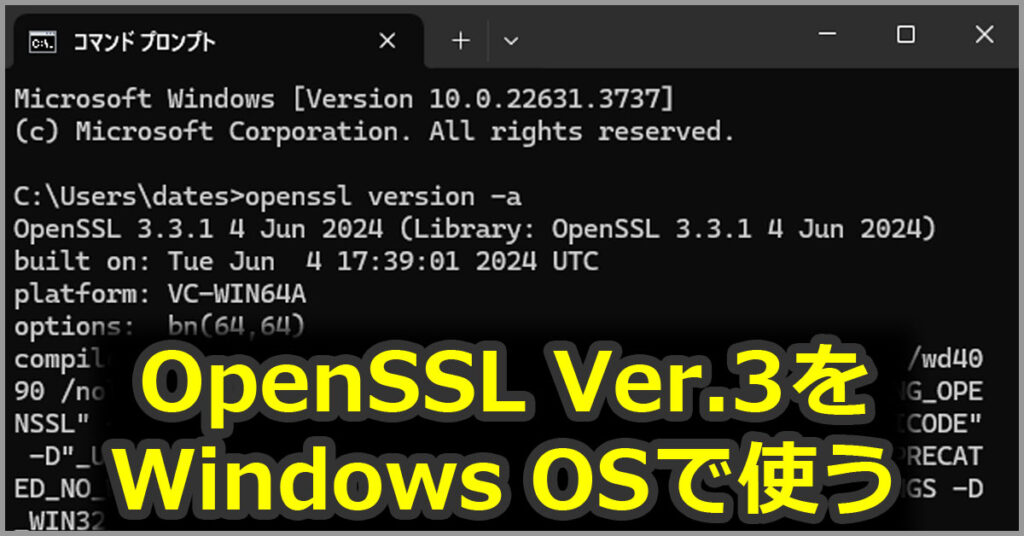
OpenSSLのインストールが完了したら、コマンドラインから「openssl version」を実行して、インストールされたバージョンを確認することができます。これで、OpenSSLを使用する準備が整いました。次のステップでは、OpenSSLの基本的な使い方について説明します。
OpenSSLの基本的な使い方
OpenSSLの基本的な使い方は、コマンドラインインターフェイスを使用して実行することができます。OpenSSLには多くのコマンドラインオプションがありますが、基本的な使い方を理解することで、SSL/TLS通信やデータ暗号化などの機能を安全に使用することができます。
OpenSSLを使用するには、コマンドラインから「openssl」と入力して実行します。すると、OpenSSLのコマンドラインインターフェイスが起動し、さまざまなコマンドを実行することができます。たとえば、バージョン情報を表示するには「openssl version」と入力します。ヘルプメッセージを表示するには「openssl help」と入力します。
OpenSSLのコマンドラインインターフェイスでは、コマンドとオプションを組み合わせて使用することができます。たとえば、SSL/TLS通信を確認するには「openssl s_client -connect <サーバー名>」と入力します。このコマンドは、指定されたサーバーに接続し、SSL/TLS通信を確立します。
OpenSSLの主な機能
OpenSSLの主な機能は、SSL/TLSプロトコルの実現、サーバ証明書やクライアント証明書の生成、管理、ハッシュ値やメッセージ認証コードの生成、データの暗号化や復号、証明書の検証やSSL/TLS接続のテストなどです。OpenSSLは、Webサーバーやネットワーク通信のセキュリティを高めるために不可欠なツールです。
OpenSSLは、SSL/TLSプロトコルの実現を可能にし、サーバーとクライアント間の通信を暗号化します。また、サーバ証明書やクライアント証明書の生成、管理も可能であり、通信の認証と暗号化を実現します。さらに、ハッシュ値やメッセージ認証コードの生成も可能であり、データの完全性と認証を保証します。
OpenSSLは、データの暗号化や復号も可能であり、機密情報を保護するために不可欠なツールです。また、証明書の検証やSSL/TLS接続のテストも可能であり、通信のセキュリティを確認することができます。OpenSSLは、Webサーバーやネットワーク通信のセキュリティを高めるために不可欠なツールであり、安全に使う方法を理解することが重要です。
OpenSSLの安全性と注意点
OpenSSLの安全性 は、ユーザーが気をつけるべき重要な点です。OpenSSLは、セキュリティ通信のために使用されるソフトウェアですが、脆弱性やバグが発見されることがあります。したがって、ユーザーは常に最新バージョンのOpenSSLを使用し、セキュリティパッチを適用する必要があります。
また、OpenSSLを使用する際には、暗号アルゴリズムの選択 に注意する必要があります。OpenSSLでは、さまざまな暗号アルゴリズムがサポートされていますが、すべてのアルゴリズムが安全であるわけではありません。ユーザーは、安全な暗号アルゴリズムを選択し、脆弱性のあるアルゴリズムを避ける必要があります。
さらに、OpenSSLを使用する際には、証明書管理 に注意する必要があります。証明書は、サーバーまたはクライアントの身元を確認するために使用されますが、証明書が正しく管理されていない場合、セキュリティリスクが生じる可能性があります。ユーザーは、証明書を正しく生成、管理、更新する必要があります。
まとめ
WindowsでOpenSSLを安全に使う方法は、セキュリティを高めるために非常に重要です。OpenSSLは、SSL/TLS通信やデータ暗号化など、Webサーバーやネットワーク通信のセキュリティを高めるために使用されるツールです。WindowsユーザーがOpenSSLをインストールして使用することで、セキュリティを高めることができます。
OpenSSLを安全に使うには、まずインストール方法を理解する必要があります。OpenSSLの公式サイトから最新バージョンのWindows用バイナリをダウンロードし、インストーラーを実行してインストールします。その後、システムの環境変数に「OPENSSL_CONF」と「PATH」を追加し、OpenSSLの設定ファイルと実行ファイルのパスを指定します。
OpenSSLを使用することで、SSL/TLS通信の確認、SSL証明書の生成、ハッシュ値やメッセージ認証コードの生成、データの暗号化や復号、証明書の検証やSSL/TLS接続のテストなど、多くの機能を利用できます。ただし、OpenSSLを安全に使うには、脆弱性の修正やセキュリティパッチの適用、暗号アルゴリズムや証明書管理におけるベストプラクティスの推奨、ユーザーの定期的なアップデートや安全な使用方法の推奨など、安全性を確保するための措置を講じる必要があります。
よくある質問
WindowsでOpenSSLを安全に使うにはどうすればいいですか?
WindowsでOpenSSLを安全に使うには、まず公式サイトからダウンロードし、正しいインストール手順に従う必要があります。ダウンロードしたファイルのデジタル署名を確認し、インストール時に管理者権限で実行することをお勧めします。また、OpenSSLのバージョンを常に最新に保ち、脆弱性に対するパッチを適用することも重要です。さらに、OpenSSLを使用する際には、セキュリティ設定を適切に構成し、暗号化された通信を使用するようにします。
OpenSSLのインストール方法はどうすればいいですか?
OpenSSLのインストール方法は、Windowsのバージョンによって異なります。Windows 10以降の場合、Microsoft StoreからOpenSSLをインストールできます。Windows 7やWindows 8の場合、公式サイトからダウンロードしたインストーラーを使用してインストールします。いずれの場合も、インストール時に管理者権限で実行する必要があります。また、インストール後には、環境変数を設定してOpenSSLのコマンドラインツールを使用できるようにする必要があります。
OpenSSLの基本的な使い方はどうすればいいですか?
OpenSSLの基本的な使い方は、コマンドラインツールを使用して暗号化や復号化などの操作を実行することです。例えば、openssl encコマンドを使用してファイルを暗号化できます。また、openssl genrsaコマンドを使用してRSA鍵を生成できます。さらに、openssl reqコマンドを使用して証明書署名要求を生成できます。これらのコマンドを使用する際には、オプションを指定してセキュリティ設定を構成する必要があります。
OpenSSLのセキュリティ設定はどうすればいいですか?
OpenSSLのセキュリティ設定は、コンフィギュレーションファイルを使用して構成します。コンフィギュレーションファイルでは、暗号化アルゴリズムや鍵長などのセキュリティ設定を指定できます。また、認証や認可などの設定も指定できます。さらに、ログ出力やエラーハンドリングなどの設定も指定できます。コンフィギュレーションファイルを使用する際には、ファイルのアクセス権を適切に設定し、機密情報を保護する必要があります。
コメントを残す
コメントを投稿するにはログインしてください。
関連ブログ記事