
Windows.old フォルダ削除方法:不要なファイルを削除してディスク容量を解放

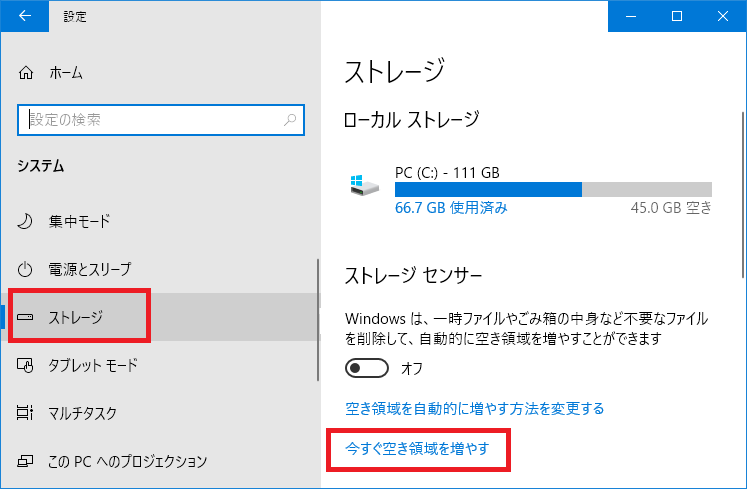
# Windows.old フォルダ削除方法について説明します。このフォルダは、ウインドウズのアップデート後に生成されるフォルダで、古いウインドウズのファイルを保管します。通常、このフォルダは不要となり、ディスク容量を占えてしまいます。この記事では、Windows.old フォルダを削除する方法を紹介し、ディスク容量を解放する方法を説明します。
Windows.old フォルダは、ウインドウズを以前のバージョンに戻すために必要なファイルを保管する役割を果たします。しかし、通常は不要となり、ディスク容量を占えてしまいます。このフォルダを削除することで、ディスク容量を解放し、システムのパフォーマンスを向上させることができます。
この記事では、Windows.old フォルダを削除する方法を詳しく説明します。具体的には、ディスク クリーンアップツールを使用する方法を紹介します。この方法を使用することで、不要なファイルを削除し、ディスク容量を解放することができます。
Windows.old フォルダとは何か
# Windows.old フォルダは、ウインドウズのアップデート後に生成されるフォルダで、古いウインドウズのファイルを保管します。このフォルダは、ウインドウズを以前のバージョンに戻すために必要なファイルを保管する役割を果たしますが、通常は不要となり、ディスク容量を占えてしまいます。
Windows.old フォルダには、古いウインドウズのシステム ファイル、プログラム ファイル、ユーザー データなどが含まれています。このフォルダは、ウインドウズのアップデート後に自動的に生成されますが、通常は不要となり、ディスク容量を占えてしまいます。
Windows.old フォルダを削除することで、ディスク容量を解放し、システムのパフォーマンスを向上させることができます。しかし、前バージョンのウインドウズに戻すことができなくなるため、注意が必要です。
Windows.old フォルダを削除する必要性
# Windows.old フォルダは、ウインドウズのアップデート後に生成されるフォルダで、古いウインドウズのファイルを保管します。このフォルダは、ウインドウズを以前のバージョンに戻すために必要なファイルを保管する役割を果たしますが、通常は不要となり、ディスク容量を占えてしまいます。ディスク容量を解放し、システムのパフォーマンスを向上させるために、Windows.old フォルダを削除する必要があります。
Windows.old フォルダを削除することで、不要なファイルを削除し、ディスク容量を解放することができます。これにより、システムのパフォーマンスが向上し、ウインドウズの動作がスムーズになります。また、ディスク容量を解放することで、他のファイルやアプリケーションをインストールするためのスペースが増えます。
ただし、Windows.old フォルダを削除する前に、注意が必要です。Windows.old フォルダを削除すると、前バージョンのウインドウズに戻すことができなくなります。したがって、Windows.old フォルダを削除する前に、ウインドウズの現在のバージョンが安定して動作していることを確認する必要があります。
ディスク クリーンアップツールを使用して Windows.old フォルダを削除する方法
ディスク クリーンアップツールを使用して Windows.old フォルダを削除するには、まず # Windows キーを押し、「ディスク クリーンアップ」を検索して実行します。ディスク クリーンアップウィンドウが開くと、「システム ファイルの削除」をクリックします。このオプションを選択することで、システム ファイルを含む不要なファイルを削除することができます。
次に、「Windows.old」のチェックボックスをオンにして、「OK」をクリックします。確認メッセージが表示されるので、「はい」をクリックして削除を実行します。このフォルダを削除することで、ディスク容量を解放し、システムのパフォーマンスを向上させることができます。しかし、前バージョンのウインドウズに戻すことができなくなるため、注意が必要です。
ディスク クリーンアップツールを使用することで、不要なファイルを削除し、ディスク容量を解放することができます。Windows.old フォルダを削除することで、システムのパフォーマンスを向上させることができますが、前バージョンのウインドウズに戻すことができなくなるため、注意が必要です。
Windows.old フォルダ削除の注意点
# Windows.old フォルダ削除の注意点として、削除後はウインドウズを以前のバージョンに戻すことができなくなるという点があります。このフォルダには、ウインドウズのアップデート前に使用していたファイルが保存されており、システムの復元に必要なファイルも含まれています。したがって、削除する前に、現在のウインドウズのバージョンに問題がないことを確認し、以前のバージョンに戻す必要がないことを確認する必要があります。
また、Windows.old フォルダを削除しても、システムのパフォーマンスに直接的な影響はありませんが、ディスク容量を解放することで、システムの動作が若干軽快になる可能性があります。ただし、削除するファイルの容量が大きい場合、削除処理に時間がかかる可能性があるため、注意が必要です。
Windows.old フォルダを削除する前に、重要なファイルやデータをバックアップすることをお勧めします。削除後は、ファイルを復元することができなくなるため、重要なファイルを失わないようにする必要があります。
まとめ
# Windows.old フォルダ削除方法:不要なファイルを削除してディスク容量を解放
Windows.old フォルダは、ウインドウズのアップデート後に生成されるフォルダで、古いウインドウズのファイルを保管します。このフォルダは、ウインドウズを以前のバージョンに戻すために必要なファイルを保管する役割を果たしますが、通常は不要となり、ディスク容量を占えてしまいます。
ディスク クリーンアップツールを使用することで、このフォルダを削除することができます。ディスク クリーンアップツールは、ウインドウズに標準搭載されているツールで、不要なファイルを削除してディスク容量を解放することができます。ディスク クリーンアップツールを実行するには、Windowsキーを押し、「ディスク クリーンアップ」を検索して実行します。
ディスク クリーンアップツールを実行すると、「システム ファイルの削除」をクリックすることで、Windows.old フォルダを削除することができます。ただし、このフォルダを削除することで、ウインドウズを以前のバージョンに戻すことができなくなるため、注意が必要です。
まとめ
Windows.old フォルダを削除することで、ディスク容量を解放し、システムのパフォーマンスを向上させることができます。ただし、ウインドウズを以前のバージョンに戻すことができなくなるため、注意が必要です。ディスク クリーンアップツールを使用することで、このフォルダを削除することができます。
よくある質問
Windows.old フォルダとは何ですか?
Windows.old フォルダは、Windows のアップグレード または 再インストール の際に、古い Windows のファイルが保存されるフォルダです。このフォルダには、以前の Windows のバージョンのファイルや設定が保存されており、システムの復元 に使用できます。しかし、このフォルダは数ギガバイトの容量を占めることがあり、不要なファイルを削除してディスク容量を解放したい場合があります。
Windows.old フォルダを削除しても安全ですか?
Windows.old フォルダを削除しても、システムの安定性 に影響はありません。ただし、以前の Windows のバージョンに戻したい場合、このフォルダが必要になります。したがって、アップグレード後 にこのフォルダを削除することをお勧めします。ただし、システムの復元 に必要なファイルが含まれている場合は、削除しないことをお勧めします。
Windows.old フォルダを削除する方法は?
Windows.old フォルダを削除するには、ディスク クリーンアップ ツールを使用します。まず、エクスプローラー を開き、C ドライブ を選択します。次に、プロパティ を開き、ディスク クリーンアップ をクリックします。ディスク クリーンアップ ツールが開いたら、Windows.old を選択し、削除 をクリックします。
Windows.old フォルダを削除した後、ディスク容量が解放されない場合はどうすればいいですか?
Windows.old フォルダを削除した後、ディスク容量が解放されない場合は、システム ファイルの削除 が必要かもしれません。ディスク クリーンアップ ツールを使用して、システム ファイル を削除します。さらに、ゴミ箱 を空にすることもお勧めします。
コメントを残す
コメントを投稿するにはログインしてください。
関連ブログ記事