
「Windowsセキュリティ処置をお勧めします」の通知対処法と自動化方法

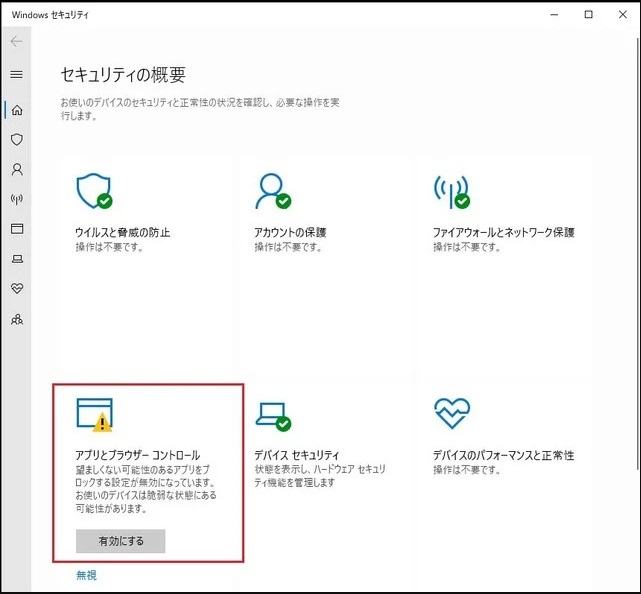
「Windowsセキュリティ処置をお勧めします」の通知は、Windowsがセキュリティを重視するユーザーに表示するもので、ウイルスやマルウェアからコンピューターを守るために必要なセキュリティ処置を実施するように促すものです。この通知の対処法と自動化方法について詳しく解説します。
この通知は、コンピューターの安全性を確保するために重要なものです。Windowsセキュリティの設定を適切に実施することで、コンピューターをサイバー攻撃から守ることができます。この記事では、「Windowsセキュリティ処置をお勧めします」の通知の対処法と自動化方法について詳しく解説します。
この通知の対処法としては、ウイルスとマルウェアのスキャン、ファイアウォールの設定確認、Windows Updateの実行、共用リソースの確認などが挙げられます。これらの手順を実施することで、コンピューターの安全性を確保することができます。また、Windowsのセキュリティ設定を自動化することも可能で、Windows Updateやウイルス対策ソフトウェアの定期的なスキャンを自動化する機能が用意されています。
「Windowsセキュリティ処置をお勧めします」の通知とは
「Windowsセキュリティ処置をお勧めします」の通知は、Windowsがセキュリティを重視するユーザーに表示するもので、ウイルスやマルウェアからコンピューターを守るために必要なセキュリティ処置を実施するように促すものです。この通知は、Windowsのセキュリティ機能が有効になっていない場合や、ウイルス対策ソフトウェアがインストールされていない場合などに表示されます。
この通知の目的は、ユーザーにコンピューターの安全性を確保するために必要な措置を講じるよう促すことです。通知には、セキュリティの脆弱性を修正するための具体的な手順が示されており、ユーザーはこれらの手順に従ってコンピューターの安全性を確保することができます。
また、「Windowsセキュリティ処置をお勧めします」の通知は、Windowsのセキュリティセンターからも確認することができます。セキュリティセンターでは、コンピューターの安全性に関する情報が表示され、ユーザーは必要なセキュリティ処置を実施することができます。
通知の対処法
「Windowsセキュリティ処置をお勧めします」の通知は、Windowsがセキュリティを重視するユーザーに表示するもので、ウイルスやマルウェアからコンピューターを守るために必要なセキュリティ処置を実施するように促すものです。この通知が表示された場合、まずはコンピューターのウイルスとマルウェアのスキャンを実施する必要があります。これにより、コンピューターに潜在的な脅威が存在するかどうかを確認することができます。
また、ファイアウォールの設定確認も重要です。ファイアウォールは、コンピューターへの不正アクセスを防ぐために必要なセキュリティ機能です。ファイアウォールの設定が不十分な場合、コンピューターはハッキングやサイバー攻撃の対象となる可能性があります。したがって、ファイアウォールの設定を確認し、必要に応じて設定を変更する必要があります。
さらに、Windows Updateの実行も必要です。Windows Updateは、Windowsのセキュリティを強化するために必要な更新プログラムを提供します。これらの更新プログラムには、セキュリティパッチやバグフィックスが含まれており、コンピューターの安全性を確保するために必要です。したがって、Windows Updateを定期的に実行する必要があります。
ウイルスとマルウェアのスキャン方法
ウイルスとマルウェアのスキャンは、コンピューターの安全性を確保するために非常に重要なステップです。Windowsには、Windows Defenderというウイルス対策ソフトウェアが標準で搭載されています。Windows Defenderは、コンピューターにインストールされたソフトウェアやファイルをスキャンし、ウイルスやマルウェアを検出して削除することができます。
ウイルスとマルウェアのスキャンを実施するには、Windows Defenderを起動し、フルスキャンまたはクイックスキャンを選択します。フルスキャンは、コンピューター全体をスキャンするため、時間がかかる場合がありますが、より徹底的なスキャンが可能です。一方、クイックスキャンは、コンピューターの主要な部分のみをスキャンするため、時間が短縮されます。
また、Windows Defenderは、定期的なスキャンを自動化する機能も備えています。スキャンのスケジュールを設定することで、ウイルスとマルウェアのスキャンを自動的に実施することができます。これにより、コンピューターの安全性を常に確保することができます。
ファイアウォールの設定確認方法
ファイアウォールは、コンピューターへの不正アクセスを防ぐために不可欠なセキュリティ機能です。ファイアウォールの設定確認は、コンピューターの安全性を確保するために重要なステップです。ファイアウォールの設定を確認するには、Windows Defender ファイアウォールの設定画面を開きます。ここで、ファイアウォールが有効になっているかどうかを確認し、必要に応じて設定を変更します。
ファイアウォールの設定確認では、受信規則と送信規則の設定も重要です。受信規則では、コンピューターへのアクセスを許可または拒否する設定を確認します。送信規則では、コンピューターから送信されるデータの設定を確認します。これらの設定を適切に構成することで、コンピューターの安全性を強化することができます。
また、ファイアウォールの設定確認では、例外設定も重要です。例外設定では、特定のアプリケーションやサービスに対してファイアウォールの例外を設定します。これにより、必要なアプリケーションやサービスが正常に動作することができます。ただし、例外設定を誤って設定すると、コンピューターの安全性が低下する可能性があるため、注意が必要です。
Windows Updateの実行方法
Windows Updateは、Windowsのセキュリティを確保するために不可欠な機能です。Windows Updateを実行することで、最新のセキュリティパッチやバグフィックスを適用することができます。これにより、コンピューターをウイルスやマルウェアから守ることができます。
Windows Updateを実行するには、まずスタートメニューを開き、「設定」を選択します。次に、「更新とセキュリティ」を選択し、「Windows Update」をクリックします。ここで、「更新の確認」をクリックすると、利用可能な更新プログラムが検索されます。更新プログラムが見つかった場合は、「ダウンロードしてインストール」をクリックして更新プログラムを適用します。
Windows Updateの自動化も可能です。設定画面で、「更新とセキュリティ」を選択し、「Windows Update」をクリックします。次に、「オプションの更新設定」をクリックし、「更新の自動ダウンロードとインストール」を有効にします。これにより、Windows Updateが自動的に更新プログラムをダウンロードしてインストールするようになります。
共用リソースの確認方法
共用リソースの確認は、コンピューターの安全性を確保するために重要なステップです。共用リソースとは、ネットワーク上で共有されているファイル、フォルダ、プリンタなどのリソースを指します。これらのリソースが適切に設定されていない場合、マルウェアやウイルスに感染するリスクがあります。
共用リソースの確認を行うには、Windows エクスプローラーを開き、共有されているフォルダやファイルを確認します。共有されているリソースが不要な場合は、共有を解除する必要があります。また、共有されているリソースにパスワードが設定されていない場合は、パスワードを設定する必要があります。
共用リソースの確認は、定期的に行う必要があります。特に、ネットワークに接続されているコンピューターでは、共用リソースの確認は重要です。共用リソースの確認を行うことで、コンピューターの安全性を確保し、セキュリティリスクを最小限に抑えることができます。
Windowsのセキュリティ設定の自動化方法
Windowsのセキュリティ設定を自動化することで、コンピューターの安全性を確保することができます。Windows Updateの自動化は、セキュリティパッチや機能の更新を自動的にダウンロードしてインストールすることで、コンピューターを最新の状態に保つことができます。また、ウイルス対策ソフトウェアの定期的なスキャンを自動化することで、コンピューターに潜むウイルスやマルウェアを検出して削除することができます。
さらに、Windows Defenderの自動化も可能で、コンピューターをリアルタイムで監視してウイルスやマルウェアを検出して削除することができます。Windows Firewallの自動化も可能で、コンピューターへの不正アクセスをブロックすることができます。これらの自動化機能を利用することで、コンピューターの安全性を確保することができます。
また、タスク スケジューラを利用することで、ウイルス対策ソフトウェアのスキャンやWindows Updateの実行を定期的に自動化することができます。タスク スケジューラは、指定した時間に指定したタスクを自動的に実行する機能で、コンピューターの安全性を確保するために役立ちます。
まとめ
「Windowsセキュリティ処置をお勧めします」の通知は、Windowsがセキュリティを重視するユーザーに表示するもので、ウイルスやマルウェアからコンピューターを守るために必要なセキュリティ処置を実施するように促すものです。この通知の対処法としては、コンピューターにインストールされているウイルス対策ソフトウェアを使用して、コンピューターをスキャンし、ファイアウォールの設定を確認することが挙げられます。また、Windows Updateを実行し、コンピューターにインストールされているソフトウェアを最新の状態に保つことも重要です。
これらの手順を実施することで、コンピューターの安全性を確保することができます。また、Windowsのセキュリティ設定を自動化することも可能で、Windows Updateやウイルス対策ソフトウェアの定期的なスキャンを自動化する機能が用意されています。これにより、ユーザーは手動でセキュリティ処置を実施する必要がなくなり、コンピューターの安全性を確保することができます。
コンピューターの安全性を確保するためには、定期的なメンテナンスが必要です。これには、ウイルス対策ソフトウェアの更新、Windows Updateの実行、ファイアウォールの設定確認などが含まれます。これらの手順を実施することで、コンピューターの安全性を確保し、ウイルスやマルウェアからコンピューターを守ることができます。
よくある質問
「Windowsセキュリティ処置をお勧めします」の通知とは何ですか?
「Windowsセキュリティ処置をお勧めします」の通知は、Windows Defender などのセキュリティソフトウェアが、コンピューターにインストールされていない、または有効になっていない場合に表示される通知です。この通知は、コンピューターのセキュリティを強化するために、ウイルス対策ソフトウェアやファイアウォールなどのセキュリティ処置を有効にすることをお勧めしています。
「Windowsセキュリティ処置をお勧めします」の通知を消すにはどうすればよいですか?
「Windowsセキュリティ処置をお勧めします」の通知を消すには、Windows Defender などのセキュリティソフトウェアをインストールし、有効にする必要があります。また、ウイルス対策ソフトウェアやファイアウォールなどのセキュリティ処置を有効にすることもできます。通知を消すには、Windows セキュリティ センターを開き、セキュリティの警告をクリックして、通知を非表示にするを選択します。
「Windowsセキュリティ処置をお勧めします」の通知を自動化するにはどうすればよいですか?
「Windowsセキュリティ処置をお勧めします」の通知を自動化するには、PowerShell などのスクリプト言語を使用して、セキュリティソフトウェアのインストールや有効化を自動化することができます。また、タスク スケジューラを使用して、セキュリティ処置を定期的に実行することもできます。自動化するには、Windows セキュリティ センターの API を使用して、セキュリティの状態を取得し、必要な処置を実行することができます。
「Windowsセキュリティ処置をお勧めします」の通知が表示されないようにするにはどうすればよいですか?
「Windowsセキュリティ処置をお勧めします」の通知が表示されないようにするには、Windows セキュリティ センターの設定を変更する必要があります。Windows セキュリティ センターを開き、セキュリティの警告をクリックして、通知を非表示にするを選択します。また、レジストリ エディターを使用して、通知を表示しないようにすることもできます。ただし、通知を表示しないようにすると、コンピューターのセキュリティが低下する可能性があります。
コメントを残す
コメントを投稿するにはログインしてください。
関連ブログ記事