
Windows Server Backup(WSB)使い方:簡単バックアップとデータ保護の方法

# Windows Server Backup(WSB)使い方:簡単バックアップとデータ保護の方法
この記事では、Windows Serverに搭載されているバックアップツールであるWindows Server Backup(WSB)の使い方について説明します。WSBは、簡単にバックアップを作成し、データの安全性を確保しやすく設計されています。WSBの特徴と利点、バックアップ方法、バックアップ先の選択、スケジュール設定、トラブルシューティングなどについて詳しく説明します。
WSBは、Windows Serverの管理者にとって重要なツールです。サーバーに保存されているデータは、企業や組織にとって非常に重要な資産です。データの喪失は、深刻な影響を及ぼす可能性があります。したがって、データのバックアップは非常に重要です。WSBは、簡単にバックアップを作成し、データの安全性を確保する方法を提供します。
この記事では、WSBの基本的な使い方から、バックアップのスケジュール設定、トラブルシューティングまでを詳しく説明します。WSBを使用して、データの安全性を確保し、企業や組織の運営を安定させる方法について学びます。
Windows Server Backup(WSB)の概要
# Windows Server Backup(WSB)は、Windows Serverに搭載されているバックアップツールの一つです。WSBは、簡単にバックアップを作成し、データの安全性を確保しやすく設計されています。WSBの特徴と利点には、簡単なバックアップ作成、自動バックアップ、バックアップの管理、コストの削減などがあります。
WSBは、フルバックアップ、増分バックアップ、差分バックアップなどのバックアップ方法をサポートしています。また、ローカルディスク、リモート共有フォルダー、テープドライブ、外部ハードディスクなどのバックアップ先をサポートしています。WSBのバックアップのスケジュール設定とトラブルシューティングも可能です。
WSBは、Windows Serverの管理者にとって、重要なツールの一つです。WSBを使用することで、データの安全性を確保し、システムのダウンタイムを最小限に抑えることができます。また、WSBは、Windows Serverのバックアップと復元のプロセスを簡素化するため、管理者の負担を軽減することができます。
WSBの特徴と利点
WSBの特徴と利点は、簡単なバックアップ作成、自動バックアップ、バックアップの管理、コストの削減などにあります。WSBは、Windows Serverに搭載されているバックアップツールの一つとして、データの安全性を確保しやすく設計されています。WSBを使用することで、サーバー管理者は簡単にバックアップを作成し、データの保護を実現できます。
また、WSBは、フルバックアップ、増分バックアップ、差分バックアップなどのバックアップ方法をサポートしています。これにより、サーバー管理者は、データの保護ニーズに応じて、最適なバックアップ方法を選択できます。さらに、WSBは、ローカルディスク、リモート共有フォルダー、テープドライブ、外部ハードディスクなどのバックアップ先をサポートしています。これにより、サーバー管理者は、データの保護ニーズに応じて、最適なバックアップ先を選択できます。
WSBのバックアップのスケジュール設定も可能です。これにより、サーバー管理者は、バックアップを自動的に実行することができます。また、WSBのトラブルシューティング機能もあります。これにより、サーバー管理者は、バックアップの問題を迅速に解決できます。
WSBのバックアップ方法
WSBのバックアップ方法は、フルバックアップ、増分バックアップ、差分バックアップの3種類があります。フルバックアップは、指定されたデータのすべてをバックアップします。増分バックアップは、前回のバックアップ以降に変更されたデータのみをバックアップします。差分バックアップは、前回のフルバックアップ以降に変更されたデータのみをバックアップします。
これらのバックアップ方法を使用することで、データの安全性を確保し、必要なデータを復元することができます。WSBは、バックアップのスケジュール設定も可能なので、定期的にバックアップを作成することができます。バックアップのスケジュール設定により、データの安全性を確保し、管理者がバックアップを作成する手間を省くことができます。
また、WSBは、バックアップ先としてローカルディスク、リモート共有フォルダー、テープドライブ、外部ハードディスクなどをサポートしています。これにより、管理者は、バックアップデータを安全に保管することができます。バックアップデータは、必要に応じて復元することができます。
WSBのバックアップ先の選択
WSBのバックアップ先の選択は、バックアップデータの安全性とアクセス性を確保するために非常に重要です。WSBは、ローカルディスク、リモート共有フォルダー、テープドライブ、外部ハードディスクなどのバックアップ先をサポートしています。バックアップ先の選択は、システムの構成と要件に応じて行う必要があります。
ローカルディスクは、最も簡単なバックアップ先の選択肢です。ローカルディスクにバックアップデータを保存することで、高速なバックアップと復元が可能です。しかし、ローカルディスクは、システム障害やハードウェアの故障の影響を受ける可能性があります。
リモート共有フォルダーは、ネットワーク経由でバックアップデータを保存することができます。リモート共有フォルダーは、複数のシステムからアクセス可能であり、バックアップデータの共有と管理が容易です。ただし、ネットワークの速度と可用性に影響を受ける可能性があります。
テープドライブは、長期的なバックアップデータの保存に適しています。テープドライブは、低コストで大量のデータを保存することができます。ただし、テープドライブは、データのアクセス速度が遅く、復元に時間がかかる可能性があります。
外部ハードディスクは、ローカルディスクと同様に高速なバックアップと復元が可能です。外部ハードディスクは、システム障害やハードウェアの故障の影響を受けないため、バックアップデータの安全性を確保することができます。
WSBのバックアップのスケジュール設定
WSBのバックアップのスケジュール設定は、バックアップの自動化を実現するための重要な機能です。スケジュール設定により、指定された時間に自動的にバックアップが実行されます。たとえば、毎日、毎週、毎月などの周期でバックアップを実行することができます。
スケジュール設定を行うには、WSBの管理コンソールを開き、バックアップのスケジュールを選択します。次に、バックアップの頻度、バックアップの開始時間、バックアップの保存期間などを設定します。スケジュール設定は、バックアップの管理を容易にし、データの安全性を確保するのに役立ちます。
また、WSBのスケジュール設定では、バックアップの重複を避けるために、バックアップの世代管理も可能です。世代管理により、古いバックアップファイルを自動的に削除し、新しいバックアップファイルを保存することができます。これにより、ディスクの空き容量を確保し、バックアップの管理を効率化することができます。
WSBのトラブルシューティング
WSBのトラブルシューティングは、バックアップの失敗やエラーの解決に役立ちます。バックアップの失敗は、ハードウェアの問題やソフトウェアの設定の問題など、さまざまな要因によって発生する可能性があります。WSBのトラブルシューティングでは、バックアップのログファイルを分析し、エラーの原因を特定することができます。
バックアップのログファイルは、WSBのコンソールからアクセスできます。ログファイルには、バックアップの実行結果やエラーの詳細が記録されています。ログファイルを分析することで、バックアップの失敗の原因を特定し、適切な対策を講じることができます。
また、WSBのトラブルシューティングでは、バックアップの設定やハードウェアの構成を確認することも重要です。バックアップの設定が正しくない場合や、ハードウェアの構成が不適切な場合、バックアップの失敗が発生する可能性があります。WSBのトラブルシューティングでは、これらの要因を確認し、適切な設定や構成を実施することができます。
まとめ
# Windows Server Backup(WSB) は、Windows Serverに搭載されているバックアップツールの一つです。WSBは、簡単にバックアップを作成し、データの安全性を確保しやすく設計されています。WSBの特徴と利点には、簡単なバックアップ作成、自動バックアップ、バックアップの管理、コストの削減などがあります。
WSBは、フルバックアップ、増分バックアップ、差分バックアップなどのバックアップ方法をサポートしています。また、ローカルディスク、リモート共有フォルダー、テープドライブ、外部ハードディスクなどのバックアップ先をサポートしています。WSBのバックアップのスケジュール設定とトラブルシューティングも可能です。
WSBを使用することで、Windows Serverのデータを安全に保護することができます。WSBは、簡単にバックアップを作成し、データの安全性を確保するための強力なツールです。WSBを使用することで、システムのダウンタイムを最小限に抑え、データの損失を防ぐことができます。
まとめ
WSBは、Windows Serverのデータを安全に保護するための強力なツールです。WSBを使用することで、簡単にバックアップを作成し、データの安全性を確保することができます。WSBの特徴と利点を活用することで、システムのダウンタイムを最小限に抑え、データの損失を防ぐことができます。
よくある質問
Windows Server Backup(WSB)をインストールする方法は?
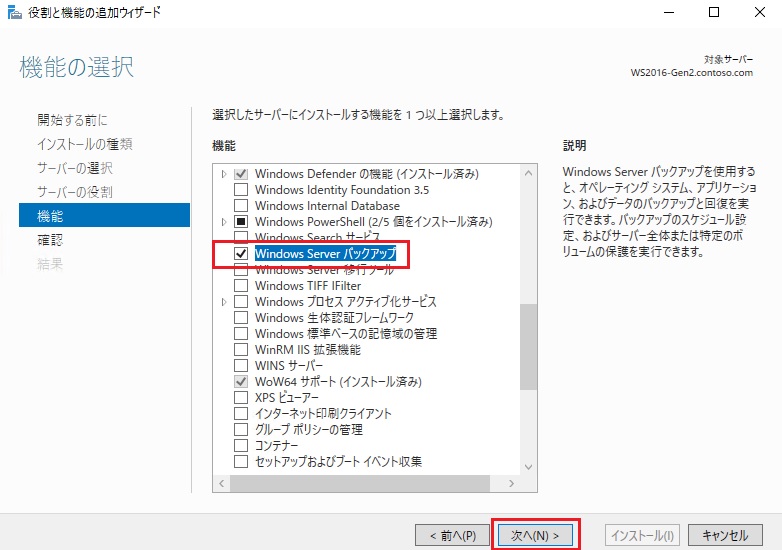
Windows Server Backup(WSB)をインストールするには、サーバーマネージャーを使用します。サーバーマネージャーを開き、役割と機能の追加を選択します。次に、Windows Server バックアップを選択し、インストールをクリックします。インストールが完了すると、WSBが使用可能になります。WSBは、Windows Serverのバックアップと復元を簡単に実行できるツールです。
Windows Server Backup(WSB)でバックアップをスケジュールする方法は?
Windows Server Backup(WSB)でバックアップをスケジュールするには、タスク スケジューラーを使用します。WSBを開き、バックアップのスケジュールを選択します。次に、新しいスケジュールをクリックし、バックアップの実行頻度と時間を設定します。バックアップの保存先も設定する必要があります。スケジュールを設定すると、WSBが自動的にバックアップを実行します。
Windows Server Backup(WSB)でバックアップを復元する方法は?
Windows Server Backup(WSB)でバックアップを復元するには、WSBの復元ウィザードを使用します。WSBを開き、バックアップの復元を選択します。次に、復元ウィザードを起動し、復元するバックアップを選択します。復元先を選択し、復元をクリックします。WSBがバックアップを復元します。
Windows Server Backup(WSB)でバックアップのデータを確認する方法は?
Windows Server Backup(WSB)でバックアップのデータを確認するには、WSBのバックアップ カタログを使用します。WSBを開き、バックアップ カタログを選択します。次に、バックアップのデータを確認できます。バックアップのデータには、ファイルとフォルダー、アプリケーションデータ、システム状態などが含まれます。バックアップのデータを確認することで、バックアップが正常に実行されたことを確認できます。
コメントを残す
コメントを投稿するにはログインしてください。
関連ブログ記事