
Windowsストップウォッチ機能の使い方:時間を簡単に計測する方法

# Windowsストップウォッチ機能の使い方:時間を簡単に計測する方法
この記事では、Windowsのストップウォッチ機能について解説します。ストップウォッチ機能は、Windowsのカレンダーアプリ内蔵のツールであり、PCの画面で時間を正確に計測できます。この機能を使用することで、トレーニング時の時間を測定したり、テストの時間を管理したり、日常生活の中での時間を把握することができます。
ストップウォッチ機能は、非常に簡単に使用できます。時間の計測を開始するには、スタートメニューを開き、ストップウォッチ機能を起動するだけです。ストップウォッチ機能の操作方法は直感的で、時間の計測を開始するにはSTARTボタンをクリックし、時間の計測を停止するにはSTOPボタンをクリックします。また、RESETボタンをクリックすることで、時間をリセットすることができます。
この記事では、ストップウォッチ機能の使い方を詳しく解説します。ストップウォッチ機能の基本的な操作方法から、さまざまな場面での使用方法まで、詳しく解説します。
Windowsストップウォッチ機能とは
# Windowsストップウォッチ機能は、Windowsのカレンダーアプリ内蔵のツールであり、PCの画面で時間を正確に計測できます。この機能を使用することで、トレーニング時の時間を測定したり、テストの時間を管理したり、日常生活の中での時間を把握することができます。ストップウォッチ機能は、ユーザーが簡単に時間を計測できる便利なツールです。
ストップウォッチ機能は、さまざまな場面で便利に使うことができます。たとえば、運動時間を測定する際に使用することができます。また、作業時間を測定する際にも使用することができます。さらに、時間を管理する際にも使用することができます。ストップウォッチ機能は、時間を正確に計測することができるため、日常生活の中で役立つツールです。
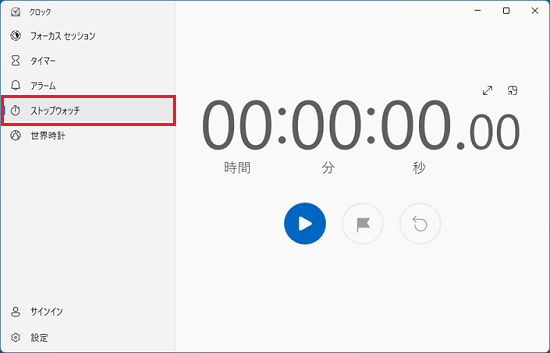
ストップウォッチ機能を使用するには、スタートメニューを開き、alarmaやclokなどのアプリケーションを探します。次に、アプリケーションをクリックし、起動させます。起動後、ストップウォッチ機能が表示されます。表示されたボタンをクリックすることで、時間の計測を開始することができます。
ストップウォッチ機能の使い方
# Windowsストップウォッチ機能は、ユーザーが簡単に時間を計測できる便利なツールです。この機能を使用することで、トレーニング時の時間を測定したり、テストの時間を管理したり、日常生活の中での時間を把握することができます。ストップウォッチ機能は、Windowsのカレンダーアプリ内蔵のツールであり、PCの画面で時間を正確に計測できます。
ストップウォッチ機能を使用するには、スタートメニューを開き、alarmaやclokなどのアプリケーションを探します。次に、アプリケーションをクリックし、起動させます。起動後、ストップウォッチ機能が表示されます。表示されたボタンをクリックすることで、時間の計測を開始することができます。
ストップウォッチ機能の操作方法は非常に簡単です。時間の計測を開始するには、STARTボタンをクリックします。時間の計測を停止するには、STOPボタンをクリックします。また、RESETボタンをクリックすることで、時間をリセットすることができます。
ストップウォッチ機能の操作方法
ストップウォッチ機能の操作方法は非常に簡単です。時間の計測を開始するには、STARTボタンをクリックします。時間の計測を停止するには、STOPボタンをクリックします。また、RESETボタンをクリックすることで、時間をリセットすることができます。
ストップウォッチ機能は、さまざまな場面で便利に使うことができます。たとえば、運動時間を測定する際に使用することができます。また、作業時間を測定する際にも使用することができます。さらに、時間を管理する際にも使用することができます。
ストップウォッチ機能を使用することで、日常生活の中での時間を把握することができます。時間を正確に計測することで、時間の管理が容易になります。また、ストップウォッチ機能は、Windowsのカレンダーアプリ内蔵のツールであり、PCの画面で時間を正確に計測できます。
ストップウォッチ機能の活用方法
ストップウォッチ機能は、日常生活の中でさまざまな場面で活用することができます。# 時間を計測する必要がある場合、ストップウォッチ機能は非常に便利なツールです。たとえば、運動時間を測定する際に使用することができます。また、作業時間を測定する際にも使用することができます。
ストップウォッチ機能を使用することで、時間を正確に計測することができます。時間の計測を開始するには、STARTボタンをクリックします。時間の計測を停止するには、STOPボタンをクリックします。また、RESETボタンをクリックすることで、時間をリセットすることができます。ストップウォッチ機能は、時間を管理する際にも使用することができます。
ストップウォッチ機能は、Windowsのカレンダーアプリ内蔵のツールであり、PCの画面で時間を正確に計測できます。ストップウォッチ機能を使用するには、スタートメニューを開き、alarmaやclokなどのアプリケーションを探します。次に、アプリケーションをクリックし、起動させます。起動後、ストップウォッチ機能が表示されます。表示されたボタンをクリックすることで、時間の計測を開始することができます。
まとめ
Windowsストップウォッチ機能は、ユーザーが簡単に時間を計測できる便利なツールです。この機能を使用することで、トレーニング時の時間を測定したり、テストの時間を管理したり、日常生活の中での時間を把握することができます。ストップウォッチ機能は、Windowsのカレンダーアプリ内蔵のツールであり、PCの画面で時間を正確に計測できます。
ストップウォッチ機能を使用するには、スタートメニューを開き、alarmaやclokなどのアプリケーションを探します。次に、アプリケーションをクリックし、起動させます。起動後、ストップウォッチ機能が表示されます。表示されたボタンをクリックすることで、時間の計測を開始することができます。
ストップウォッチ機能の操作方法は非常に簡単です。時間の計測を開始するには、STARTボタンをクリックします。時間の計測を停止するには、STOPボタンをクリックします。また、RESETボタンをクリックすることで、時間をリセットすることができます。
ストップウォッチ機能は、さまざまな場面で便利に使うことができます。たとえば、運動時間を測定する際に使用することができます。また、作業時間を測定する際にも使用することができます。さらに、時間を管理する際にも使用することができます。
# を使用して、ストップウォッチ機能を簡単に起動することができます。ただし、ストップウォッチ機能を使用するには、Windowsのバージョンが10以上である必要があります。
まとめ
ストップウォッチ機能は、Windowsの便利なツールであり、ユーザーが簡単に時間を計測できる機能です。この機能を使用することで、日常生活の中での時間を把握することができます。
よくある質問
Windowsストップウォッチ機能とは何ですか?
Windowsストップウォッチ機能は、Windows の標準機能の一つで、時間を簡単に計測することができます。この機能は、時計アプリ に含まれており、秒単位で時間を計測することができます。ストップウォッチ機能は、作業時間の計測や料理の調理時間の計測など、日常生活で役立つ機能です。
ストップウォッチ機能を使用するにはどうすればよいですか?
ストップウォッチ機能を使用するには、時計アプリ を開き、ストップウォッチ タブを選択します。次に、スタート ボタンをクリックして時間の計測を開始します。時間の計測を停止するには、ストップ ボタンをクリックします。時間の計測をリセットするには、リセット ボタンをクリックします。
ストップウォッチ機能で時間を計測する際の注意点は何ですか?
ストップウォッチ機能で時間を計測する際には、秒単位 で時間を計測するため、正確な時間の計測が可能です。ただし、バックグラウンド で動作しているアプリケーションが時間の計測に影響を与える可能性があるため、ストップウォッチ機能を使用する際には他のアプリケーションを閉じることをお勧めします。
ストップウォッチ機能の計測時間を保存することはできますか?
ストップウォッチ機能の計測時間を保存することはできません。ただし、クリップボード に計測時間をコピーすることができます。計測時間を保存する必要がある場合は、メモ帳 などのアプリケーションに計測時間を記録することをお勧めします。
コメントを残す
コメントを投稿するにはログインしてください。
関連ブログ記事