
Windowsでアイビスペイントを使う方法!初心者でも簡単なイラスト制作

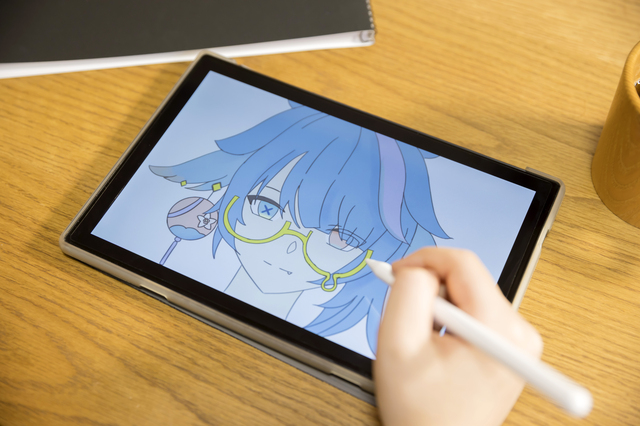
# Windowsでアイビスペイントを使う方法!初心者でも簡単なイラスト制作
この記事では、Windowsでアイビスペイントを使う方法を解説します。アイビスペイントは、スマホアプリとして人気ですが、実はWindowsでも使えます。インストールから基本操作、便利な機能まで、イラスト制作を始めるための情報を網羅しています。初心者でも簡単に始められるので、ぜひ挑戦してみてください。
アイビスペイントをWindowsで使うには、まずアプリをダウンロードしてインストールする必要があります。インストールが完了したら、アイビスペイントを起動してみましょう。起動すると、新規キャンバスの作成画面が表示されます。キャンバスのサイズや解像度を設定し、「作成」ボタンをクリックします。
Windowsでアイビスペイントをインストールする方法
Windowsでアイビスペイントをインストールするには、まず公式ウェブサイトにアクセスする必要があります。公式ウェブサイトでは、Windows版のアイビスペイントをダウンロードするためのリンクが提供されています。リンクをクリックすると、ダウンロードが開始されます。
ダウンロードが完了したら、ダウンロードしたファイルを実行してインストールを開始します。インストールの手順は簡単で、ウィザード形式で進められます。ウィザードに従って進めれば、インストールはすぐに完了します。
インストールが完了したら、アイビスペイントを起動してみましょう。起動すると、新規キャンバスの作成画面が表示されます。ここで、キャンバスのサイズや解像度を設定し、「作成」ボタンをクリックします。すると、新しいキャンバスが作成され、イラスト制作を開始できます。
# 以降のステップでは、アイビスペイントの基本操作や便利な機能について解説します。
アイビスペイントの基本操作と機能
アイビスペイントをWindowsで使うには、まずアプリをダウンロードしてインストールする必要があります。インストールが完了したら、アイビスペイントを起動してみましょう。起動すると、新規キャンバスの作成画面が表示されます。キャンバスのサイズや解像度を設定し、「作成」ボタンをクリックします。
この画面では、# ブラシ、レイヤー、フィルター、素材など、イラスト制作に必要な機能がすべて揃っています。ブラシは、線の太さや色を自由に設定できるため、細かい描画から大胆な描画まで、幅広い表現が可能です。レイヤー機能は、複数のレイヤーを重ねて描画できるため、イラストの構成要素を分離して編集することができます。
また、フィルター機能は、イラストに様々な効果を適用できるため、より魅力的なイラストを作成することができます。素材機能は、用意されたテンプレートや画像を使用して、イラストを作成することができます。これらの機能を組み合わせることで、初心者でも簡単にイラスト制作を始めることができます。
アイビスペイントを使いこなすためのヒント
アイビスペイントを使いこなして、素敵なイラストを描くために、いくつかのヒントを紹介します。まず、レイヤーを有効活用することが大切です。レイヤーを使用することで、イラストの各要素を分離して編集することができます。これにより、イラストの制作がより効率的になり、修正も容易になります。
また、ブラシの練習も重要です。アイビスペイントには、さまざまなブラシが用意されています。各ブラシの特徴を理解し、練習を重ねることで、イラストに表現力を加えることができます。さらに、参考資料を活用することも大切です。インターネット上には、イラスト制作の参考資料が豊富にあります。これらの資料を活用することで、イラスト制作のスキルを向上させることができます。
最後に、練習を続けることが大切です。イラスト制作は、練習を重ねることで、徐々にスキルが向上します。アイビスペイントを使って、定期的にイラスト制作の練習を続けることで、自分だけのオリジナルイラストを作成することができます。
アイビスペイントでイラスト制作を始めるためのアドバイス
アイビスペイントでイラスト制作を始めるには、まずは基本操作をマスターする必要があります。# インストールが完了したら、アイビスペイントを起動してみましょう。起動すると、新規キャンバスの作成画面が表示されます。キャンバスのサイズや解像度を設定し、「作成」ボタンをクリックします。
次に、豊富な機能を備えたアイビスペイントの使い方を学びましょう。ブラシ、レイヤー、フィルター、素材など、イラスト制作に必要な機能がすべて揃っています。レイヤーを有効活用することで、複雑なイラストも簡単に作成できます。ブラシの種類も豊富で、さまざまな効果を出すことができます。
アイビスペイントを使いこなして、素敵なイラストを描くために、参考資料を活用することも大切です。インターネット上には、アイビスペイントの使い方を解説したチュートリアルや、イラスト制作のためのアドバイスがたくさんあります。これらの資料を活用して、イラスト制作のスキルを向上させましょう。
まとめ
# Windowsでアイビスペイントを使う方法!初心者でも簡単なイラスト制作
アイビスペイントは、スマホアプリとして人気ですが、実はWindowsでも使えます。この記事では、Windowsでアイビスペイントを使う方法を解説します。インストールから基本操作、便利な機能まで、イラスト制作を始めるための情報を網羅しています。初心者でも簡単に始められるので、ぜひ挑戦してみてください。
アイビスペイントをWindowsで使うには、まずアプリをダウンロードしてインストールする必要があります。インストールが完了したら、アイビスペイントを起動してみましょう。起動すると、新規キャンバスの作成画面が表示されます。キャンバスのサイズや解像度を設定し、「作成」ボタンをクリックします。
アイビスペイントは、豊富な機能を備えたイラスト制作アプリです。主な機能を紹介します。ブラシ、レイヤー、フィルター、素材など、イラスト制作に必要な機能がすべて揃っています。アイビスペイントを使いこなして、素敵なイラストを描くために、いくつかのヒントを紹介します。レイヤーを有効活用、ブラシの練習、参考資料を活用、練習を続けるなど、イラスト制作のためのアドバイスを提供します。
まとめ
アイビスペイントは、初心者から上級者まで、誰でも簡単にイラスト制作を楽しめるアプリです。豊富な機能と使いやすさを活かして、自分だけのオリジナルイラストを作成してみてください。
よくある質問
アイビスペイントをWindowsで使うにはどうすればいいですか?
アイビスペイントをWindowsで使うには、まずアイビスペイントの公式ウェブサイトにアクセスし、Windows版のダウンロードリンクをクリックしてください。ダウンロードが完了したら、インストーラーを実行してアイビスペイントをインストールします。インストールが完了したら、アイビスペイントを起動し、ユーザー登録を行ってください。ユーザー登録が完了したら、ログインしてアイビスペイントを使用できます。
アイビスペイントでイラストを作るにはどうすればいいですか?
アイビスペイントでイラストを作るには、まず新規プロジェクトを作成します。新規プロジェクトを作成するには、ファイルメニューから新規プロジェクトを選択し、プロジェクトの設定を行ってください。プロジェクトの設定が完了したら、キャンバスに図形や線を描き始めます。図形や線を描くには、ツールバーからペンやブラシを選択し、キャンバスに描きます。
アイビスペイントで作ったイラストを保存するにはどうすればいいですか?
アイビスペイントで作ったイラストを保存するには、ファイルメニューから保存を選択します。保存するには、ファイル形式を選択し、保存先を指定してください。ファイル形式には、PNGやJPEGなどの画像形式や、PSDなどのレイヤー形式があります。保存先には、ローカルディスクやクラウドストレージを指定できます。
アイビスペイントの使い方を学ぶにはどうすればいいですか?
アイビスペイントの使い方を学ぶには、公式チュートリアルやオンラインマニュアルを参照してください。公式チュートリアルでは、基本的な使い方から高度なテクニックまで学ぶことができます。オンラインマニュアルでは、各機能の詳細を学ぶことができます。また、YouTubeやブログなどのオンラインリソースでも、アイビスペイントの使い方を学ぶことができます。
コメントを残す
コメントを投稿するにはログインしてください。
関連ブログ記事