
WindowsでiTunesからCDに焼く方法:音楽ファイルの書き込みと注意点

# WindowsでiTunesからCDに焼く方法:音楽ファイルの書き込みと注意点
この記事では、WindowsパソコンでiTunesからCDに焼く方法をわかりやすく解説します。iTunesの準備、焼くための設定、CDの書き込み、オーディオCDを作成する、データCDを作成するなどの手順を追って説明します。また、iTunesでCDを焼くための準備、iTunesでCDに書き込む音楽ファイルを選択する、iTunesでCD書き込み設定を変更する、iTunesでCD書き込みを完了するなどの方法も紹介します。
iTunesからCDに焼く方法は、音楽ファイルをCDに書き込むための基本的な手順を理解する必要があります。まず、iTunesのインストールと設定が必要です。次に、CDに書き込む音楽ファイルを選択し、CD書き込み設定を変更します。最後に、CD書き込みを完了する方法を説明します。
この記事では、iTunesで買った曲はCDに焼けますか?iTunesで購入した曲をCDに焼く方法、iTunesで購入した曲をCDに焼く際の注意点、iTunesで購入した曲をCDに焼くことのメリットとデメリットなどについても解説します。さらに、アップルミュージックの曲をパソコンからCDに書き込む方法、アップルミュージックの曲をCDに書き込むための注意点、アップルミュージックの曲をCDに書き込むメリットとデメリットなどについても紹介します。
iTunesからCDに焼く方法の概要
iTunesからCDに焼く方法は、WindowsパソコンでiTunesを使用して音楽ファイルをCDに書き込む方法です。この方法は、iTunesで管理している音楽ファイルをCDに焼くことで、音楽を持ち運びやすくすることができます。また、iTunesで購入した曲をCDに焼くことも可能です。
iTunesからCDに焼く方法は、iTunesのバージョンやWindowsのバージョンによって異なる場合がありますが、基本的な手順は同じです。まず、iTunesを起動し、音楽ファイルを選択します。次に、CDに書き込むための設定を行い、CDに書き込みます。
この方法は、音楽ファイルをCDに書き込むための最も簡単な方法の1つです。ただし、iTunesで購入した曲をCDに焼く場合は、著作権の問題に注意する必要があります。また、CDに書き込む音楽ファイルの形式や品質も注意する必要があります。
iTunesの準備と設定
iTunesの準備と設定は、WindowsでiTunesからCDに焼く方法の第一歩です。まず、iTunesをインストールし、最新のバージョンにアップデートする必要があります。iTunesを起動したら、メニューから「編集」>「環境設定」を選択し、「一般」タブでCDの書き込み設定を確認します。
ここで、CDの書き込み速度や書き込みモードを設定できます。書き込み速度は、CDの品質と書き込み時間のバランスを取る必要があります。書き込みモードは、「オーディオCD」または「データCD」を選択できます。オーディオCDは、音楽ファイルをCDに焼く場合に使用し、データCDは、データファイルをCDに焼く場合に使用します。
また、iTunesでCDを焼くには、CDドライブが必要です。CDドライブがインストールされていない場合は、外付けCDドライブを接続する必要があります。CDドライブが認識されない場合は、ドライバーを更新する必要があります。
CDの書き込み方法
CDの書き込み方法について解説します。WindowsでiTunesからCDに焼くには、iTunesの「ライブラリ」から音楽ファイルを選択し、「ファイル」メニューの「書き込み」から「CD/DVDに書き込む」を選択します。次に、CDドライブに空のCDを挿入し、iTunesがCDを認識するのを待ちます。
CDに書き込む音楽ファイルを選択したら、「書き込み」ボタンをクリックして書き込みを開始します。書き込み中は、iTunesの画面に進捗状況が表示されます。書き込みが完了すると、iTunesがCDを自動的に取り出します。
CDの書き込み設定を変更するには、「iTunes」メニューの「環境設定」を選択し、「詳細」タブの「CD/DVD」から設定を変更できます。例えば、CDの書き込み速度や、CDに書き込む音楽ファイルのフォーマットを変更することができます。
オーディオCDを作成する方法
オーディオCDを作成するには、iTunesで音楽ファイルを選択し、CDに書き込むための設定を行う必要があります。まず、iTunesを起動し、音楽ライブラリからCDに書き込みたい音楽ファイルを選択します。選択した音楽ファイルは、アルバムやアーティストごとにまとめて選択することも、個別に選択することもできます。
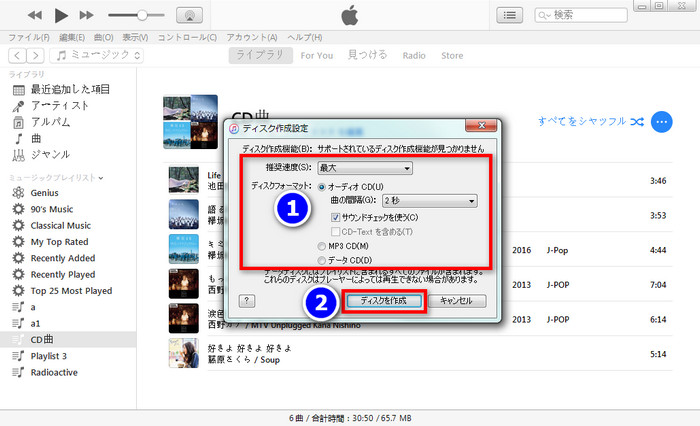
次に、iTunesのメニューから「ファイル」>「書き込み」>「オーディオCDを作成」を選択します。すると、CDに書き込むための設定画面が表示されます。この画面では、CDのタイトルやアーティスト名、 曲順などを設定することができます。また、CDの書き込み速度や音質も設定することができます。
設定が完了したら、「書き込み」をクリックしてCDに書き込みを開始します。書き込みが完了すると、iTunesからCDが自動的に取り出されます。オーディオCDを作成する際には、音楽ファイルのフォーマットがiTunesでサポートされている形式であることを確認する必要があります。また、CDに書き込む音楽ファイルの著作権も確認する必要があります。
データCDを作成する方法
データCDを作成するには、iTunesで音楽ファイルを選択し、CDに書き込む設定を変更する必要があります。まず、iTunesを起動し、音楽ファイルを選択します。音楽ファイルを選択したら、# メニューから「ファイル」>「書き込み設定」を選択します。ここで、データCDを作成するための設定を変更します。
データCDを作成する場合、iTunesでは音楽ファイルをMP3形式で書き込むことができます。ただし、iTunesで購入した曲は、デフォルトでAAC形式で保存されています。したがって、データCDを作成する場合は、音楽ファイルをMP3形式に変換する必要があります。iTunesでは、音楽ファイルをMP3形式に変換するための機能が用意されています。
データCDを作成する場合、CDの容量に注意する必要があります。CDの容量は、通常80分です。したがって、音楽ファイルの合計時間が80分を超える場合は、CDに書き込むことができません。iTunesでは、音楽ファイルの合計時間を自動的に計算し、CDに書き込むことができるかどうかを判断します。
iTunesでCDに書き込む音楽ファイルを選択する方法
iTunesでCDに書き込む音楽ファイルを選択するには、まずiTunesのライブラリから音楽ファイルを選択する必要があります。iTunesのライブラリには、購入した曲やインポートした曲が表示されています。CDに書き込みたい音楽ファイルを選択するには、iTunesの左側のサイドバーから「ミュージック」を選択し、中央のウィンドウから 曲を選択します。
# 曲を選択したら、右クリックして「プレイリストに追加」を選択し、新しいプレイリストを作成します。このプレイリストに追加した曲が、CDに書き込まれる曲になります。プレイリストに追加した曲の合計時間が、CDの容量を超えないように注意する必要があります。通常、CDの容量は80分です。
iTunesでCDに書き込む音楽ファイルを選択する際には、ファイル形式にも注意する必要があります。iTunesでは、MP3、AAC、WAVなどのファイル形式がサポートされていますが、CDに書き込むにはWAV形式に変換する必要があります。iTunesでは、自動的にWAV形式に変換してCDに書き込むことができます。
iTunesでCD書き込み設定を変更する方法
iTunesでCD書き込み設定を変更する方法は、以下の手順で行うことができます。まず、iTunesを起動し、メニューから「編集」>「環境設定」を選択します。次に、「一般」タブを選択し、「CDの書き込み」セクションまでスクロールします。ここで、# 書き込み速度やディスクのフォーマットなどの設定を変更することができます。
また、「CDの書き込み」セクションでは、オーディオCDの書き込み設定やデータCDの書き込み設定を個別に変更することができます。たとえば、オーディオCDの場合、 書き込み速度やサンプリングレートなどの設定を変更することができます。一方、データCDの場合、ファイルシステムやディスクのフォーマットなどの設定を変更することができます。
iTunesでCD書き込み設定を変更する際には、注意点もあります。たとえば、書き込み速度を速くすると、CDの品質が劣化する可能性があります。また、ディスクのフォーマットを変更すると、CDの互換性が失われる可能性があります。したがって、設定を変更する前に、必ず確認してください。
iTunesでCD書き込みを完了する方法
iTunesでCD書き込みを完了する方法について解説します。iTunesでCDに書き込む音楽ファイルを選択し、CD書き込み設定を変更した後、CD書き込みを開始することができます。CD書き込みが完了すると、iTunesでCDが自動的に取り出されます。
CD書き込みが完了した後、iTunesでCDの内容を確認することができます。iTunesでCDの内容を確認するには、iTunesのメニューから「ファイル」>「ライブラリ」>「デバイス」を選択し、CDのアイコンをクリックします。CDの内容が表示されます。
CD書き込みが完了した後、CDをパソコンから取り出して、CDプレーヤーで再生することができます。CDプレーヤーでCDを再生するには、CDプレーヤーにCDを挿入し、再生ボタンをクリックします。CDの内容が再生されます。
iTunesで買った曲はCDに焼けますか?
iTunesで買った曲はCDに焼けますか?
iTunesで購入した曲をCDに焼くことは可能です。しかし、iTunesの利用規約に従って行う必要があります。iTunesで購入した曲は、AAC形式で保存されます。この形式は、iTunesで標準的に使用されている形式です。CDに焼くためには、AAC形式をCDに適した形式であるWAV形式に変換する必要があります。
iTunesで購入した曲をCDに焼く際には、著作権の問題に注意する必要があります。iTunesで購入した曲は、著作権で保護されています。したがって、iTunesで購入した曲をCDに焼くことは、著作権法に違反することにはなりませんが、複製や配布は著作権法に違反する可能性があります。したがって、iTunesで購入した曲をCDに焼く場合は、自己使用の目的のみで行う必要があります。
また、iTunesで購入した曲をCDに焼く際には、音質の問題にも注意する必要があります。iTunesで購入した曲は、デジタル形式で保存されています。CDに焼く際には、アナログ形式に変換されます。この変換の際に、音質が劣化する可能性があります。したがって、iTunesで購入した曲をCDに焼く場合は、音質の劣化に注意する必要があります。
iTunesで購入した曲をCDに焼く方法と注意点
iTunesで購入した曲をCDに焼く方法は、iTunesの機能を利用することで実現できます。まず、iTunesで購入した曲を選択し、# 曲をまとめてアルバムに追加します。その後、アルバムを選択し、「ファイル」メニューから「書き込み」、「CD/DVDに書き込む」を選択します。
ここで、CDに書き込むための設定を行います。CDの種類を選択し、書き込み速度を設定します。さらに、CDのタイトルやアーティスト名などの情報を入力します。設定が完了したら、「書き込み」をクリックしてCDに書き込みを開始します。
iTunesで購入した曲をCDに焼く際の注意点として、著作権の問題があります。iTunesで購入した曲は、Appleの著作権で保護されています。したがって、CDに書き込む際には、著作権法に従う必要があります。例えば、CDを複製して販売することは、著作権法に違反する可能性があります。したがって、CDに書き込む際には、注意を払う必要があります。
また、iTunesで購入した曲をCDに焼くことのメリットとデメリットも考慮する必要があります。メリットとしては、CDに書き込むことで、音楽ファイルを物理的に保管できることや、CDプレーヤーで再生できることなどがあります。一方、デメリットとしては、CDに書き込むことで、音楽ファイルの品質が劣化する可能性があることや、CDの保管にスペースが必要になることなどがあります。
アップルミュージックの曲をパソコンからCDに書き込む方法
アップルミュージックの曲をパソコンからCDに書き込むには、まずiTunesをインストールし、アップルミュージックのアカウントにログインする必要があります。次に、iTunesのライブラリから書き込みたい曲を選択し、# 曲を右クリックして「CDに書き込む」を選択します。
アップルミュージックの曲をCDに書き込む場合、曲の著作権情報が表示されることがあります。この場合、曲の著作権情報を確認し、曲の使用許可を取得する必要があります。アップルミュージックの曲をCDに書き込む際には、著作権法に違反しないように注意する必要があります。
アップルミュージックの曲をCDに書き込むには、CDの書き込み設定を変更する必要があります。iTunesの「編集」メニューから「環境設定」を選択し、「CD/DVD」タブを選択します。次に、「CDの書き込み設定」を選択し、書き込み速度や書き込みモードを設定します。アップルミュージックの曲をCDに書き込むには、適切な書き込み設定を選択する必要があります。
アップルミュージックの曲をCDに書き込むための注意点
アップルミュージックの曲をCDに書き込む場合、#著作権法に基づく利用規約に注意する必要があります。アップルミュージックの曲は、個人使用目的でのみ利用可能であり、商用目的での利用は禁止されています。したがって、CDに書き込んだアップルミュージックの曲を販売したり、配布したりすることはできません。
また、アップルミュージックの曲をCDに書き込む場合、ファイル形式の変換が必要になる場合があります。アップルミュージックの曲は、デフォルトでAAC形式で配信されていますが、CDに書き込むにはWAV形式やAIFF形式に変換する必要があります。この変換プロセスで、音質が劣化する可能性があるため、注意が必要です。
アップルミュージックの曲をCDに書き込む場合、また、CDに書き込む曲の選択にも注意が必要です。アップルミュージックの曲は、すべてCDに書き込むことができるわけではありません。アップルミュージックの曲の中には、CDに書き込むことができない曲もあります。したがって、CDに書き込む前に、曲の情報を確認する必要があります。
Apple Musicの曲をCDに取り込むのは違法ですか?
Apple Musicの曲をCDに取り込むのは違法ですか?
アップルミュージックの曲をCDに取り込むことについては、著作権法に触れる可能性があります。アップルミュージックの曲は、基本的にアップル社が管理する著作権で保護されています。アップルミュージックの利用規約では、個人使用目的での音楽の再生のみが許可されており、音楽ファイルの複製や配布は禁止されています。
したがって、アップルミュージックの曲をCDに取り込んで複製することは、著作権法に違反する可能性があります。ただし、自分で購入した音楽ファイルをCDに焼くことは、著作権法に違反しないと考えられます。ただし、音楽ファイルの複製や配布は、著作権法に触れる可能性があるため、注意が必要です。
アップルミュージックの曲をCDに取り込むことについては、アップル社の利用規約や著作権法をよく理解する必要があります。アップルミュージックの曲をCDに取り込む前に、利用規約や著作権法を確認し、違法行為に及ばないように注意する必要があります。
まとめ
WindowsでiTunesからCDに焼く方法を解説しました。iTunesからCDに焼くには、iTunesの準備、焼くための設定、CDの書き込み、オーディオCDを作成する、データCDを作成するなどの手順を追う必要があります。また、iTunesでCDを焼くための準備、iTunesでCDに書き込む音楽ファイルを選択する、iTunesでCD書き込み設定を変更する、iTunesでCD書き込みを完了するなどの方法も重要です。
iTunesで買った曲はCDに焼けますが、iTunesで購入した曲をCDに焼く際の注意点もあります。iTunesで購入した曲をCDに焼くことのメリットとデメリットも考慮する必要があります。アップルミュージックの曲をパソコンからCDに書き込む方法、アップルミュージックの曲をCDに書き込むための注意点、アップルミュージックの曲をCDに書き込むメリットとデメリットなどについても理解する必要があります。
最後に、Apple Musicの曲をCDに取り込むのは違法ではありませんが、Apple Musicの著作権、Apple Musicの利用規約、音楽ファイルの変換、CDの販売などについては注意する必要があります。iTunesからCDに焼く方法を理解することで、音楽ファイルの書き込みと注意点を把握することができます。
よくある質問
iTunesからCDに音楽を焼く方法は?
iTunesからCDに音楽を焼くには、まずiTunesを起動し、ライブラリ から焼きたい音楽ファイルを選択します。次に、ファイル メニューから 書き込み を選択し、CD/DVDに書き込み をクリックします。ここで、CDドライブが認識され、書き込みの準備が整ったら、書き込み ボタンをクリックして書き込みを開始します。書き込みが完了すると、CDが自動的に取り出されます。
iTunesでCDに書き込む際の注意点は?
iTunesでCDに書き込む際には、音楽ファイルの形式 に注意する必要があります。iTunesでは、MP3、AAC、WAV などの形式の音楽ファイルを書き込むことができますが、著作権保護 されているファイルは書き込むことができません。また、CDの容量は80分 までなので、書き込む音楽ファイルの合計時間が80分を超えないように注意する必要があります。
CDに書き込む音楽ファイルの形式は?
CDに書き込む音楽ファイルの形式は、WAV または AIFF である必要があります。これらの形式は、非圧縮 の形式であり、音質が損なわれません。ただし、MP3 などの圧縮形式のファイルも書き込むことができますが、音質が損なわれる可能性があります。
iTunesでCDに書き込む際のエラーが発生した場合の対処方法は?
iTunesでCDに書き込む際のエラーが発生した場合、まずCDドライブ の接続を確認します。次に、iTunesのバージョン を確認し、最新のバージョンにアップデートします。さらに、音楽ファイルの形式 を確認し、CDに書き込める形式であることを確認します。エラーが発生した場合、iTunesのサポートページ を参照して、解決方法を探します。
コメントを残す
コメントを投稿するにはログインしてください。
関連ブログ記事