
WindowsでSQL Server認証を設定する方法と利点まとめ

# WindowsでSQL Server認証を設定する方法と利点まとめ
この記事では、WindowsでSQL Server認証を設定する方法とその利点について説明します。SQL Server認証は、データベースへのアクセスを制御するために使用される重要な機能です。正しく設定することで、データベースのセキュリティを向上させることができます。
SQL Server認証を設定するには、SQL Server Management Studio(SSMS)を使用します。SSMSは、SQL Serverを管理するための強力なツールです。サーバーに接続し、オブジェクトエクスプローラーでサーバーを右クリックしてプロパティをクリックすることで、セキュリティページにアクセスできます。ここで、サーバー認証の下でSQL ServerおよびWindows認証モードを選択し、OKをクリックすることで、SQL Server認証を有効にすることができます。
SQL Server認証を使用する利点は、セキュリティの向上、柔軟性、管理の容易さなどです。ただし、パスワードの複雑さ、アカウントのロックアウト、アクセス許可などの点に注意する必要があります。正しく設定することで、データベースのセキュリティを向上させることができます。
SQL Server認証の設定方法
SQL Server認証を設定するには、SQL Server Management Studio(SSMS)を開き、サーバーに接続する必要があります。オブジェクトエクスプローラーでサーバーを右クリックしてプロパティをクリックすると、セキュリティページが表示されます。このページで、サーバー認証の下でSQL ServerおよびWindows認証モードを選択し、OKをクリックします。
この設定により、SQL Serverはユーザーの資格情報を管理し、認証を行うことができます。ただし、パスワードの複雑さ、アカウントのロックアウト、アクセス許可などの点に注意する必要があります。SQL Server認証を使用する利点には、セキュリティの向上、柔軟性、管理の容易さがあります。
また、SQL Server認証モードとWindows認証モードの違いは、認証の仕組みです。SQL Server認証モードでは、SQL Serverがユーザーの資格情報を管理します。Windows認証モードでは、SQL ServerがWindowsの認証システムを信頼します。この違いを理解することで、適切な認証モードを選択することができます。
SQL Server認証の利点と注意点
SQL Server認証を使用することで、データベースのセキュリティを向上させることができます。SQL Server認証では、ユーザーがデータベースにアクセスするために、ユーザー名とパスワードを入力する必要があります。これにより、認証プロセスが強化され、データベースへの不正アクセスを防止することができます。
また、SQL Server認証を使用することで、管理の容易さも向上します。ユーザーを追加または削除する際に、Windowsのユーザーアカウントを変更する必要はありません。SQL Serverの管理ツールを使用して、ユーザーを簡単に管理することができます。
ただし、SQL Server認証を使用する際には、パスワードの複雑さ、アカウントのロックアウト、アクセス許可などの点に注意する必要があります。パスワードが簡単すぎると、ハッキングのリスクが高まります。また、アカウントがロックアウトされると、ユーザーがデータベースにアクセスできなくなります。したがって、SQL Server認証を使用する際には、これらの点に注意して設定する必要があります。
SQL Server認証の設定手順
SQL Server認証を設定するには、SQL Server Management Studio(SSMS)を開き、サーバーに接続する必要があります。オブジェクトエクスプローラーでサーバーを右クリックしてプロパティをクリックすると、セキュリティページが表示されます。このページで、サーバー認証の下で SQL ServerおよびWindows認証モード を選択し、OKをクリックします。
この設定により、SQL Serverはユーザーの資格情報を管理し、認証を行うことができます。ただし、パスワードの複雑さ、アカウントのロックアウト、アクセス許可などの点に注意する必要があります。SQL Server認証を使用する利点には、セキュリティの向上、柔軟性、管理の容易さがあります。
SQL Server認証モードとWindows認証モードの違いは、認証の仕組みです。SQL Server認証モードでは、SQL Serverがユーザーの資格情報を管理します。Windows認証モードでは、SQL ServerがWindowsの認証システムを信頼します。この違いにより、SQL Server認証モードはより柔軟性が高く、管理が容易です。
SQL Server認証モードとWindows認証モードの違い
SQL Server認証モードとWindows認証モードは、SQL Serverがユーザーの認証を管理する方法の違いです。SQL Server認証モードでは、SQL Serverがユーザーの資格情報を管理します。つまり、ユーザーはSQL Serverに接続するために、SQL Serverが管理するユーザー名とパスワードを使用する必要があります。
一方、Windows認証モードでは、SQL ServerがWindowsの認証システムを信頼します。つまり、ユーザーはWindowsの資格情報を使用してSQL Serverに接続することができます。このモードでは、SQL ServerはWindowsの認証システムに認証を委託し、ユーザーの資格情報を管理する必要がありません。
この2つのモードの違いは、認証の仕組みにあります。SQL Server認証モードでは、SQL Serverがユーザーの資格情報を管理するため、ユーザーはSQL Serverに接続するためにSQL Serverが管理するユーザー名とパスワードを使用する必要があります。Windows認証モードでは、SQL ServerがWindowsの認証システムを信頼するため、ユーザーはWindowsの資格情報を使用してSQL Serverに接続することができます。
SQL Server認証の確認方法
SQL Server認証が有効になっているかどうかを確認するには、SQL Server Management Studio(SSMS)を使用する方法があります。SSMSを開き、サーバーに接続し、オブジェクトエクスプローラーでサーバーを右クリックしてプロパティをクリックします。セキュリティページで、サーバー認証の下で SQL ServerおよびWindows認証モード が選択されていることを確認します。
また、T-SQLを使用してSQL Server認証が有効になっているかどうかを確認することもできます。T-SQLでは、SELECT SERVERPROPERTY('IsIntegratedSecurityOnly') というコマンドを実行することで、SQL Server認証が有効になっているかどうかを確認できます。コマンドの結果が 0 の場合、SQL Server認証が有効になっています。
サーバー構成を確認することも、SQL Server認証が有効になっているかどうかを確認する方法のひとつです。サーバー構成では、SQL Serverサービスが起動しているかどうか、SQL Serverのポート番号が正しく設定されているかどうかなどを確認する必要があります。
まとめ
WindowsでSQL Server認証を設定する方法についての要約です。SQL Server認証を設定するには、SQL Server Management Studio(SSMS)を開き、サーバーに接続し、オブジェクトエクスプローラーでサーバーを右クリックしてプロパティをクリックします。セキュリティページで、サーバー認証の下でSQL ServerおよびWindows認証モードを選択し、OKをクリックします。
SQL Server認証を使用する利点には、セキュリティの向上、柔軟性、管理の容易さがあります。ただし、パスワードの複雑さ、アカウントのロックアウト、アクセス許可などの点に注意する必要があります。SQL Server認証モードでは、SQL Serverがユーザーの資格情報を管理します。これにより、ユーザーはSQL Serverに接続するために、SQL Serverの認証システムを使用する必要があります。
SQL Server認証が有効になっているかどうかを確認するには、SSMSを使用してサーバーのプロパティを確認するか、T-SQLを使用してサーバーの構成を確認することができます。また、サーバー構成を確認する、レジストリを確認する、SQL Serverエラーログを確認することもできます。これらの方法により、SQL Server認証が有効になっているかどうかを確認することができます。
# を使用して、SQL Serverの認証モードを指定することができます。たとえば、 # を使用して、SQL Server認証モードを指定することができます。これにより、SQL Serverがユーザーの資格情報を管理することができます。
よくある質問
WindowsでSQL Server認証を設定する方法は何ですか?
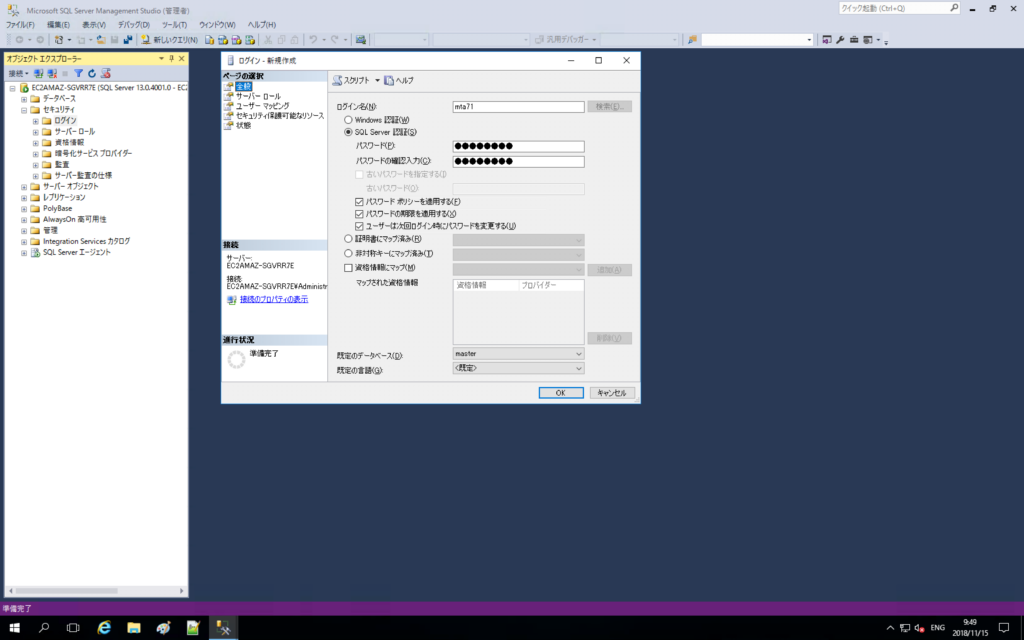
WindowsでSQL Server認証を設定するには、SQL Server Management Studioを使用します。まず、SQL Server Management Studioを起動し、接続先のサーバーを選択します。次に、「セキュリティ」フォルダを開き、「ログイン」フォルダを選択します。ここで、「新しいログイン」をクリックし、ログイン名とパスワードを入力します。次に、「サーバーロール」タブを選択し、必要な権限を割り当てます。最後に、「OK」をクリックして設定を保存します。また、T-SQLを使用して認証を設定することもできます。T-SQLを使用する場合は、「CREATE LOGIN」ステートメントを使用してログインを作成し、「ALTER SERVER ROLE」ステートメントを使用して権限を割り当てます。
SQL Server認証の利点は何ですか?
SQL Server認証には、セキュリティと柔軟性の向上という利点があります。SQL Server認証を使用すると、データベースへのアクセスを制限し、不正アクセスを防止できます。また、SQL Server認証では、ロールベースのアクセス制御を実装できます。これにより、ユーザーに必要な権限のみを割り当てることができます。さらに、SQL Server認証では、パスワードポリシーを実装できます。これにより、強力なパスワードを使用し、パスワードの有効期限を設定できます。
SQL Server認証とWindows認証の違いは何ですか?
SQL Server認証とWindows認証の主な違いは、認証方法です。SQL Server認証では、SQL Serverがユーザーを認証します。一方、Windows認証では、Windowsがユーザーを認証し、SQL Serverにアクセス権を付与します。SQL Server認証では、ユーザーはSQL Serverにログインするためにログイン名とパスワードを入力する必要があります。一方、Windows認証では、ユーザーはWindowsにログインするためにログイン名とパスワードを入力する必要があります。
SQL Server認証を使用する場合の注意点は何ですか?
SQL Server認証を使用する場合の注意点は、パスワードの管理です。SQL Server認証では、パスワードを安全に管理する必要があります。パスワードを安全に管理しないと、不正アクセスを許してしまう可能性があります。したがって、強力なパスワードを使用し、パスワードの有効期限を設定する必要があります。また、ロールベースのアクセス制御を実装する必要があります。これにより、ユーザーに必要な権限のみを割り当てることができます。
コメントを残す
コメントを投稿するにはログインしてください。
関連ブログ記事