
Windowsがフリーズ!強制終了方法と原因解決策まとめ

# Windowsがフリーズ!強制終了方法と原因解決策まとめ
コンピューターのフリーズは、ハードウェアの故障、ソフトウェアの不具合、ウイルス感染など様々な原因で発生します。この記事では、Windowsがフリーズした場合の強制終了方法と原因解決策についてまとめます。Windowsのフリーズは、突然のハングアップや反応の遅延など、さまざまな症状で発生します。フリーズしたWindowsを強制終了する方法や、原因を調べて解決策を講じる方法について詳しく説明します。
コンピューターのフリーズは、利用者にとって大きなストレスとなります。重要な作業が中断されたり、データが失われたりする可能性があります。したがって、Windowsのフリーズを解決する方法を知っておくことは非常に重要です。この記事では、Windowsのフリーズを解決するための基本的な方法から、より詳細な解決策までを紹介します。
Windowsがフリーズする原因
コンピューターのフリーズは、ハードウェアの故障、ソフトウェアの不具合、ウイルス感染など様々な原因で発生します。ハードウェアの故障は、コンピューターのハードディスクやメモリの故障、オーバーヒートなどが原因となります。一方、ソフトウェアの不具合は、ソフトウェアのバグや互換性の問題などが原因となります。また、ウイルス感染もコンピューターのフリーズの原因となります。
コンピューターのフリーズは、# ハードウェアとソフトウェアの相互作用の問題でも発生します。たとえば、ハードウェアのドライバーが古い場合や、ソフトウェアの更新が必要な場合などが原因となります。さらに、コンピューターの設定や構成もフリーズの原因となります。たとえば、スタートアッププログラムが多すぎる場合や、システムのリソースが不足している場合などが原因となります。
コンピューターのフリーズの原因を調べるには、イベントビューアやシステムログを確認することができます。また、タスクマネージャーを使用して、システムのリソースの使用状況を確認することもできます。さらに、セーフモードでの起動や、システムのリカバリもフリーズの原因を調べるのに役立ちます。
Windowsの強制終了方法
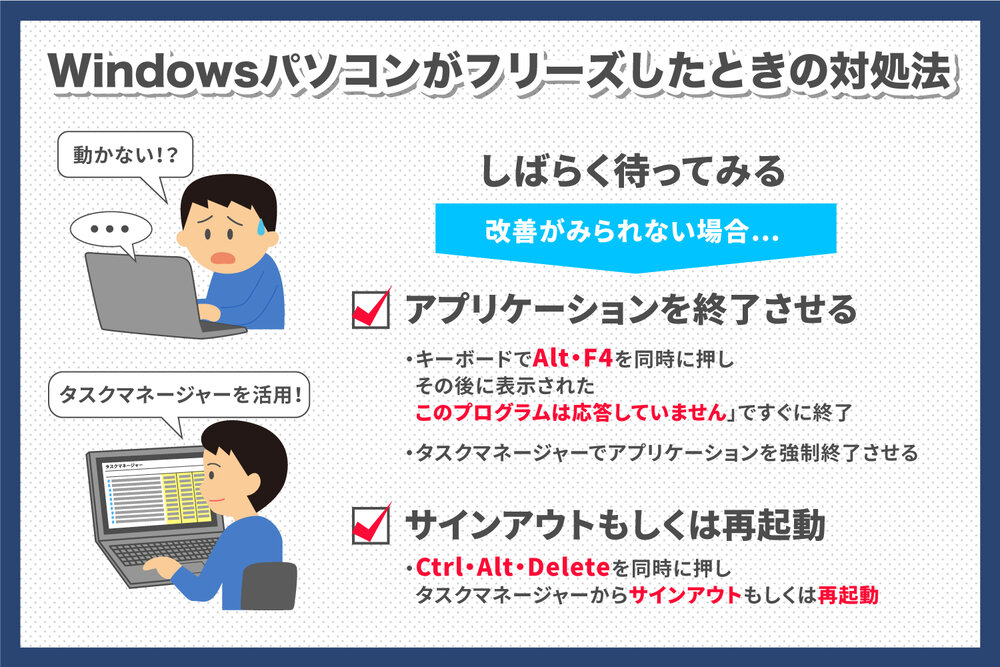
Windowsがフリーズした場合、強制終了する方法はいくつかあります。まず、Ctrl + Alt + Delを押してタスクマネージャーを起動させることができます。タスクマネージャーでは、現在実行中のプロセスを確認し、強制終了することができます。また、Windowsキー + Xを押してショートカットメニューを表示することもできます。このメニューから、デバイスマネージャーやタスクマネージャーを起動することができます。
さらに、画面の左下のWindowsロゴをクリックしてスタートメニューを表示することもできます。スタートメニューから、シャットダウンや再起動を選択することができます。ただし、Windowsがフリーズしている場合、スタートメニューが表示されない場合があります。その場合は、Windowsの緊急停止を使用することができます。緊急停止は、Windowsを強制的に終了する機能です。
Windowsがフリーズして強制終了できない場合は、原因を調べる必要があります。基本的な対策として、再起動やタスクマネージャーの使用、セーフモードでの起動などを試みることができます。さらに、具体的な解決策としてドライバーの更新、ソフトウェアのアンインストール、ウイルススキャンなどを行うことができます。
強制終了できない場合の対策
コンピュータがフリーズして強制終了できない場合、まず原因を調べる必要があります。フリーズの原因はハードウェアの故障、ソフトウェアの不具合、ウイルス感染など様々です。基本的な対策として、再起動やタスクマネージャーの使用、セーフモードでの起動などを試みることができます。
再起動は、コンピュータの電源を切ってから再び起動することで、フリーズした状態を解消することができます。ただし、電源を切るとデータの損失やファイルの破損の可能性があります。したがって、電源を切る前に、原因の確認、再起動とリカバリ、データのバックアップとリカバリなどを行うことが重要です。
また、タスクマネージャーを使用して、フリーズしたアプリケーションを強制終了することもできます。タスクマネージャーは、# Ctrl + Alt + Del を押して起動させることができます。タスクマネージャーで、フリーズしたアプリケーションを選択して「タスクの終了」をクリックすることで、強制終了することができます。
フリーズの原因を調べる方法
フリーズの原因を調べるには、コンピューターの状態を分析する必要があります。フリーズが発生したときに、どのアプリケーションやプロセスが実行されていたかを確認することが重要です。# Windowsのイベントビューアーを使用して、システムログやアプリケーションログを確認することができます。イベントビューアーには、エラーの詳細情報が記録されているため、原因を特定するのに役立ちます。
また、フリーズが発生したときに、どのハードウェアが使用されていたかを確認することも重要です。ハードウェアの故障やドライバーの問題が原因である可能性があります。デバイスマネージャーを使用して、ハードウェアの状態を確認することができます。デバイスマネージャーには、ハードウェアの詳細情報が表示されるため、問題のあるハードウェアを特定するのに役立ちます。
フリーズの原因を調べるには、ウイルススキャンも実行する必要があります。ウイルスやマルウェアが原因である可能性があります。ウイルススキャンソフトウェアを使用して、コンピューターをスキャンすることができます。ウイルススキャンソフトウェアには、ウイルスやマルウェアを検出して削除する機能があるため、原因を特定するのに役立ちます。
フリーズの解決策
コンピューターのフリーズは、ハードウェアの故障、ソフトウェアの不具合、ウイルス感染など様々な原因で発生します。フリーズしたWindowsを強制終了する方法には、Ctrl + Alt + Delを押してタスクマネージャーを起動させる、Windowsキー + Xを押してショートカットメニューを表示する、画面の左下のWindowsロゴをクリックしてスタートメニューを表示する、Windowsの緊急停止を使用する、再起動を試みるなどがあります。
フリーズの解決策としては、まず原因を調べることが重要です。フリーズの原因は、ハードウェアの故障、ソフトウェアの不具合、ウイルス感染など様々です。ハードウェアの故障の場合、ハードウェアの交換や修理が必要です。ソフトウェアの不具合の場合、ソフトウェアのアンインストールや更新が必要です。ウイルス感染の場合、ウイルススキャンやウイルスの削除が必要です。
フリーズしたWindowsを強制終了する場合、データの損失やファイルの破損の可能性があります。したがって、電源を切る前に、原因の確認、再起動とリカバリ、データのバックアップとリカバリなどを行うことが重要です。データのバックアップは、定期的に行うことが重要です。データのバックアップを行うことで、フリーズやハードウェアの故障などのトラブルが発生しても、データの損失を最小限に抑えることができます。
まとめ
Windowsがフリーズ した場合、まずは原因を調べることが重要です。ハードウェアの故障、ソフトウェアの不具合、ウイルス感染など様々な原因で発生する可能性があります。フリーズしたWindowsを強制終了する方法には、Ctrl + Alt + Delを押してタスクマネージャーを起動させる、Windowsキー + Xを押してショートカットメニューを表示する、画面の左下のWindowsロゴをクリックしてスタートメニューを表示する、Windowsの緊急停止を使用する、再起動を試みるなどがあります。
パソコンがフリーズして強制終了できない場合は、原因を調べる、基本的な対策として再起動やタスクマネージャーの使用、セーフモードでの起動などを試みることができます。さらに、具体的な解決策としてドライバーの更新、ソフトウェアのアンインストール、ウイルススキャンなどを行うことができます。パソコンが固まって電源が切れない場合は、シャットダウンできないので、強制的に電源を切る必要がありますが、電源を切るとデータの損失やファイルの破損の可能性があります。
したがって、電源を切る前に、原因の確認、再起動とリカバリ、データのバックアップとリカバリなどを行うことが重要です。パソコンのフリーズを防ぐためには、定期的なメンテナンス、ソフトウェアの更新、ウイルス対策などを行うことが必要です。
よくある質問
Windowsがフリーズしたときにどうすればいいですか?
Windowsがフリーズしたときは、まずは強制終了を試してください。強制終了するには、Ctrl + Alt + Deleteキーを同時に押して、タスクマネージャーを開きます。次に、タスクマネージャーの「プロセス」タブで、フリーズしているアプリケーションを選択し、「プロセスの終了」をクリックします。ただし、強制終了すると、編集中のデータが失われる可能性があるため、注意が必要です。また、フリーズが頻繁に発生する場合は、ハードウェアの故障やソフトウェアの不具合が原因である可能性があるため、根本的な解決策を探す必要があります。
Windowsがフリーズする原因は何ですか?
Windowsがフリーズする原因は多岐にわたりますが、一般的な原因としては、ハードウェアの故障、ソフトウェアの不具合、ウイルス感染などが挙げられます。ハードウェアの故障の場合、CPU、メモリ、ハードディスクなどの故障が原因である可能性があります。一方、ソフトウェアの不具合の場合、ドライバーの不具合やアプリケーションのバグが原因である可能性があります。また、ウイルス感染の場合、マルウェアがシステムに侵入し、システムの不安定化を引き起こしている可能性があります。
Windowsがフリーズしたときにデータを失わないようにするにはどうすればいいですか?
Windowsがフリーズしたときにデータを失わないようにするには、定期的なバックアップを行うことが重要です。バックアップを行うことで、フリーズが発生しても、データを復元することができます。また、自動保存機能を有効にすることも効果的です。自動保存機能を有効にすると、一定時間ごとにデータが自動的に保存されるため、フリーズが発生しても、データの損失を最小限に抑えることができます。
Windowsがフリーズすることを防ぐにはどうすればいいですか?
Windowsがフリーズすることを防ぐには、定期的なメンテナンスを行うことが重要です。メンテナンスには、ディスクの整理、レジストリの整理、ドライバーの更新などが含まれます。また、ウイルス対策ソフトをインストールし、定期的にウイルス検査を行うことも効果的です。さらに、ハードウェアの故障を防ぐために、ハードウェアの定期的な点検を行うことも重要です。
コメントを残す
コメントを投稿するにはログインしてください。
関連ブログ記事