
Windows Defenderをアップデートする方法 - 自動更新と手動更新のガイド

# Windows Defenderをアップデートする方法 - 自動更新と手動更新のガイド
この記事では、Windows Defenderをアップデートする方法について説明します。Windows Defenderは、Windowsオペレーティングシステムに組み込まれた無料のアンチウイルスソフトウェアです。最新の脅威からデバイスを保護するために、定期的にアップデートすることが重要です。
Windows Defenderをアップデートするには、基本的に2つの方法があります。1つは自動更新で、Windows Updateを通じて最新のアップデートを自動的にダウンロードしてインストールします。もう1つは手動更新で、ユーザーが明示的にアップデートをダウンロードしてインストールします。この記事では、両方の方法について詳しく説明します。
Windows Defenderをアップデートすることで、最新の脅威からデバイスを保護することができます。ウイルスやマルウェアなどの脅威は日々進化しているため、定期的にアップデートすることが重要です。この記事では、Windows Defenderをアップデートする方法について詳しく説明し、デバイスを安全に保つためのヒントを提供します。
Windows Defenderとは
# 以降の見出しでは、Windows Defenderのアップデート方法について詳しく説明しますが、まずはWindows Defenderの基本的な情報から始めましょう。Windows Defenderは、Windowsオペレーティングシステムに組み込まれた無料のアンチウイルスソフトウェアです。Windows Defenderは、ウイルス、スパイウェア、トロイの木馬などのマルウェアからデバイスを保護するために設計されています。Windows Defenderは、Windows 8以降のバージョンに標準で搭載されています。
Windows Defenderは、リアルタイムの保護機能を提供し、デバイスに保存されているファイルやプログラムを常に監視しています。また、定期的なスキャンを実行して、デバイスに潜在的な脅威がないかを確認します。Windows Defenderは、Windows Updateを通じて定期的にアップデートされ、最新の脅威からデバイスを保護するために新しい定義ファイルを受け取ります。
Windows Defenderは、Windowsオペレーティングシステムに深く統合されているため、他のアンチウイルスソフトウェアと比較して優れたパフォーマンスと互換性を提供します。また、Windows Defenderは無料で利用できるため、ユーザーは追加のコストなしにデバイスを保護できます。
Windows Defenderをアップデートする理由
# Windows Defenderをアップデートする理由は、最新の脅威からデバイスを保護するためです。Windows Defenderは、Windowsオペレーティングシステムに組み込まれた無料のアンチウイルスソフトウェアであり、定期的にアップデートすることが重要です。アップデートすることで、ウイルスやマルウェアなどの脅威からデバイスを保護することができます。また、アップデートすることで、Windows Defenderの機能が強化され、デバイスのセキュリティが向上します。
Windows Defenderをアップデートしないと、デバイスは脅威にさらされる可能性があります。ウイルスやマルウェアは、デバイスに侵入し、データを盗んだり、デバイスを破壊したりする可能性があります。したがって、Windows Defenderを定期的にアップデートすることが、デバイスのセキュリティを確保するために非常に重要です。
Windows Defenderをアップデートすることで、デバイスのパフォーマンスも向上します。アップデートすることで、Windows Defenderの機能が最適化され、デバイスのリソースが効率的に使用されるようになります。したがって、Windows Defenderを定期的にアップデートすることが、デバイスのパフォーマンスを向上させるために非常に重要です。
Windows Defenderを自動更新する方法
Windows Defenderを自動更新する方法は、Windowsオペレーティングシステムに組み込まれた機能です。Windows Defenderの自動更新を有効にするには、スタートボタンをクリックし、設定をクリックし、更新とセキュリティをクリックし、Windows セキュリティをクリックし、ウイルスと脅威の防止をクリックし、更新オプションをクリックします。次に、自動更新を有効にします。自動更新を有効にすると、Windows Defenderは定期的にアップデートを確認し、最新の脅威からデバイスを保護します。
自動更新を有効にすることで、Windows Defenderは常に最新の状態に保たれます。Windows Defenderの自動更新は、Windows Updateと連携して機能します。Windows Updateを定期的に実行することで、Windows Defenderの自動更新も有効になります。自動更新を有効にすることで、ユーザーは手動でアップデートを確認する必要がなくなります。
Windows Defenderの自動更新は、Windows 10とWindows 11で利用可能です。Windows 7とWindows 8.1では、Windows Defenderの自動更新は利用できないため、手動でアップデートを確認する必要があります。Windows Defenderの自動更新を有効にすることで、デバイスを最新の脅威から保護することができます。
Windows Defenderを手動更新する方法
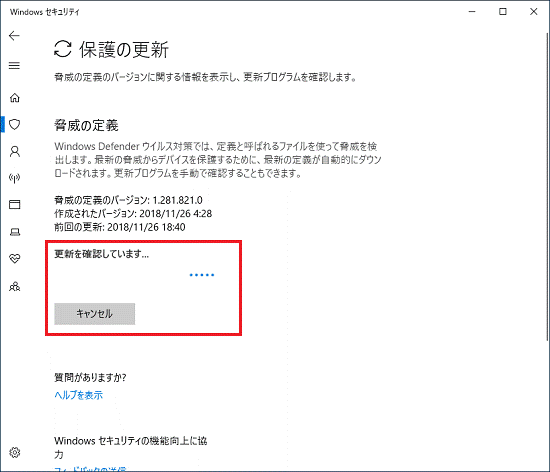
Windows Defenderを手動更新する方法は、主にウイルス定義ファイルの更新を指します。ウイルス定義ファイルは、Windows Defenderが新しい脅威を認識して対処するために必要な情報を含んでいます。ウイルス定義ファイルを手動で更新するには、スタートボタンをクリックし、設定をクリックし、更新とセキュリティをクリックし、Windows セキュリティをクリックし、ウイルスと脅威の防止をクリックし、更新オプションをクリックし、定義ファイルを今すぐ確認をクリックします。
この方法は、インターネットに接続できない場合や、自動更新が機能していない場合に便利です。ただし、ウイルス定義ファイルを手動で更新するには、管理者権限が必要です。また、ウイルス定義ファイルを手動で更新しても、Windows Defenderのプログラム自体は更新されません。プログラムを更新するには、Windows Updateを実行する必要があります。
Windows Defenderを手動更新する方法は、定義ファイルを更新することだけに留まりません。Windows Defenderの設定を確認し、ウイルススキャンを実行することも重要です。ウイルススキャンを実行するには、スタートボタンをクリックし、設定をクリックし、更新とセキュリティをクリックし、Windows セキュリティをクリックし、ウイルスと脅威の防止をクリックし、スキャンのオプションをクリックし、スキャンを実行をクリックします。
定義ファイルを手動で更新する方法
定義ファイルを手動で更新する方法は、Windows Defenderを最新の状態に保つために重要です。定義ファイルは、ウイルスやマルウェアを検出して削除するための情報を含んでいます。定義ファイルを手動で更新するには、スタートボタンをクリックし、設定をクリックし、更新とセキュリティをクリックし、Windows セキュリティをクリックし、ウイルスと脅威の防止をクリックし、更新オプションをクリックし、定義ファイルを今すぐ確認をクリックします。
この方法は、Windows Defenderの自動更新が有効になっていない場合や、最新の定義ファイルをすぐに取得したい場合に便利です。ただし、定義ファイルを手動で更新するには、インターネット接続が必要です。また、定義ファイルを手動で更新する場合は、定期的に更新する必要があります。
定義ファイルを手動で更新する方法は、Windows Defenderの設定から行うことができます。設定画面では、定義ファイルの更新状況を確認し、更新オプションを選択することができます。また、定義ファイルを手動で更新する場合は、更新の進捗状況を確認することができます。
Windows Defenderを最新の状態に保つ方法
# Windows Defenderをアップデートする方法について説明します。Windows Defenderは、Windowsオペレーティングシステムに組み込まれた無料のアンチウイルスソフトウェアです。最新の脅威からデバイスを保護するために、定期的にアップデートすることが重要です。
Windows Defenderをアップデートするには、スタートボタンをクリックし、設定をクリックし、更新とセキュリティをクリックし、Windows セキュリティをクリックし、ウイルスと脅威の防止をクリックし、更新オプションをクリックし、今すぐ更新をクリックします。この方法で、Windows Defenderを最新の状態に保つことができます。
また、自動更新を有効にすることもできます。スタートボタンをクリックし、設定をクリックし、更新とセキュリティをクリックし、Windows セキュリティをクリックし、ウイルスと脅威の防止をクリックし、更新オプションをクリックし、自動更新を有効にします。自動更新を有効にすると、Windows Defenderが自動的にアップデートされ、最新の脅威からデバイスを保護することができます。
定義ファイルを手動で更新することもできます。スタートボタンをクリックし、設定をクリックし、更新とセキュリティをクリックし、Windows セキュリティをクリックし、ウイルスと脅威の防止をクリックし、更新オプションをクリックし、定義ファイルを今すぐ確認をクリックします。定義ファイルを定期的に手動で更新することで、Windows Defenderを最新の状態に保つことができます。
まとめ
# Windows Defenderをアップデートする方法 - 自動更新と手動更新のガイド
Windows Defenderは、Windowsオペレーティングシステムに組み込まれた無料のアンチウイルスソフトウェアです。最新の脅威からデバイスを保護するために、定期的にアップデートすることが重要です。Windows Defenderをアップデートするには、スタートボタンをクリックし、設定をクリックし、更新とセキュリティをクリックし、Windows セキュリティをクリックし、ウイルスと脅威の防止をクリックし、更新オプションをクリックし、今すぐ更新をクリックします。
自動更新を有効にするには、スタートボタンをクリックし、設定をクリックし、更新とセキュリティをクリックし、Windows セキュリティをクリックし、ウイルスと脅威の防止をクリックし、更新オプションをクリックし、自動更新を有効にします。自動更新を有効にすると、Windows Defenderは定期的にアップデートを確認し、最新の脅威からデバイスを保護します。
定義ファイルを手動で更新するには、スタートボタンをクリックし、設定をクリックし、更新とセキュリティをクリックし、Windows セキュリティをクリックし、ウイルスと脅威の防止をクリックし、更新オプションをクリックし、定義ファイルを今すぐ確認をクリックします。定義ファイルを定期的に手動で更新することで、Windows Defenderは最新の脅威からデバイスを保護できます。
まとめ
Windows Defenderを最新の状態に保つには、Windows Updateを定期的に実行し、Windows Defenderの自動更新を有効にし、定義ファイルを定期的に手動で更新します。Windows Defenderをアップデートすることで、最新の脅威からデバイスを保護し、安全に使用できます。
よくある質問
Windows Defenderの自動更新を有効にする方法は?
Windows Defenderの自動更新を有効にするには、Windows Updateの設定を変更する必要があります。まず、スタートメニューを開き、設定を選択します。次に、更新とセキュリティを選択し、Windows Updateをクリックします。Windows Updateの設定画面で、自動更新を有効にするを選択し、更新の確認をクリックします。これで、Windows Defenderの自動更新が有効になります。
Windows Defenderを手動で更新する方法は?
Windows Defenderを手動で更新するには、Windows Defenderの設定を変更する必要があります。まず、スタートメニューを開き、Windows Defenderを選択します。次に、更新をクリックし、更新の確認をクリックします。Windows Defenderの更新画面で、更新をダウンロードしてインストールするを選択し、更新をクリックします。これで、Windows Defenderが手動で更新されます。
Windows Defenderの更新に失敗した場合の対処方法は?
Windows Defenderの更新に失敗した場合、エラーメッセージを確認する必要があります。エラーメッセージに表示されているエラーコードを確認し、Microsoftのサポートサイトで解決策を探します。解決策が見つからない場合は、Microsoftのサポートに連絡してください。また、Windows Updateのトラブルシューティングを実行することもできます。
Windows Defenderの更新を確認する方法は?
Windows Defenderの更新を確認するには、Windows Defenderの設定を確認する必要があります。まず、スタートメニューを開き、Windows Defenderを選択します。次に、更新をクリックし、更新の履歴をクリックします。更新の履歴画面で、更新の日付と更新のバージョンを確認できます。また、Windows Updateの履歴を確認することもできます。
コメントを残す
コメントを投稿するにはログインしてください。
関連ブログ記事