
Cドライブの容量不足解消方法と整理のコツ - Windowsパフォーマンスを向上

# Cドライブの容量不足解消方法と整理のコツ - Windowsパフォーマンスを向上
この記事では、Cドライブの容量不足の解消方法と整理方法について詳しく説明します。Cドライブの容量不足は、コンピュータの動作速度が遅くなる、プログラムのインストールに失敗する、ファイルの保存に失敗するなどの症状を引き起こします。Cドライブの容量不足を解消することで、コンピュータのパフォーマンスを向上させることができます。
Cドライブの容量不足は、不要なファイルや一時ファイルが蓄積することで発生します。したがって、不要なファイルを削除し、一時ファイルを削除することで、Cドライブの容量不足を解消することができます。また、ディスククリーンアップツールを使用することで、不要なファイルや一時ファイルを自動的に削除することができます。
この記事では、Cドライブの容量不足の解消方法と整理方法について詳しく説明します。Cドライブの容量不足を解消することで、コンピュータのパフォーマンスを向上させることができます。
Cドライブの容量不足の原因と症状
Cドライブの容量不足は、コンピュータの動作速度が遅くなる、プログラムのインストールに失敗する、ファイルの保存に失敗するなどの症状を引き起こします。Cドライブの容量不足の原因は、不要なファイルや一時ファイルが蓄積していること、Windowsの機能が多すぎること、ディスクの容量が小さすぎることなどです。
コンピュータを長期間使用していると、Cドライブの容量は徐々に減少していきます。これは、Windowsの更新プログラムやアプリケーションのインストールによって、不要なファイルや一時ファイルが蓄積しているためです。また、コンピュータの使用状況によっても、Cドライブの容量は減少していきます。たとえば、インターネットを頻繁に使用したり、大量のファイルを保存したりすると、Cドライブの容量は減少していきます。
Cドライブの容量不足の症状は、コンピュータの動作速度が遅くなることです。プログラムのインストールに失敗したり、ファイルの保存に失敗したりすることもあります。また、Windowsの機能が正常に動作しないこともあります。したがって、Cドライブの容量不足を解消することは、コンピュータのパフォーマンスを向上させるために非常に重要です。
容量不足の解消方法
# Cドライブの容量不足は、コンピュータの動作速度が遅くなる、プログラムのインストールに失敗する、ファイルの保存に失敗するなどの症状を引き起こします。したがって、Cドライブの容量不足を解消することは、コンピュータのパフォーマンスを向上させるために非常に重要です。
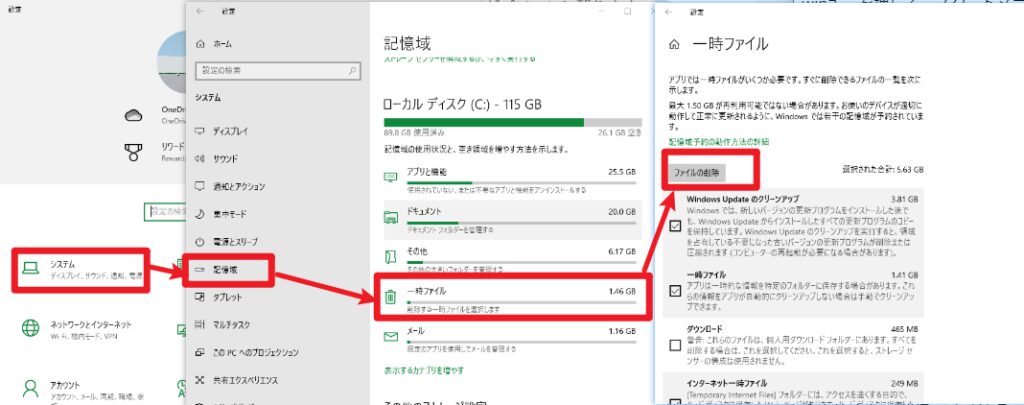
Cドライブの容量不足を解消するには、まず不要なファイルを削除することから始めます。不要なファイルには、ダウンロードしたファイル、インストールしたプログラムの残骸、システムのログファイルなどがあります。これらのファイルを削除することで、Cドライブの容量を解放し、コンピュータのパフォーマンスを向上させることができます。
また、ディスククリーンアップツール(cleanmgr.exe)を使用することも、Cドライブの容量不足を解消するための有効な方法です。このツールは、システムのファイルやプログラムの残骸を自動的に削除し、Cドライブの容量を解放します。ディスククリーンアップツールを定期的に実行することで、Cドライブの容量不足を防止し、コンピュータのパフォーマンスを向上させることができます。
不要なファイルを削除する方法
コンピュータのCドライブの容量不足は、不要なファイルが蓄積していることが原因の1つです。不要なファイルを削除することで、Cドライブの容量を解放し、コンピュータのパフォーマンスを向上させることができます。不要なファイルには、ダウンロードしたファイル、インストールしたプログラムの残骸、システムのログファイルなどがあります。これらのファイルを削除することで、Cドライブの容量を確保し、コンピュータの動作速度を向上させることができます。
不要なファイルを削除する には、エクスプローラーを開き、Cドライブのフォルダを表示します。次に、不要なファイルを選択し、右クリックメニューから「削除」を選択します。ファイルを削除する前に、ファイルの内容を確認し、必要なファイルを誤って削除しないように注意する必要があります。
また、不要なファイルを削除するには、Windowsの機能である「ディスククリーンアップ」を使用することもできます。ディスククリーンアップは、システムのファイルを分析し、不要なファイルを自動的に削除します。ディスククリーンアップを使用することで、Cドライブの容量を解放し、コンピュータのパフォーマンスを向上させることができます。
ディスククリーンアップツールの使用方法
ディスククリーンアップツール(cleanmgr.exe)は、Windowsに標準搭載されているツールで、不要なファイルを削除してCドライブの容量不足を解消することができます。このツールは、システムファイル、一時ファイル、インターネットキャッシュなど、さまざまな種類の不要なファイルを検出して削除することができます。
ディスククリーンアップツールを使用するには、まず# Windowsのスタートメニューを開き、検索ボックスに「ディスククリーンアップ」と入力して検索します。検索結果から「ディスククリーンアップ」を選択してツールを起動します。ツールが起動したら、Cドライブを選択して「OK」をクリックします。ディスククリーンアップツールがCドライブをスキャンして、不要なファイルを検出します。
検出された不要なファイルを削除するには、「削除するファイルの選択」をクリックして、削除するファイルを選択します。選択したファイルを削除するには、「OK」をクリックします。ディスククリーンアップツールがファイルを削除すると、Cドライブの容量が増加します。
デスクトップファイルの整理方法
デスクトップファイルの整理は、Cドライブの容量不足解消の重要なステップです。デスクトップに保存されているファイルやフォルダは、コンピュータの起動時に読み込まれるため、容量不足の原因となります。デスクトップファイルを整理することで、コンピュータのパフォーマンスを向上させることができます。
まず、デスクトップに保存されているファイルやフォルダを確認します。不要なファイルやフォルダは削除し、必要なファイルやフォルダは適切な場所に移動します。例えば、文書ファイルは「ドキュメント」フォルダに、画像ファイルは「ピクチャ」フォルダに移動します。
また、デスクトップに保存されているファイルやフォルダを整理するために、フォルダを作成することも有効です。例えば、「作業中」フォルダや「完了」フォルダを作成し、ファイルやフォルダを整理することができます。デスクトップファイルを整理することで、コンピュータのパフォーマンスを向上させることができます。
Windowsの機能を削除する方法
Windowsの機能を削除する方法は、Cドライブの容量不足を解消するための有効な手段です。Windowsには、初期設定でインストールされている機能が多数ありますが、実際に使用する機能は限られていることが多いです。不要な機能を削除することで、Cドライブの容量を解放することができます。
Windowsの機能を削除するには、コントロールパネルから「プログラムと機能」を開きます。次に、「Windowsの機能の有効化または無効化」をクリックします。ここで、不要な機能にチェックを外し、「OK」をクリックします。機能を削除することで、Cドライブの容量を解放し、コンピュータのパフォーマンスを向上させることができます。
機能を削除する際には、注意が必要です。必要な機能を削除してしまうと、コンピュータの動作に影響を及ぼす可能性があります。したがって、機能を削除する前に、必要な機能かどうかを確認することが重要です。
よくある質問と解答
# Cドライブの容量不足の症状は何ですか?Cドライブの容量不足は、コンピュータの動作速度が遅くなる、プログラムのインストールに失敗する、ファイルの保存に失敗するなどの症状を引き起こします。これらの症状は、Cドライブの容量不足が原因であることが多いです。
Cドライブの容量不足を解消するには、不要なファイルを削除する、一時ファイルを削除する、ディスククリーンアップツールを使用するなどの方法があります。これらの方法を実行することで、Cドライブの容量不足を解消し、コンピュータのパフォーマンスを向上させることができます。
ディスククリーンアップツールは、Windowsに標準で搭載されているツールです。このツールを使用することで、不要なファイルを削除し、Cドライブの容量不足を解消することができます。ディスククリーンアップツールの実行手順は、スタートメニューから「ディスククリーンアップ」を検索し、実行するだけです。
まとめ
Cドライブの容量不足は、コンピュータの動作速度が遅くなる、プログラムのインストールに失敗する、ファイルの保存に失敗するなどの症状を引き起こします。したがって、Cドライブの容量不足を解消することは、コンピュータのパフォーマンスを向上させるために非常に重要です。
Cドライブの容量不足を解消するには、まず不要なファイルを削除することから始めます。不要なファイルには、ダウンロードしたファイル、インストールしたプログラムの残骸、システムのログファイルなどがあります。これらのファイルを削除することで、Cドライブの容量を解放し、コンピュータのパフォーマンスを向上させることができます。
また、ディスククリーンアップツール(cleanmgr.exe)を使用することも効果的です。このツールは、システムのファイルやプログラムの残骸を自動的に削除し、Cドライブの容量を解放します。ディスククリーンアップツールを使用することで、Cドライブの容量不足を解消し、コンピュータのパフォーマンスを向上させることができます。
# ディスククリーンアップツールを使用する方法については、後述します。
Cドライブの整理に必要なツールとして、デスクトップファイルをおさらいするツールもあります。このツールは、デスクトップに保存されているファイルを自動的に整理し、Cドライブの容量を解放します。デスクトップファイルをおさらいするツールを使用することで、Cドライブの容量不足を解消し、コンピュータのパフォーマンスを向上させることができます。
まとめ
Cドライブの容量不足を解消するには、不要なファイルを削除し、ディスククリーンアップツールを使用し、デスクトップファイルをおさらいすることが効果的です。これらの方法を実行することで、Cドライブの容量不足を解消し、コンピュータのパフォーマンスを向上させることができます。
よくある質問
Cドライブの容量不足の原因は何ですか?
Cドライブの容量不足は、不要なファイルやアプリケーションが蓄積していることや、Windowsの更新によってシステムファイルが増加していることなどが原因です。また、一時ファイルやログファイルが削除されていないことも容量不足の原因となります。さらに、マルウェアやウイルスが感染している場合も、Cドライブの容量不足につながる可能性があります。したがって、定期的にCドライブの整理を行うことが重要です。
Cドライブの容量不足を解消する方法は何ですか?
Cドライブの容量不足を解消する方法としては、不要なファイルやアプリケーションの削除、Windowsの更新の削除、一時ファイルやログファイルの削除などがあります。また、ディスクのクリーンアップやディスクのデフラグを行うことも効果的です。さらに、外部ハードディスクへのデータの移行やクラウドストレージの利用も、Cドライブの容量不足を解消する方法として考えられます。
Windowsのパフォーマンスを向上させる方法は何ですか?
Windowsのパフォーマンスを向上させる方法としては、不要なアプリケーションの削除、スタートアッププログラムの削除、Windowsの更新などがあります。また、ディスクのクリーンアップやディスクのデフラグを行うことも効果的です。さらに、RAMの増設やハードディスクの交換も、Windowsのパフォーマンスを向上させる方法として考えられます。
Cドライブの整理はどのように行うのが良いでしょうか?
Cドライブの整理は、定期的に行うことが重要です。まず、不要なファイルやアプリケーションを削除し、Windowsの更新を削除します。次に、一時ファイルやログファイルを削除し、ディスクのクリーンアップやディスクのデフラグを行います。さらに、外部ハードディスクへのデータの移行やクラウドストレージの利用も、Cドライブの整理を行う際に考えられます。
コメントを残す
コメントを投稿するにはログインしてください。
関連ブログ記事