
以前のWindowsのインストールを削除する方法:ディスククリーンアップとコマンドプロンプトの使い方

# 以前のWindowsのインストールを削除する方法:ディスククリーンアップとコマンドプロンプトの使い方
この記事では、以前のWindowsのインストールを削除する方法について説明します。以前のWindowsのインストールを削除することで、ストレージ容量を解放し、コンピュータのパフォーマンスを向上させることができます。ただし、削除する前に、必要なデータのバックアップやインストールの確認を行う必要があります。また、削除によってシステムが不安定になる可能性があるため、注意が必要です。
以前のWindowsのインストールを削除するには、ディスククリーンアップユーティリティやコマンドプロンプトを使用します。これらのツールを使用することで、以前のWindowsのインストールを安全に削除することができます。ただし、削除する前に、必要なドライバのインストールやアプリケーションの互換性確認を行う必要があります。
この記事では、ディスククリーンアップユーティリティとコマンドプロンプトを使用して以前のWindowsのインストールを削除する方法について詳しく説明します。
以前のWindowsのインストールを削除する必要性
以前のWindowsのインストールを削除する必要性は、コンピュータのパフォーマンスとストレージ容量の観点から非常に重要です。以前のWindowsのインストールが残っている場合、コンピュータの起動時間が長くなったり、ストレージ容量が不足したりする可能性があります。さらに、以前のWindowsのインストールが残っている場合、セキュリティのリスクも増大します。以前のWindowsのインストールには、古いセキュリティの脆弱性が含まれている可能性があります。
以前のWindowsのインストールを削除することで、コンピュータのパフォーマンスを向上させることができます。コンピュータの起動時間が短くなり、ストレージ容量が解放されます。また、以前のWindowsのインストールを削除することで、セキュリティのリスクも軽減されます。ただし、以前のWindowsのインストールを削除する前に、必要なデータのバックアップやインストールの確認を行う必要があります。
コンピュータのストレージ容量を解放するには、以前のWindowsのインストールを削除することが最も効果的です。以前のWindowsのインストールが占めるストレージ容量は、数ギガバイトに及ぶ場合があります。このストレージ容量を解放することで、コンピュータに新しいアプリケーションやファイルをインストールすることができます。
削除前に行う必要がある確認と準備
以前のWindowsのインストールを削除する前に、必要なデータのバックアップやインストールの確認を行う必要があります。削除によってシステムが不安定になる可能性があるため、注意が必要です。特に、以前のWindowsのインストールに依存しているアプリケーションやドライバがある場合、削除によってこれらのアプリケーションやドライバが正常に動作しなくなる可能性があります。
# 以前のWindowsのインストールを削除する前に、現在のWindowsのインストールが正常に動作していることを確認する必要があります。また、必要なドライバやアプリケーションがインストールされていることを確認する必要があります。削除によってシステムが不安定になる可能性があるため、Windowsのシステムファイルのバックアップも行う必要があります。
以前のWindowsのインストールを削除することで、ストレージ容量を解放し、コンピュータのパフォーマンスを向上させることができます。しかし、削除する前に、必要なデータのバックアップやインストールの確認を行う必要があります。削除によってシステムが不安定になる可能性があるため、注意が必要です。
ディスククリーンアップを使用して以前のWindowsのインストールを削除する方法
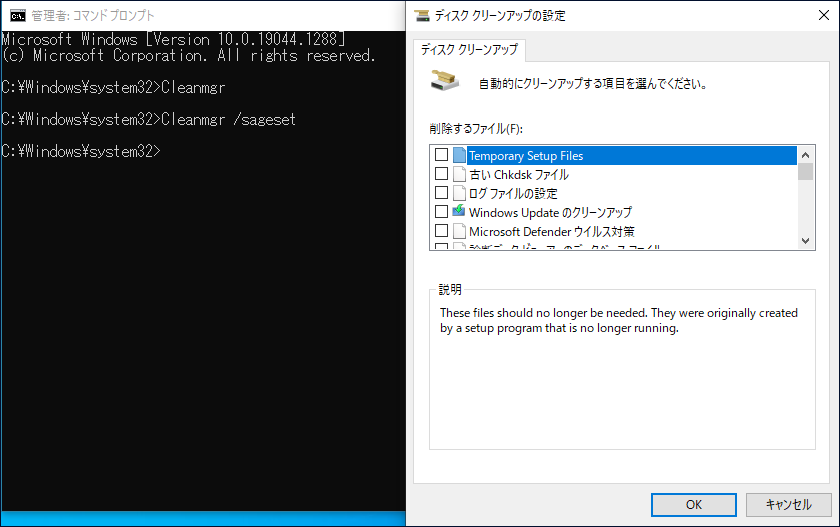
ディスククリーンアップは、Windowsに付属するユーティリティで、不要なファイルやデータを削除することができます。以前のWindowsのインストールを削除するには、ディスククリーンアップを使用するのが最も簡単な方法です。ディスククリーンアップを起動するには、# Windowsの検索バーに「ディスククリーンアップ」と入力し、検索結果から「ディスククリーンアップ」を選択します。
ディスククリーンアップが起動したら、「クリーンアップするファイルの種類を選択する」を選択し、「以前のWindowsのインストール」を選択します。次に、「OK」をクリックして、削除を開始します。削除が完了すると、以前のWindowsのインストールが削除され、ストレージ容量が解放されます。
ただし、ディスククリーンアップを使用して以前のWindowsのインストールを削除する前に、必要なデータのバックアップやインストールの確認を行う必要があります。また、削除によってシステムが不安定になる可能性があるため、注意が必要です。
コマンドプロンプトを使用して以前のWindowsのインストールを削除する方法
コマンドプロンプトを使用して以前のWindowsのインストールを削除するには、管理者権限でコマンドプロンプトを開く必要があります。Windows キー + X を押して、コマンドプロンプト (管理者) を選択します。コマンドプロンプトが開いたら、次のコマンドを入力します。
dism /online /cleanup-image /startcomponentcleanup
このコマンドは、以前のWindowsのインストールを削除するための準備をします。次に、次のコマンドを入力します。
dism /online /cleanup-image /startcomponentcleanup /resetbase
このコマンドは、以前のWindowsのインストールを削除し、現在のWindowsのインストールをリセットします。コマンドが完了すると、以前のWindowsのインストールが削除されます。
コマンドプロンプトを使用して以前のWindowsのインストールを削除する方法は、ディスククリーンアップユーティリティを使用する方法よりも複雑ですが、より詳細な制御が可能です。ただし、コマンドプロンプトを使用するには、管理者権限が必要であり、コマンドを正しく入力する必要があります。
削除後の確認とトラブルシューティング
以前のWindowsのインストールを削除した後、コンピュータの動作に問題がないか確認する必要があります。削除によってシステムが不安定になった場合、トラブルシューティングを行う必要があります。まず、コンピュータを再起動し、正常に起動することを確認します。次に、基本的なアプリケーションやドライバが正常に動作することを確認します。
削除後に問題が発生した場合、まずは# イベント ビューアーを使用してエラー メッセージを確認します。イベント ビューアーは、Windows のログを表示するツールで、エラー メッセージや警告メッセージを確認できます。エラー メッセージを確認することで、問題の原因を特定し、トラブルシューティングを行うことができます。
トラブルシューティングを行う際には、まずは基本的な手順を実行します。例えば、ドライバを更新したり、アプリケーションを再インストールしたりします。問題が解決しない場合は、より詳細なトラブルシューティングを行う必要があります。Microsoft のサポート サイトやオンライン フォーラムを利用して、問題の解決策を探すことができます。
まとめ
# 以前のWindowsのインストールを削除する方法:ディスククリーンアップとコマンドプロンプトの使い方
以前のWindowsのインストールを削除する方法を紹介します。以前のWindowsのインストールを削除するには、ディスククリーンアップユーティリティやコマンドプロンプトを使用します。ただし、削除する前に、必要なデータのバックアップやインストールの確認を行う必要があります。また、削除によってシステムが不安定になる可能性があるため、注意が必要です。
以前のWindowsのインストールを削除することで、ストレージ容量を解放し、コンピュータのパフォーマンスを向上させることができます。ただし、削除する前に、必要なドライバのインストールやアプリケーションの互換性確認を行う必要があります。ディスククリーンアップユーティリティを使用するには、まず「ディスククリーンアップ」を検索し、結果から「ディスククリーンアップ」を選択します。
ディスククリーンアップユーティリティが起動したら、「以前のWindowsのインストール」を選択し、「削除」をクリックします。コマンドプロンプトを使用するには、「コマンドプロンプト」を検索し、結果から「コマンドプロンプト」を選択します。コマンドプロンプトが起動したら、「dism /online /cleanup-image /startcomponentcleanup」と入力し、Enterキーを押します。
まとめ
以前のWindowsのインストールを削除する方法を紹介しました。ディスククリーンアップユーティリティやコマンドプロンプトを使用することで、以前のWindowsのインストールを削除し、ストレージ容量を解放することができます。ただし、削除する前に、必要なデータのバックアップやインストールの確認を行う必要があります。また、削除によってシステムが不安定になる可能性があるため、注意が必要です。
よくある質問
Windowsのインストールを削除する方法は何ですか?
Windowsのインストールを削除する方法は、ディスククリーンアップとコマンドプロンプトの2つがあります。ディスククリーンアップは、Windowsに付属しているツールで、不要なファイルを削除することができます。コマンドプロンプトは、Windowsのコマンドラインインターフェイスで、さまざまなコマンドを実行することができます。Windowsのインストールを削除するには、システムファイルのクリーンアップを実行する必要があります。これは、ディスククリーンアップのオプションの1つで、Windowsのシステムファイルを削除することができます。
ディスククリーンアップを使用してWindowsのインストールを削除する方法は何ですか?
ディスククリーンアップを使用してWindowsのインストールを削除するには、まずディスククリーンアップを起動する必要があります。ディスククリーンアップは、スタートメニューから起動することができます。ディスククリーンアップが起動したら、システムファイルのクリーンアップを選択する必要があります。システムファイルのクリーンアップが完了したら、Windowsのインストールを削除するオプションが表示されます。このオプションを選択すると、Windowsのインストールが削除されます。
コマンドプロンプトを使用してWindowsのインストールを削除する方法は何ですか?
コマンドプロンプトを使用してWindowsのインストールを削除するには、まずコマンドプロンプトを起動する必要があります。コマンドプロンプトは、スタートメニューから起動することができます。コマンドプロンプトが起動したら、dism /online /cleanup-image /startcomponentcleanupコマンドを実行する必要があります。このコマンドは、Windowsのインストールを削除するために必要です。コマンドが完了したら、Windowsのインストールが削除されます。
Windowsのインストールを削除すると、どのような影響がありますか?
Windowsのインストールを削除すると、Windowsの更新履歴が削除されます。また、Windowsのインストールに必要なファイルも削除されます。したがって、Windowsのインストールを削除した後は、Windowsを再インストールする必要があります。さらに、Windowsのインストールを削除すると、一部のアプリケーションが動作しなくなる可能性があります。したがって、Windowsのインストールを削除する前に、必要なアプリケーションをバックアップする必要があります。
コメントを残す
コメントを投稿するにはログインしてください。
関連ブログ記事