
Windowsでgzipを使用する方法:ファイル圧縮と解凍ツールの活用

# Windowsでgzipを使用する方法:ファイル圧縮と解凍ツールの活用
この記事では、Windowsでgzipを使用する方法について説明します。gzipは、ファイルのサイズを圧縮し、データの転送や保存を効率化することができるファイル圧縮ツールです。また、gzipは解凍ツールとしても機能し、圧縮されたファイルを簡単に展開できます。Windowsユーザーがgzipを活用することで、ファイルの管理を効率化し、ストレージの節約にも貢献することができます。
gzipを使用するには、コマンドラインツールを使用する必要があります。インストール方法には、Gitをインストールする、7-Zipをインストールする、gzipを単独でインストールするなどがあります。ファイル圧縮と解凍のコマンドはそれぞれ「gzip ファイル名」と「gzip -d ファイル名.gz」です。gzipには、圧縮と解凍のオプションが数多くあります。
この記事では、gzipの基本的な使い方から、より高度なオプションの使用方法までを解説します。Windowsでgzipを使用する方法を学ぶことで、ファイルの管理を効率化し、ストレージの節約にも貢献することができます。
gzipの概要と利点
gzipは、Windowsで使用できるファイル圧縮ツールです。ファイルのサイズを圧縮し、データの転送や保存を効率化することができます。また、gzipは解凍ツールとしても機能し、圧縮されたファイルを簡単に展開できます。Windowsユーザーがgzipを活用することで、ファイルの管理を効率化し、ストレージの節約にも貢献することができます。
gzipを使用することで、ファイルの転送時間を短縮し、ストレージの容量を節約することができます。また、gzipはファイルの整合性をチェックする機能も備えており、データの損傷を防ぐことができます。さらに、gzipはオープンソースソフトウェアであるため、無料で使用することができ、多くのプラットフォームでサポートされています。
このように、gzipはファイル圧縮と解凍のための便利なツールであり、Windowsユーザーにとって非常に有用です。以下では、gzipをWindowsで使用する方法について詳しく説明します。
Windowsでgzipをインストールする方法
Windowsでgzipを使用するには、まずgzipをインストールする必要があります。gzipはWindowsに標準でインストールされていないため、別途インストールする必要があります。インストール方法には、Gitをインストールする、7-Zipをインストールする、gzipを単独でインストールするなどがあります。
Gitをインストールすることで、gzipを使用することができます。Gitはバージョン管理システムであり、開発者にとっては必須のツールです。Gitをインストールすると、自動的にgzipもインストールされます。したがって、開発者であればGitをインストールすることをお勧めします。
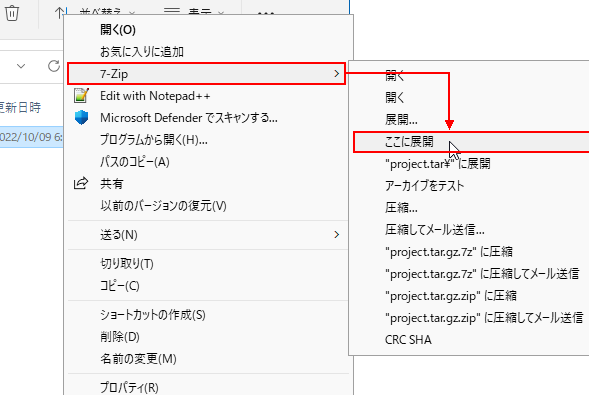
7-Zipをインストールすることも、gzipを使用するための方法の一つです。7-Zipはファイル圧縮ツールであり、gzipをサポートしています。7-Zipをインストールすると、ファイルの圧縮と解凍が簡単にできるようになります。ただし、7-Zipをインストールしても、コマンドラインでgzipを使用することはできません。
gzipを単独でインストールすることも可能です。gzipの公式サイトからインストーラーをダウンロードし、インストールすることで、gzipを使用することができます。この方法は、Gitや7-Zipをインストールしたくない場合に適しています。
ファイル圧縮と解凍の基本コマンド
ファイル圧縮と解凍の基本コマンドを理解することは、gzipを効果的に使用するための第一歩です。ファイルを圧縮するには、「gzip ファイル名」というコマンドを使用します。このコマンドを実行すると、指定されたファイルが圧縮され、元のファイル名に.gzという拡張子が追加された新しいファイルが生成されます。
一方、圧縮されたファイルを解凍するには、「gzip -d ファイル名.gz」というコマンドを使用します。このコマンドを実行すると、指定された圧縮ファイルが解凍され、元のファイルが復元されます。ファイルの圧縮と解凍は、データの転送や保存を効率化するために不可欠な機能です。
gzipのコマンドラインツールを使用することで、ユーザーはファイルの圧縮と解凍を簡単に実行できます。また、gzipには様々なオプションが用意されており、ユーザーは圧縮と解凍の設定をカスタマイズすることができます。
gzipのオプションと高度な使用法
gzipのオプションを使用することで、ファイルの圧縮と解凍をより細かく制御することができます。たとえば、圧縮レベルを指定することで、ファイルのサイズと圧縮速度のバランスを調整することができます。圧縮レベルは、-1から-9までの数字で指定します。数字が大きいほど、圧縮レベルが高くなりますが、圧縮速度が遅くなります。
また、gzipには、ファイルの整合性をチェックする機能もあります。-tオプションを使用することで、圧縮されたファイルの整合性をチェックすることができます。これは、ファイルの転送や保存中にエラーが発生した場合に、ファイルの整合性を確認するのに役立ちます。
さらに、gzipには、ファイルの圧縮と解凍をパイプラインで行う機能もあります。たとえば、gzipコマンドとtarコマンドを組み合わせることで、複数のファイルを圧縮してアーカイブを作成することができます。これは、ファイルの管理を効率化するのに役立ちます。
gzipの活用例とストレージの節約
gzipは、ファイルの圧縮と解凍に使用できるツールです。ファイルのサイズを圧縮することで、データの転送や保存を効率化することができます。また、gzipは解凍ツールとしても機能し、圧縮されたファイルを簡単に展開できます。Windowsユーザーがgzipを活用することで、ファイルの管理を効率化し、ストレージの節約にも貢献することができます。
ファイルの圧縮は、データの転送や保存に役立ちます。例えば、大容量のファイルをメールで送信する場合、圧縮することで送信時間を短縮することができます。また、ストレージの容量を節約することもできます。gzipを使用することで、ファイルのサイズを小さくし、ストレージの容量を有効活用することができます。
ファイルの解凍も、gzipを使用することで簡単に実行できます。圧縮されたファイルを解凍することで、元のファイルを取り出すことができます。gzipは、ファイルの圧縮と解凍に使用できる便利なツールです。Windowsユーザーがgzipを活用することで、ファイルの管理を効率化し、ストレージの節約にも貢献することができます。
まとめ
# Windowsでgzipを使用する方法:ファイル圧縮と解凍ツールの活用
Windowsでgzipを使用するには、コマンドラインツールを使用する必要があります。インストール方法には、Gitをインストールする、7-Zipをインストールする、gzipを単独でインストールするなどがあります。インストールが完了すると、コマンドラインからgzipを使用することができます。
ファイル圧縮と解凍のコマンドはそれぞれ「gzip ファイル名」と「gzip -d ファイル名.gz」です。たとえば、「example.txt」というファイルを圧縮するには、「gzip example.txt」と入力します。これにより、「example.txt.gz」という圧縮ファイルが生成されます。解凍するには、「gzip -d example.txt.gz」と入力します。
gzipには、圧縮と解凍のオプションが数多くあります。たとえば、「-c」オプションを使用すると、圧縮ファイルを標準出力に送信できます。また、「-f」オプションを使用すると、圧縮ファイルを強制的に上書きできます。これらのオプションを使用することで、gzipの機能をより柔軟に活用することができます。
まとめ
Windowsでgzipを使用することで、ファイルの管理を効率化し、ストレージの節約にも貢献することができます。コマンドラインツールを使用することで、ファイル圧縮と解凍を簡単に実行できます。また、gzipのオプションを使用することで、より柔軟にファイルを管理することができます。
よくある質問
Windowsでgzipを使用するにはどうすればよいですか?
Windowsでgzipを使用するには、まずgzipコマンドラインツールをインストールする必要があります。gzipは、ファイル圧縮と解凍のためのツールです。インストール後、コマンドプロンプトまたはPowerShellを開き、gzipコマンドを使用してファイルを圧縮または解凍できます。たとえば、ファイルを圧縮するには、gzip ファイル名というコマンドを使用します。解凍するには、gzip -d ファイル名.gzというコマンドを使用します。
gzipで圧縮されたファイルを解凍するにはどうすればよいですか?
gzipで圧縮されたファイルを解凍するには、gzipコマンドに-dオプションを指定します。たとえば、gzip -d ファイル名.gzというコマンドを使用すると、ファイル名.gzというファイルを解凍できます。解凍されたファイルは、元のファイル名で保存されます。また、gunzipコマンドを使用して解凍することもできます。gunzipコマンドは、gzipコマンドと同じように使用できます。
Windowsでgzipを使用する利点は何ですか?
Windowsでgzipを使用する利点は、ファイルサイズを縮小できることです。gzipは、ファイルを圧縮することで、ファイルサイズを大幅に縮小できます。これにより、ファイル転送や保存が容易になります。また、gzipは、オープンソースのツールであるため、無料で使用できます。
gzipで圧縮されたファイルを確認するにはどうすればよいですか?
gzipで圧縮されたファイルを確認するには、gzipコマンドに-lオプションを指定します。たとえば、gzip -l ファイル名.gzというコマンドを使用すると、ファイル名.gzというファイルの内容を確認できます。また、gunzipコマンドを使用して確認することもできます。gunzipコマンドは、gzipコマンドと同じように使用できます。
コメントを残す
コメントを投稿するにはログインしてください。
関連ブログ記事