
Windows Live メールから Outlook へデータ移行方法と注意点

# Windows Live メールから Outlook へデータ移行方法と注意点
Windows Live メールから Outlook へデータを移行する方法について説明します。この記事では、Windows Live メールから Outlook へのデータ移行の手順と注意点を紹介します。Windows Live メールのユーザーが Outlook に移行する際に必要な情報を提供します。
Windows Live メールは、Microsoft が提供していた無料のメールクライアントでしたが、現在はサポートが終了しています。Outlook は、Microsoft が提供しているメールクライアントで、Windows Live メールの後継として位置づけられています。Windows Live メールから Outlook へデータを移行することで、ユーザーは引き続きメールを送受信することができます。
この記事では、Windows Live メールから Outlook へのデータ移行の方法と注意点について詳しく説明します。データ移行の手順、データ形式の変換、バックアップの方法などについて説明します。Windows Live メールから Outlook へデータを移行する際に必要な情報を提供します。
Windows Live メールから Outlook への移行方法
Windows Live メールから Outlook へデータを移行する場合、まずはOutlook をインストールする必要があります。インストールが完了したら、Windows Live メールからデータをエクスポートする必要があります。Windows Live メールのデータ形式は、.eml ファイルまたは .dbx ファイルとして保存されます。これらのファイルは、Outlook では直接開けません。そのため、エクスポートして、Outlook が読み取れる形式に変換する必要があります。
データのエクスポートが完了したら、Outlook にデータをインポートする必要があります。インポートの際には、データの形式を選択し、エクスポートしたデータを指定する必要があります。インポートが完了したら、アカウント設定を確認する必要があります。アカウント設定には、メールアドレス、パスワード、サーバー設定などが含まれます。これらの設定が正しく設定されていない場合、メールの送受信ができません。
データの移行は、データの量や複雑さによって時間がかかる場合があります。データを移行する前に、バックアップを取っておくことをお勧めします。移行が完了したら、Outlook でデータが正しくインポートされていることを確認してください。
Outlook のインストールと設定
Outlook のインストール は、Windows Live メールからデータを移行するための最初のステップです。Outlook をインストールするには、Microsoft の公式ウェブサイトからダウンロードしてください。インストールが完了したら、Outlook を起動して初期設定を行います。
初期設定では、アカウント情報の入力やデータの保存場所の指定などを行います。Windows Live メールからデータを移行する場合は、Outlook の初期設定で Windows Live メールのアカウント情報を入力する必要はありません。代わりに、後で Windows Live メールからデータをインポートする手順を行います。
Outlook の初期設定が完了したら、次に Windows Live メールからデータをエクスポートする手順に進みます。Windows Live メールのデータをエクスポートするには、Windows Live メールの機能を使用してデータをファイルに保存する必要があります。このファイルは、後で Outlook にインポートするために使用します。
Windows Live メールからデータをエクスポートする方法
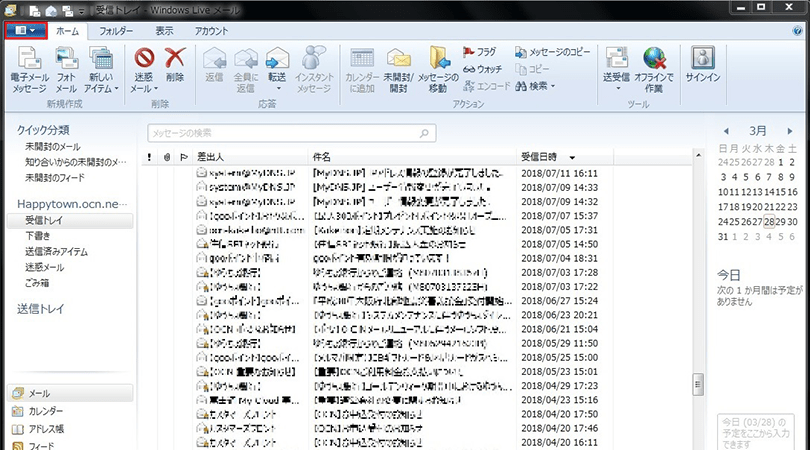
Windows Live メールからデータをエクスポートするには、まず Windows Live メールのメニューから「ファイル」>「エクスポート」を選択します。次に、「メール」または「連絡先」を選択して、エクスポートするデータの種類を指定します。エクスポートするデータの形式は、.eml ファイルまたは .dbx ファイルとして保存されます。
エクスポートするデータの保存場所を指定し、エクスポートを開始します。データの量や複雑さによって、エクスポートに時間がかかる場合があります。エクスポートが完了したら、保存されたファイルを確認してください。
エクスポートされたデータは、Outlook で直接開けません。そのため、エクスポートされたデータを Outlook が読み取れる形式に変換する必要があります。この変換プロセスは、データの種類や形式によって異なります。変換ツールやソフトウェアを使用して、データを変換することができます。
Outlook にデータをインポートする方法
Outlook にデータをインポートするには、まず Windows Live メールからエクスポートしたデータを変換する必要があります。Windows Live メールのデータ形式は、.eml ファイルまたは .dbx ファイルとして保存されますが、これらのファイルは Outlook では直接開けません。そのため、エクスポートして、Outlook が読み取れる形式に変換する必要があります。
データの変換には、専用のツールを使用する必要があります。Windows Live メールからエクスポートしたデータを変換するツールは、インターネット上で無料で入手できます。ただし、データの変換には時間がかかる場合があります。データの量や複雑さによって、変換時間が異なります。
データの変換が完了したら、Outlook にインポートすることができます。Outlook のインポート機能を使用して、変換したデータをインポートします。インポートが完了したら、Outlook でデータが正しくインポートされていることを確認してください。データのインポートには時間がかかる場合があります。データの量や複雑さによって、インポート時間が異なります。
アカウント設定の確認とメールの送受信
アカウント設定の確認は、データ移行の最後のステップです。Outlook にデータをインポートした後、アカウント設定を確認する必要があります。# アカウント設定には、メールアドレス、パスワード、サーバー設定などが含まれます。これらの設定が正しくないと、メールの送受信ができません。
まず、Outlook のアカウント設定画面を開きます。ここで、メールアドレス、パスワード、サーバー設定などを確認します。設定が正しくない場合は、修正してください。設定が正しい場合は、メールの送受信を試してください。
メールの送受信ができたら、データ移行は完了です。ただし、データ移行の後も、Outlook の設定を確認する必要があります。特に、スパムフィルターの設定や自動返信の設定などを確認してください。これらの設定が正しくないと、メールの送受信に問題が生じる可能性があります。
Windows Live メールから Outlook への移行の注意点
Windows Live メールから Outlook へデータを移行する際には、データの形式の違いにより、直接移行することはできません。Windows Live メールのデータ形式は、.eml ファイルまたは .dbx ファイルとして保存されますが、Outlook ではこれらのファイルを直接開くことができません。そのため、エクスポートして、Outlook が読み取れる形式に変換する必要があります。
また、データの移行は、データの量や複雑さによって時間がかかる場合があります。データを移行する前に、バックアップを取っておくことをお勧めします。移行が完了したら、Outlook でデータが正しくインポートされていることを確認してください。データの移行に失敗した場合、バックアップからデータを復元することができます。
データの移行に成功した後も、Outlook の設定を確認する必要があります。アカウント設定やメールの送受信設定などを確認し、必要に応じて設定を変更してください。そうすることで、Outlook を円滑に使用することができます。
まとめ
Windows Live メールから Outlook へデータを移行する場合、まずはデータのエクスポートが必要です。Windows Live メールのデータ形式は、.eml ファイルまたは .dbx ファイルとして保存されます。これらのファイルは、Outlook では直接開けません。そのため、エクスポートして、Outlook が読み取れる形式に変換する必要があります。
データのエクスポートは、Windows Live メールの機能を使用して行います。エクスポートしたデータは、Outlook にインポートすることができます。ただし、データの移行は、データの量や複雑さによって時間がかかる場合があります。データを移行する前に、バックアップを取っておくことをお勧めします。
移行が完了したら、Outlook でデータが正しくインポートされていることを確認してください。アカウント設定も確認する必要があります。Outlook を使用してメールを送受信するには、アカウント設定が正しく設定されている必要があります。
まとめ
Windows Live メールから Outlook へデータを移行するには、データのエクスポートとインポートが必要です。データの移行は、データの量や複雑さによって時間がかかる場合があります。データを移行する前に、バックアップを取っておくことをお勧めします。
よくある質問
Windows Live メールから Outlook へデータを移行する方法は?
Windows Live メールから Outlook へデータを移行するには、Windows Live メールのデータをエクスポートし、Outlook でインポートする必要があります。まず、Windows Live メールを起動し、「ファイル」メニューから「エクスポート」を選択します。次に、エクスポートするデータの種類を選択し、保存先を指定してエクスポートを実行します。エクスポートされたデータは、.eml ファイルまたは .csv ファイルとして保存されます。次に、Outlook を起動し、「ファイル」メニューから「インポート」を選択します。エクスポートされたデータを選択し、インポートを実行します。
Windows Live メールから Outlook へデータを移行する際に注意すべき点は?
Windows Live メールから Outlook へデータを移行する際には、データの整合性に注意する必要があります。特に、メールのフォルダ構成や 連絡先の情報が正しく移行されるように注意する必要があります。また、データの形式も注意する必要があります。たとえば、Windows Live メールでは .eml ファイルで保存されたデータが、Outlook では .pst ファイルで保存される場合があります。
Windows Live メールから Outlook へデータを移行する際に、データが失われる可能性は?
Windows Live メールから Outlook へデータを移行する際には、データが失われる可能性があります。特に、データの形式が異なる場合や、データのサイズが大きすぎる場合には、データが失われる可能性があります。また、データの整合性が損なわれる場合も、データが失われる可能性があります。したがって、データを移行する前に、バックアップを取ることをお勧めします。
Windows Live メールから Outlook へデータを移行する際に、どのようなツールを使用できますか?
Windows Live メールから Outlook へデータを移行する際には、Microsoft の公式ツールである Windows Live メールのエクスポートツールや Outlook のインポートツールを使用できます。また、サードパーティのツールである MailStore や Aid4Mail なども使用できます。これらのツールを使用することで、データの移行を容易に行うことができます。
コメントを残す
コメントを投稿するにはログインしてください。
関連ブログ記事