
Windowsパスワード変更方法:Ctrl+Alt+Delショートカットキーで素早く変更

# Windowsパスワード変更方法について解説します。この記事では、Windowsのパスワードを素早く変更する方法を紹介します。パスワード変更は、セキュリティを確保するために定期的に行う必要があります。ここでは、Ctrl+Alt+Delショートカットキーを使用してパスワードを変更する手順を説明します。
Windowsのパスワード変更は、ショートカットキーを使用することで簡単に実行できます。ショートカットキーは、Ctrl+Alt+Delキーを同時に押すことで、セキュリティ画面が表示されます。この画面から、パスワードの変更を選択することで、パスワード変更画面に移行できます。パスワード変更ショートカットを使用することで、手順が簡略化され、Windowsを再起動する必要がなくなります。
パスワード変更を行う際には、新しいパスワードを忘れないようにすることが重要です。また、パスワードの複雑さを考慮して、強力なパスワードを設定する必要があります。パスワードは、数字、文字、記号を組み合わせて設定することで、セキュリティを高めることができます。
Windowsパスワード変更の重要性
Windowsパスワード変更の重要性は、コンピュータのセキュリティを確保する上で非常に重要です。パスワードは、コンピュータへのアクセスを制限し、不正アクセスを防止するための第一の防御線です。パスワードが弱い場合、またはパスワードが漏洩した場合、コンピュータのセキュリティが脅かされ、重要なデータが盗まれる可能性があります。
# Windowsパスワード変更は、コンピュータのセキュリティを確保するために定期的に行う必要があります。パスワードを変更することで、不正アクセスを防止し、コンピュータのセキュリティを強化できます。さらに、パスワードを変更することで、コンピュータの管理者が、コンピュータへのアクセスをより細かく制限することができます。
パスワード変更は、コンピュータのセキュリティを確保する上で非常に重要ですが、パスワードを変更する際には、強力なパスワードを設定する必要があります。強力なパスワードは、数字、文字、記号を組み合わせて作成し、推測されにくいものです。強力なパスワードを設定することで、コンピュータのセキュリティをさらに強化できます。
Ctrl+Alt+Delショートカットキーを使用したパスワード変更方法
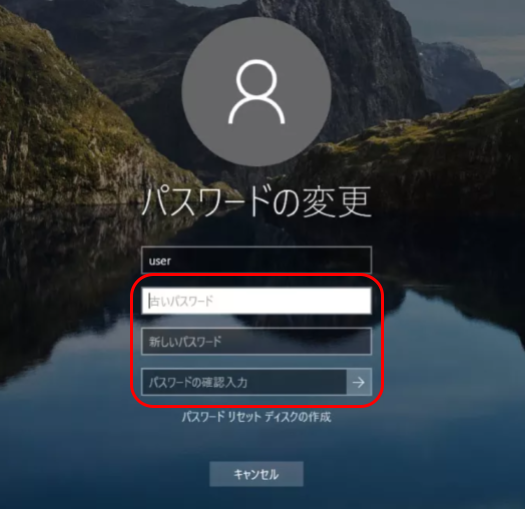
# Windowsパスワード変更方法では、Ctrl+Alt+Delショートカットキーを使用するのが最も簡単な方法です。このショートカットキーを押すと、セキュリティ画面が表示され、そこからパスワードの変更を選択することができます。パスワード変更画面では、現在のパスワードを入力し、新しいパスワードを2回入力する必要があります。
パスワード変更ショートカットキーを使用する利点は、手順が簡略化され、Windowsを再起動する必要がなく、作業効率が向上します。また、パスワード変更画面では、パスワードの複雑さをチェックする機能もあり、強力なパスワードを設定することができます。
ただし、新しいパスワードを忘れないようにすることが重要です。パスワードを忘れてしまった場合、Windowsにログインできなくなります。したがって、新しいパスワードをメモ帳やパスワード管理ツールに保存することをお勧めします。
パスワード変更ショートカットの利点
パスワード変更ショートカットを使用することで、Windowsのパスワードを素早く変更できます。# Windowsパスワード変更方法のショートカットキーは、Ctrl + Alt + Delキーを同時に押すことで実行できます。このショートカットキーを使用すると、セキュリティ画面が表示され、そこからパスワードの変更を選択することができます。
パスワード変更ショートカットを使用する利点は、手順が簡略化され、Windowsを再起動する必要がなく、作業効率が向上します。また、パスワード変更ショートカットを使用することで、パスワードの変更を素早く行うことができ、セキュリティを強化することができます。
パスワード変更ショートカットを使用する際には、新しいパスワードを忘れないようにすることと、パスワードの複雑さを考慮して、強力なパスワードを設定する必要があります。パスワードの複雑さを高めることで、セキュリティをさらに強化することができます。
パスワード変更時の注意点
パスワード変更時の注意点として、まず新しいパスワードを忘れないようにすることが重要です。新しいパスワードを忘れてしまうと、Windowsにログインできなくなり、データにアクセスできなくなります。したがって、新しいパスワードを安全な場所に記録しておくことが推奨されます。
また、パスワードの複雑さも考慮する必要があります。単純なパスワードは簡単に推測され、セキュリティの脆弱性につながります。強力なパスワードを設定するには、# 文字、数字、記号を組み合わせて使用することが推奨されます。さらに、パスワードを定期的に変更することも重要です。パスワードを長期間変更しないと、セキュリティの脆弱性につながる可能性があります。
パスワード変更時には、他人にパスワードを知らせないようにすることも重要です。パスワードを他人に知らせると、セキュリティの脆弱性につながります。したがって、パスワードを変更する際には、周囲に誰もいないことを確認してから変更することが推奨されます。
まとめ
Windowsパスワード変更方法は、ショートカットキーを使用することで簡単に実行できます。パスワード変更は、セキュリティを確保するために定期的に行うことが推奨されています。
パスワード変更のショートカットキーは、Ctrl + Alt + Delキーを同時に押すことで実行できます。このショートカットキーを押すと、セキュリティ画面が表示されます。ここで、パスワードの変更を選択すると、パスワード変更画面に移行できます。
パスワード変更画面では、現在のパスワードと新しいパスワードを入力する必要があります。新しいパスワードは、複雑さを考慮して設定する必要があります。数字、文字、記号を組み合わせて、強力なパスワードを設定することが推奨されています。
パスワード変更ショートカットを使用する利点は、手順が簡略化され、Windowsを再起動する必要がなく、作業効率が向上します。ただし、新しいパスワードを忘れないようにすることと、パスワードの複雑さを考慮して、強力なパスワードを設定する必要があります。
まとめ
Windowsパスワード変更方法は、ショートカットキーを使用することで簡単に実行できます。パスワード変更は、セキュリティを確保するために定期的に行うことが推奨されています。パスワード変更ショートカットを使用することで、手順が簡略化され、Windowsを再起動する必要がなく、作業効率が向上します。
よくある質問
Windowsパスワード変更方法は複雑ですか?
Windowsパスワード変更方法は、Ctrl+Alt+Del ショートカットキーを使用することで、非常に簡単に実行できます。この方法は、Windowsの基本的な機能であり、パスワード変更のための最も一般的な方法です。まず、キーボードの Ctrl 、 Alt 、 Del キーを同時に押して、Windowsのセキュリティ画面を開きます。次に、 パスワードの変更 または パスワードの管理 を選択して、パスワード変更画面に移動します。ここで、現在のパスワードを入力し、新しいパスワードを2回入力して、パスワード変更を完了します。
Windowsパスワード変更方法は安全ですか?
Windowsパスワード変更方法は、セキュリティ を考慮して設計されています。パスワード変更画面では、現在のパスワードを入力する必要があります。これにより、パスワード変更を実行できるのは、現在のパスワードを知っているユーザーだけです。また、パスワード変更画面では、新しいパスワードを2回入力する必要があります。これにより、パスワードの入力ミスを防止できます。さらに、Windowsでは、パスワードの強度をチェックする機能もあります。これにより、弱いパスワードを設定することを防止できます。
Windowsパスワード変更方法はどのバージョンでも同じですか?
Windowsパスワード変更方法は、Windowsのバージョン によって異なる場合があります。ただし、 Ctrl+Alt+Del ショートカットキーを使用する方法は、ほとんどのWindowsバージョンで共通です。Windows XP、Windows 7、Windows 8、Windows 10、Windows 11など、さまざまなバージョンでこの方法を使用できます。ただし、一部のバージョンでは、パスワード変更画面のレイアウトや機能が異なる場合があります。
Windowsパスワード変更方法は失敗した場合どうすればいいですか?
Windowsパスワード変更方法が失敗した場合、エラーメッセージ を確認する必要があります。エラーメッセージには、パスワード変更に失敗した理由が表示されます。たとえば、現在のパスワードが間違っている場合や、新しいパスワードが弱すぎる場合などです。エラーメッセージを確認して、必要な修正を行った後、再度パスワード変更を実行してください。もし、問題が解決できない場合は、Windowsのサポートサイトやフォーラムを参照して、追加の支援を受けてください。
コメントを残す
コメントを投稿するにはログインしてください。
関連ブログ記事