
Windowsネットワーク接続トラブルシューティング: 解決策と対策まとめ

# Windowsネットワーク接続トラブルシューティング についての記事です。この記事では、Windowsネットワーク接続のトラブルシューティングと解決策について詳しく説明します。ネットワーク接続の問題は、仕事やコミュニケーションに大きな支障をきたす可能性があります。
ネットワーク接続の問題の原因は、Wi-Fiの接続設定、ネットワークドライバーの問題、ファイアウォールの設定ミスなど、多岐にわたります。この記事では、基本的なチェック、ネットワークアダプターの再起動、IPアドレスの設定、DNSサーバーの設定、Windowsの更新プログラムの確認など、さまざまな状況に応じた具体的な対策を説明します。
この記事では、Windowsネットワーク接続のトラブルシューティングと解決策についての詳細な情報を提供します。ネットワーク接続の問題を解決するために、参考になる記事です。
ネットワークトラブルシューティングの重要性
ネットワークトラブルシューティングは、コンピューターネットワークの問題を解決するために不可欠なプロセスです。ネットワーク接続の問題は、仕事やコミュニケーションに大きな支障をきたす可能性があります。したがって、ネットワークトラブルシューティングの重要性を理解し、効果的なトラブルシューティング手順を実施することが非常に重要です。
ネットワークトラブルシューティングの重要性は、ネットワークのダウンタイムを最小限に抑えることです。ネットワークのダウンタイムは、ビジネスや組織に大きな損失をもたらす可能性があります。ネットワークトラブルシューティングを実施することで、ネットワークの問題を迅速に解決し、ダウンタイムを最小限に抑えることができます。
また、ネットワークトラブルシューティングは、ネットワークのセキュリティを確保することにも役立ちます。ネットワークの問題は、セキュリティの脆弱性をもたらす可能性があります。ネットワークトラブルシューティングを実施することで、ネットワークのセキュリティを確保し、データの安全性を保護することができます。
ネットワーク接続の問題の原因
ネットワーク接続の問題の原因は、多岐にわたります。Wi-Fiの接続設定、ネットワークドライバーの問題、ファイアウォールの設定ミスなど、さまざまな要因が絡み合って問題が発生します。たとえば、Wi-Fiの接続設定が正しくない場合、ネットワークに接続できません。また、ネットワークドライバーが古い場合や、ファイアウォールの設定が厳しすぎる場合も、ネットワーク接続の問題が発生する可能性があります。
ネットワーク接続の問題の原因を特定するには、基本的なチェックから始める必要があります。まず、ネットワークケーブルが正しく接続されているかどうかを確認します。次に、Wi-Fiの接続設定を確認し、ネットワーク名とパスワードが正しいかどうかを確認します。また、ネットワークドライバーのバージョンを確認し、最新のバージョンにアップデートする必要があります。
ネットワーク接続の問題の原因を特定したら、具体的な対策を講じる必要があります。たとえば、ネットワークアダプターの再起動や、IPアドレスの設定、DNSサーバーの設定など、さまざまな対策があります。また、Windowsの更新プログラムを確認し、最新の更新プログラムにアップデートする必要があります。
基本的なチェックとトラブルシューティング手順
Windowsネットワーク接続のトラブルシューティングを開始する前に、基本的なチェックを行うことが重要です。まず、ネットワークケーブルやWi-Fiの接続設定を確認します。ケーブルが正しく接続されていない場合や、Wi-Fiの設定が間違っている場合、ネットワーク接続ができない可能性があります。
また、ネットワークアダプターの状態を確認することも重要です。ネットワークアダプターが無効になっている場合や、ドライバーが古い場合、ネットワーク接続ができない可能性があります。ネットワークアダプターの設定を確認し、必要に応じて更新する必要があります。
# 以降のトラブルシューティング手順では、ネットワーク接続の問題を解決するために、さまざまな方法を試します。ネットワークアダプターの再起動、IPアドレスの設定、DNSサーバーの設定など、さまざまな状況に応じた具体的な対策を説明します。
ネットワークアダプターの再起動と設定
ネットワークアダプターの再起動は、Windowsネットワーク接続のトラブルシューティングの基本的な手順のひとつです。ネットワークアダプターを再起動することで、ネットワーク接続の問題を解決できる場合があります。ネットワークアダプターの再起動は、以下の手順で行います。デバイスマネージャーを開き、ネットワークアダプターのセクションを探します。ネットワークアダプターのドライバーを右クリックし、「デバイスの無効化」を選択します。数秒待ってから、もう一度右クリックし、「デバイスの有効化」を選択します。
ネットワークアダプターの設定も、ネットワーク接続の問題を解決するための重要な要素です。ネットワークアダプターの設定は、デバイスマネージャーまたはネットワークと共有センターで行うことができます。ネットワークアダプターの設定では、IPアドレス、サブネットマスク、デフォルトゲートウェイなどの設定を確認する必要があります。これらの設定が正しくない場合、ネットワーク接続の問題が発生する可能性があります。
ネットワークアダプターの再起動と設定は、Windowsネットワーク接続のトラブルシューティングの基本的な手順ですが、問題が解決しない場合は、さらに詳細なトラブルシューティングが必要になります。ネットワーク接続の問題を解決するには、ネットワークアダプターの再起動と設定に加えて、ファイアウォールの設定、DNSサーバーの設定、Windowsの更新プログラムの確認など、さまざまな要素を確認する必要があります。
IPアドレスとDNSサーバーの設定
IPアドレスとDNSサーバーの設定は、ネットワーク接続の問題を解決する上で非常に重要な要素です。IPアドレスは、コンピューターがネットワーク上で識別されるためのアドレスであり、DNSサーバーは、ドメイン名をIPアドレスに変換するためのサーバーです。
IPアドレスの設定が不正確である場合、ネットワーク接続が不安定になったり、接続できない場合があります。同様に、DNSサーバーの設定が不正確である場合、インターネットに接続できない場合があります。したがって、ネットワーク接続の問題を解決するには、IPアドレスとDNSサーバーの設定を確認する必要があります。
IPアドレスとDNSサーバーの設定を確認するには、Windowsのネットワーク設定を確認する必要があります。ネットワーク設定は、コントロールパネルからアクセスできます。コントロールパネルを開き、ネットワークとインターネットを選択し、ネットワーク接続を選択すると、ネットワーク設定が表示されます。ここで、IPアドレスとDNSサーバーの設定を確認し、必要に応じて変更することができます。
ファイアウォールとセキュリティの設定
ファイアウォールとセキュリティの設定は、ネットワーク接続のトラブルシューティングにおいて非常に重要な要素です。ファイアウォールは、ネットワークへの不正アクセスを防ぐために、特定のポートやプロトコルをブロックする機能を提供します。しかし、ファイアウォールの設定が不正確である場合、ネットワーク接続の問題を引き起こす可能性があります。
ファイアウォールの設定ミスは、ネットワーク接続の問題の原因となることがあります。たとえば、ファイアウォールが特定のポートをブロックしている場合、そのポートを使用するアプリケーションはネットワークに接続できません。したがって、ファイアウォールの設定を確認し、必要なポートやプロトコルが許可されていることを確認する必要があります。
また、セキュリティの設定もネットワーク接続のトラブルシューティングにおいて重要です。セキュリティの設定が不正確である場合、ネットワーク接続の問題を引き起こす可能性があります。たとえば、セキュリティの設定が厳しすぎる場合、ネットワーク接続が拒否される可能性があります。したがって、セキュリティの設定を確認し、必要な設定が行われていることを確認する必要があります。
Windowsの更新プログラムとトラブルシューティング
Windowsネットワーク接続のトラブルシューティングを行う際、# Windowsの更新プログラムが最新であるかどうかを確認することが重要です。Windowsの更新プログラムには、ネットワーク接続の問題を解決するための修正や改善が含まれていることが多いためです。Windowsの更新プログラムを確認するには、設定アプリを開き、「更新とセキュリティ」を選択します。ここで、利用可能な更新プログラムがある場合は、「更新プログラムのダウンロードとインストール」を選択して更新プログラムをインストールします。
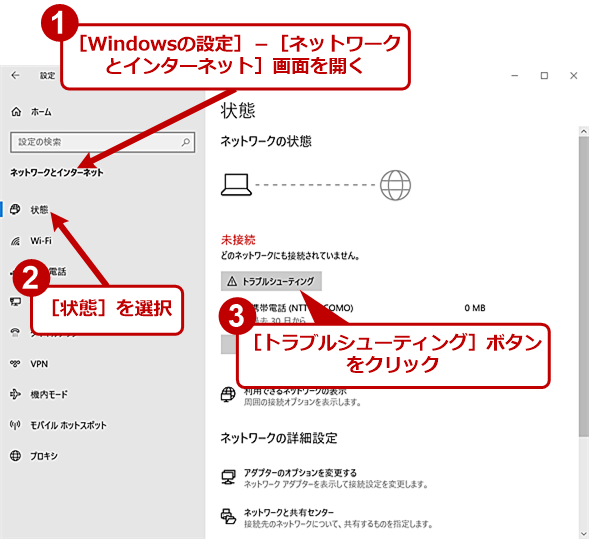
また、Windowsの更新プログラムをインストールした後、ネットワーク接続の問題が解決されない場合は、トラブルシューティングツールを使用して問題の原因を特定することができます。トラブルシューティングツールは、ネットワーク接続の問題を自動的に検出して解決策を提供します。トラブルシューティングツールを使用するには、設定アプリを開き、「更新とセキュリティ」を選択し、「トラブルシューティング」を選択します。ここで、「追加のトラブルシューティングツール」を選択し、「ネットワークアダプター」を選択してトラブルシューティングツールを実行します。
ネットワーク接続の問題を解決するには、Windowsの更新プログラムを最新に保ち、トラブルシューティングツールを使用して問題の原因を特定することが重要です。さらに、ネットワーク接続の設定を確認し、ネットワークドライバーを更新することも必要です。ネットワーク接続の問題を解決するには、さまざまな要因を考慮し、複数のアプローチを試す必要があります。
ネットワークトラブルシューティングツールの活用
# を使用してネットワークトラブルシューティングツールを活用する方法について説明します。ネットワークトラブルシューティングツールは、ネットワーク接続の問題を解決するために非常に役立ちます。Windows には、ネットワークトラブルシューティングツールとして「ネットワーク アダプターのトラブルシューティング」や「ネットワーク接続のトラブルシューティング」などが用意されています。
これらのツールを使用することで、ネットワーク接続の問題の原因を特定し、解決策を提示することができます。たとえば、「ネットワーク アダプターのトラブルシューティング」ツールを使用すると、ネットワーク アダプターの設定やドライバーの問題を自動的に検出して解決することができます。
また、「ネットワーク接続のトラブルシューティング」ツールを使用すると、ネットワーク接続の問題の原因を特定し、解決策を提示することができます。このツールは、ネットワーク接続の設定やファイアウォールの設定などを自動的に検出して解決することができます。ネットワークトラブルシューティングツールを活用することで、ネットワーク接続の問題を効率的に解決することができます。
まとめ
Windowsネットワーク接続のトラブルシューティングは、ネットワーク接続の問題を解決するために非常に重要です。ネットワーク接続の問題は、仕事やコミュニケーションに大きな支障をきたす可能性があります。したがって、ネットワーク接続のトラブルシューティング手順と解決策を理解することは、ネットワーク管理者やユーザーにとって非常に重要です。
ネットワーク接続の問題の原因は、Wi-Fiの接続設定、ネットワークドライバーの問題、ファイアウォールの設定ミスなど、多岐にわたります。ネットワーク接続のトラブルシューティングでは、基本的なチェック、ネットワークアダプターの再起動、IPアドレスの設定、DNSサーバーの設定、Windowsの更新プログラムの確認など、さまざまな状況に応じた具体的な対策を講じる必要があります。
ネットワークトラブルシューティングの重要性は、ネットワーク接続の問題を迅速に解決することです。ネットワークトラブルシューティングのステップには、問題の特定、原因の分析、解決策の実施、結果の確認などが含まれます。ネットワークトラブルシューティングツールとしては、Windowsのネットワーク診断ツール、コマンドプロンプト、ネットワークモニターなどが利用できます。
この記事では、Windowsネットワーク接続のトラブルシューティングと解決策についての詳細な情報を提供しています。ネットワーク接続の問題を解決するために、参考になる記事です。
# 以降のセクションでは、ネットワーク接続のトラブルシューティングの具体的な手順と解決策について説明します。
まとめ
この記事では、Windowsネットワーク接続のトラブルシューティングと解決策についての詳細な情報を提供しました。ネットワーク接続の問題を解決するために、参考になる記事です。ネットワーク管理者やユーザーは、この記事を参考にして、ネットワーク接続のトラブルシューティングと解決策を理解することができます。
よくある質問
Windowsネットワーク接続が不安定になる原因は何ですか?
Windowsネットワーク接続が不安定になる原因は、ネットワークドライバーの問題や、Wi-Fiルーターの設定が不正確であることなどが挙げられます。また、ウイルスソフトやファイアウォールの設定が厳しすぎると、ネットワーク接続がブロックされる場合もあります。さらに、ネットワークケーブルが損傷している場合や、ルーターの位置が不適切である場合も、ネットワーク接続が不安定になる可能性があります。したがって、ネットワーク接続が不安定になる原因を特定するには、各要素を順番に確認する必要があります。
Windowsネットワーク接続のトラブルシューティング方法は何ですか?
Windowsネットワーク接続のトラブルシューティング方法としては、まずネットワーク接続のリセットを行うことが挙げられます。これは、ネットワーク接続の設定を初期化し、再び接続を試みる方法です。また、ネットワークドライバーの更新を行うことも効果的です。さらに、Wi-Fiルーターの再起動やネットワークケーブルの交換もトラブルシューティングの方法として挙げられます。トラブルシューティングを行う際には、各ステップを順番に実行し、問題が解決するかどうかを確認する必要があります。
Windowsネットワーク接続のセキュリティを強化する方法は何ですか?
Windowsネットワーク接続のセキュリティを強化する方法としては、まずウイルスソフトのインストールとファイアウォールの設定が挙げられます。これにより、ネットワーク接続を通じて侵入するマルウェアをブロックすることができます。また、ネットワーク接続の暗号化を行うことも効果的です。さらに、パスワードの設定やアカウントの管理もセキュリティを強化する方法として挙げられます。セキュリティを強化する際には、各要素を順番に確認し、問題が解決するかどうかを確認する必要があります。
Windowsネットワーク接続の速度を向上させる方法は何ですか?
Windowsネットワーク接続の速度を向上させる方法としては、まずネットワークドライバーの更新を行うことが挙げられます。これにより、ネットワーク接続の速度が向上する可能性があります。また、Wi-Fiルーターのアップグレードを行うことも効果的です。さらに、ネットワークケーブルの交換やルーターの位置の変更も速度を向上させる方法として挙げられます。速度を向上させる際には、各要素を順番に確認し、問題が解決するかどうかを確認する必要があります。
コメントを残す
コメントを投稿するにはログインしてください。
関連ブログ記事