
Windows更新プログラムのアンインストール方法:不要な更新を安全に削除する方法

# Windows更新プログラムのアンインストール方法:不要な更新を安全に削除する方法
この記事では、Windowsの更新プログラムをアンインストールする方法について説明します。Windowsの更新プログラムは、システムのセキュリティと安定性を向上させる重要な役割を果たしますが、場合によっては不要な更新プログラムがインストールされることもあります。これらの不要な更新プログラムは、システムのパフォーマンスに影響を与えたり、予期しない問題を引き起こしたりする可能性があります。
この記事では、不要な更新プログラムを安全に削除する方法について説明します。また、Windows Updateのトラブルシューティング機能や更新の一時停止方法についても説明します。Windowsの更新プログラムをアンインストールする前に、注意点やリスクについても説明します。
Windows更新プログラムのアンインストール方法
Windowsの更新プログラムは、システムのセキュリティと安定性を向上させる重要な役割を果たしますが、場合によっては不要な更新プログラムがインストールされることもあります。これらの不要な更新プログラムは、システムのパフォーマンスに影響を与えたり、予期しない問題を引き起こしたりする可能性があります。
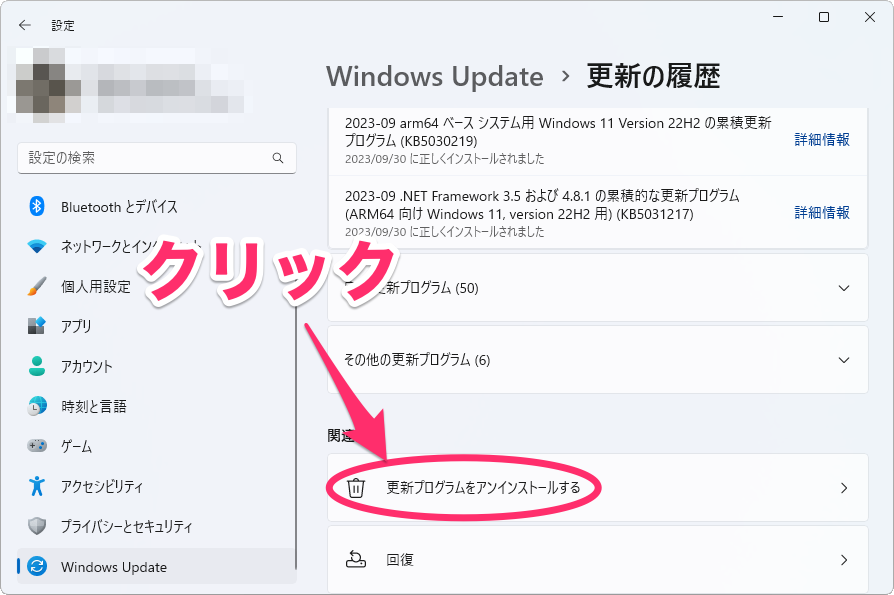
更新プログラムをアンインストールするには、「設定」アプリを開き、「更新とセキュリティ」を選択します。次に、「Windows Update」をクリックし、「更新履歴の表示」をクリックします。アンインストールする更新プログラムを選択し、「アンインストール」をクリックします。ただし、すべての更新プログラムをアンインストールすることはお勧めしません。一部の更新プログラムは、Windowsの安定性とセキュリティに不可欠なためです。
特定の更新プログラムをアンインストールすると、システムの安定性やセキュリティに悪影響を及ぼす可能性があります。更新プログラムのアンインストールは、必要な場合のみ行ってください。また、Windows Updateでエラーが発生した場合には、「トラブルシューティング」機能を実行してみてください。この機能は、Windows Updateの問題を診断し、自動的に解決するのに役立ちます。
アンインストールする更新プログラムの選択
# Windowsの更新プログラムをアンインストールするには、まずアンインストールする更新プログラムを選択する必要があります。更新プログラムを選択するには、「設定」アプリを開き、「更新とセキュリティ」を選択します。次に、「Windows Update」をクリックし、「更新履歴の表示」をクリックします。この画面では、インストールされた更新プログラムの一覧が表示されます。
ここで、アンインストールする更新プログラムを選択します。更新プログラムの名前やインストール日付などを確認し、不要な更新プログラムを選択します。ただし、すべての更新プログラムをアンインストールすることはお勧めしません。一部の更新プログラムは、Windowsの安定性とセキュリティに不可欠なためです。特定の更新プログラムをアンインストールすると、システムの安定性やセキュリティに悪影響を及ぼす可能性があります。
更新プログラムを選択したら、「アンインストール」をクリックしてアンインストールを開始します。アンインストールの進行状況が表示されます。アンインストールが完了したら、システムを再起動する必要があります。再起動後、更新プログラムが正常にアンインストールされたことを確認します。
更新プログラムのアンインストールの注意点
更新プログラムをアンインストールする前に、注意点を理解することが重要です。Windowsの更新プログラムは、システムのセキュリティと安定性を向上させる重要な役割を果たします。したがって、更新プログラムをアンインストールすると、システムの安定性やセキュリティに悪影響を及ぼす可能性があります。
特に、# セキュリティ更新プログラムをアンインストールすることは避けるべきです。これらの更新プログラムは、システムを保護するために不可欠です。セキュリティ更新プログラムをアンインストールすると、システムは脆弱性のある状態になり、攻撃を受ける可能性が高くなります。
また、更新プログラムをアンインストールする前に、システムのバックアップを取ることをお勧めします。更新プログラムをアンインストールすると、システムの設定やデータが失われる可能性があります。バックアップを取ることで、システムを元の状態に戻すことができます。
更新プログラムのアンインストールは、必要な場合のみ行ってください。更新プログラムをアンインストールする前に、影響を考慮し、十分な準備をしてください。
Windows Updateのトラブルシューティング
# Windows Updateのトラブルシューティングは、Windows Updateの問題を診断し、自動的に解決するのに役立ちます。トラブルシューティング機能を実行するには、「設定」アプリを開き、「更新とセキュリティ」を選択します。次に、「トラブルシューティング」をクリックし、「Windows Update」を選択して、「トラブルシューティングの実行」をクリックします。
この機能は、Windows Updateの問題を解決するのに役立つため、エラーが発生した場合には実行してみてください。トラブルシューティング機能は、Windows Updateの設定を確認し、問題を診断して、自動的に解決します。ただし、トラブルシューティング機能が問題を解決できない場合には、Windows Updateの設定を手動で確認する必要があります。
Windows Updateの設定を確認するには、「設定」アプリを開き、「更新とセキュリティ」を選択します。次に、「Windows Update」をクリックし、「詳細オプション」をクリックします。ここで、Windows Updateの設定を確認し、問題を解決することができます。ただし、Windows Updateの設定を変更する場合は、注意が必要です。設定を変更すると、Windows Updateの動作に影響を及ぼす可能性があります。
Windows Updateを一時的に無効にする方法
Windows Updateを一時的に無効にする方法を紹介します。Windows Updateを無効にするには、「設定」アプリを開き、「更新とセキュリティ」を選択します。次に、「Windows Update」をクリックし、「詳細オプション」をクリックします。「更新の一時停止」をクリックし、更新を一時停止する期間を選択します。
ただし、この機能は、特定の期間のみ使用することをお勧めします。Windows Updateを無効にすると、セキュリティ上のリスクにさらされる可能性があります。セキュリティを維持するために、定期的にWindows Updateを有効にしてください。また、Windows Updateを無効にすると、重要なセキュリティ更新プログラムを受け取ることができなくなります。
Windows Updateを一時的に無効にする前に、システムのセキュリティと安定性を考慮する必要があります。特定の状況では、Windows Updateを無効にする必要があるかもしれませんが、通常はWindows Updateを有効にしておくことをお勧めします。
まとめ
Windowsの更新プログラムをアンインストールする方法を紹介しました。Windowsの更新プログラムは、システムのセキュリティと安定性を向上させる重要な役割を果たしますが、場合によっては不要な更新プログラムがインストールされることもあります。これらの不要な更新プログラムは、システムのパフォーマンスに影響を与えたり、予期しない問題を引き起こしたりする可能性があります。
更新プログラムをアンインストールするには、「設定」アプリを開き、「更新とセキュリティ」を選択します。次に、「Windows Update」をクリックし、「更新履歴の表示」をクリックします。アンインストールする更新プログラムを選択し、「アンインストール」をクリックします。ただし、すべての更新プログラムをアンインストールすることはお勧めしません。一部の更新プログラムは、Windowsの安定性とセキュリティに不可欠なためです。
特定の更新プログラムをアンインストールすると、システムの安定性やセキュリティに悪影響を及ぼす可能性があります。更新プログラムのアンインストールは、必要な場合のみ行ってください。また、Windows Updateでエラーが発生した場合には、「トラブルシューティング」機能を実行してみてください。この機能は、Windows Updateの問題を診断し、自動的に解決するのに役立ちます。
# を使用して、Windows Updateのトラブルシューティング機能を実行するには、「設定」アプリを開き、「更新とセキュリティ」を選択します。次に、「トラブルシューティング」をクリックし、「Windows Update」を選択して、「トラブルシューティングの実行」をクリックします。Windows Updateを一時的に無効にするには、「設定」アプリを開き、「更新とセキュリティ」を選択します。次に、「Windows Update」をクリックし、「詳細オプション」をクリックします。
Windows Updateを無効にすると、セキュリティ上のリスクにさらされる可能性があります。セキュリティを維持するために、定期的にWindows Updateを有効にしてください。Windows Updateを無効にするのは、特定の期間のみ使用することをお勧めします。
よくある質問
Windows更新プログラムをアンインストールする必要があるのですか
Windows更新プログラムをアンインストールする必要があるかどうかは、システムの状態や更新プログラムの内容によって異なります。通常、Windows更新プログラムはシステムのセキュリティや安定性を向上させるために提供されますが、場合によっては更新プログラムがシステムの不具合やソフトウェアの互換性問題を引き起こすことがあります。そのような場合、更新プログラムをアンインストールする必要があります。
Windows更新プログラムをアンインストールする方法はどうですか
Windows更新プログラムをアンインストールする方法は、コントロールパネルや設定アプリから実行できます。コントロールパネルからアンインストールする場合は、「プログラムと機能」を開き、「インストールされた更新プログラムの表示」をクリックして、アンインストールしたい更新プログラムを選択し、「アンインストール」をクリックします。設定アプリからアンインストールする場合は、「更新とセキュリティ」を開き、「更新の履歴」をクリックして、アンインストールしたい更新プログラムを選択し、「アンインストール」をクリックします。
Windows更新プログラムをアンインストールした場合、システムに影響はありますか
Windows更新プログラムをアンインストールした場合、システムに影響が生じる可能性があります。更新プログラムは、セキュリティの脆弱性を修正したり、システムの安定性を向上させたりするために提供されるため、アンインストールするとシステムのセキュリティや安定性が低下する可能性があります。また、更新プログラムをアンインストールすると、ソフトウェアの互換性問題が生じる可能性もあります。
Windows更新プログラムをアンインストールした後、再インストールする方法はどうですか
Windows更新プログラムをアンインストールした後、再インストールする方法は、Windows Updateから実行できます。Windows Updateを開き、「更新プログラムの確認」をクリックして、再インストールしたい更新プログラムを選択し、「ダウンロードしてインストール」をクリックします。また、Microsoftのサポートサイトから更新プログラムをダウンロードして、手動でインストールすることもできます。
コメントを残す
コメントを投稿するにはログインしてください。
関連ブログ記事