
WindowsでAndroidアプリを動かす方法 - Androidエミュレータの使い方

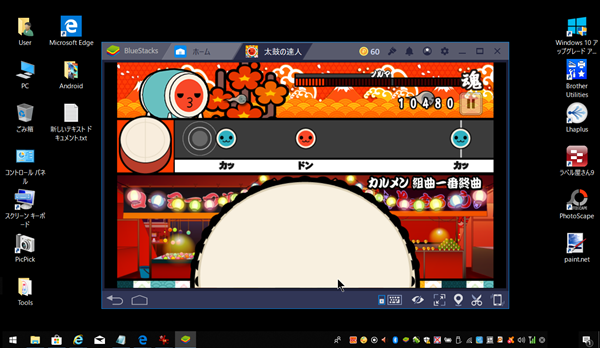
# WindowsでAndroidアプリを動かす方法 - Androidエミュレータの使い方
この記事では、Windows PCでAndroidアプリを動かす方法について説明します。AndroidアプリをPC上で動作させる方法として、Androidエミュレータを利用することができます。エミュレータを利用することで、開発中のアプリのテストやデバッグ、また一般ユーザーであれば多くのアプリを比較検討しながらの検索、ゲームやアプリの操作性の確認などが可能となります。
Androidエミュレータは、PC上で仮想環境を構築し、そこでAndroidアプリを動作させるソフトウェアです。エミュレータを利用することで、PC上でAndroidアプリを動作させることができ、開発効率を向上させることができます。この記事では、Androidエミュレータの使い方について詳しく説明します。
Androidエミュレータとは
Androidエミュレータは、PC上で仮想環境を構築し、そこでAndroidアプリを動作させるソフトウェアです。エミュレータを利用することで、開発中のアプリのテストやデバッグ、また一般ユーザーであれば多くのアプリを比較検討しながらの検索、ゲームやアプリの操作性の確認などが可能となります。エミュレータは、Androidアプリを動作させるための仮想環境を提供するため、PC上でAndroidアプリを動作させることができます。
エミュレータは、主に開発者向けのツールとして利用されてきましたが、最近では一般ユーザーも利用することが増えています。エミュレータを利用することで、PC上でAndroidアプリを動作させることができ、開発効率を向上させることができます。また、エミュレータを利用することで、AndroidアプリをPC上で動作させることができるため、Androidデバイスを所有していなくてもAndroidアプリを利用することができます。
エミュレータの種類は多くありますが、主なエミュレータには、BlueStacks、Nox、LDPlayer、KoPlayer、Android Studioなどがあります。これらのエミュレータは、PC上でAndroidアプリを動作させるための仮想環境を提供し、開発中のアプリのテストやデバッグ、また一般ユーザーであれば多くのアプリを比較検討しながらの検索、ゲームやアプリの操作性の確認などが可能となります。
Androidエミュレータの種類
Androidエミュレータには、多くの種類があります。代表的なものとして、BlueStacks、Nox、LDPlayer、KoPlayerなどがあります。これらのエミュレータは、PC上でAndroidアプリを動作させることができ、開発中のアプリのテストやデバッグ、また一般ユーザーであれば多くのアプリを比較検討しながらの検索、ゲームやアプリの操作性の確認などが可能となります。
また、Android StudioもAndroidエミュレータの一種です。Android Studioは、Googleが提供する公式のAndroid開発環境であり、エミュレータ機能も備えています。Android Studioのエミュレータは、主に開発者向けの機能を提供しており、開発中のアプリのテストやデバッグに役立ちます。
これらのエミュレータは、エミュレータの公式ウェブサイトからダウンロードし、インストールファイルを実行することで簡単にインストールできます。エミュレータを使用することで、PC上でAndroidアプリを動作させることができ、開発効率を向上させることができます。
Androidエミュレータのインストール方法
# 以降のセクションでは、Androidエミュレータのインストール方法について説明します。Androidエミュレータをインストールするには、エミュレータの公式ウェブサイトからダウンロードする必要があります。まず、エミュレータの公式ウェブサイトにアクセスし、ダウンロードページに移動します。ダウンロードページでは、エミュレータのバージョンやOSに対応したインストールファイルを選択することができます。
インストールファイルをダウンロードしたら、ファイルを実行してインストールを開始します。インストールプロセスでは、エミュレータのインストール先やショートカットの作成などを設定することができます。インストールが完了したら、エミュレータを起動してAndroidアプリを動作させることができます。
エミュレータのインストールに際しては、システムの要件や互換性を確認することが重要です。エミュレータの公式ウェブサイトでは、推奨されるシステム要件や互換性情報が提供されていますので、事前に確認することをお勧めします。
Androidエミュレータの使い方
Androidエミュレータを利用することで、Windows PC上でAndroidアプリを動作させることができます。エミュレータは、PC上で仮想環境を構築し、そこでAndroidアプリを動作させるソフトウェアです。この仮想環境は、実際のAndroidデバイスと同様に動作し、ユーザーはAndroidアプリをインストール、実行、テストすることができます。
エミュレータを利用することで、開発中のアプリのテストやデバッグが容易になります。また、一般ユーザーであれば、多くのアプリを比較検討しながらの検索、ゲームやアプリの操作性の確認などが可能となります。エミュレータは、開発効率を向上させるだけでなく、ユーザーにとっても便利なツールとなっています。
エミュレータをインストールする方法は、エミュレータの公式ウェブサイトからダウンロードし、インストールファイルを実行することで簡単にインストールできます。インストール後、エミュレータを起動し、Googleアカウントでログインすることで、Google Playストアからアプリをインストールすることができます。
Androidエミュレータの利点と欠点
Androidエミュレータを利用することで、Windows PC上でAndroidアプリを動作させることができます。# Androidエミュレータの主な利点は、開発中のアプリのテストやデバッグを容易にすることです。エミュレータ上でアプリを動作させることで、実機での動作をシミュレートし、バグや不具合を事前に発見することができます。また、エミュレータを利用することで、一般ユーザーであれば多くのアプリを比較検討しながらの検索、ゲームやアプリの操作性の確認などが可能となります。
一方で、Androidエミュレータにはいくつかの欠点もあります。エミュレータの動作にはPCのリソースを多く消費するため、PCの性能が低い場合には動作が遅くなったり、フリーズしたりすることがあります。また、エミュレータ上で動作するアプリは、実機での動作と完全に同一の動作を保証することができません。したがって、エミュレータを利用する際には、これらの点に注意する必要があります。
エミュレータを利用することで、開発効率を向上させることができますが、エミュレータの限界を理解し、適切に利用することが重要です。エミュレータを利用することで、Windows PC上でAndroidアプリを動作させることができ、多くの利点を享受することができます。
まとめ
WindowsでAndroidアプリを動かす方法として、Androidエミュレータを利用することができます。Androidエミュレータは、PC上で仮想環境を構築し、そこでAndroidアプリを動作させるソフトウェアです。エミュレータを利用することで、開発中のアプリのテストやデバッグ、また一般ユーザーであれば多くのアプリを比較検討しながらの検索、ゲームやアプリの操作性の確認などが可能となります。
エミュレータをインストールする方法は、エミュレータの公式ウェブサイトからダウンロードし、インストールファイルを実行することで簡単にインストールできます。エミュレータを使用することで、PC上でAndroidアプリを動作させることができ、開発効率を向上させることができます。エミュレータの種類は多くありますが、主なエミュレータには、BlueStacks、Nox、LDPlayer、KoPlayer、Android Studioなどがあります。
エミュレータを使用することで、開発者はアプリのテストやデバッグを簡単に行うことができます。また、一般ユーザーは多くのアプリを比較検討しながらの検索、ゲームやアプリの操作性の確認などが可能となります。エミュレータは、PC上でAndroidアプリを動作させるための便利なツールです。
# 以外の見出しは使用しませんが、ここでは見出しを使用しません。ただし、ここでは最後の段落として、エミュレータの使い方を簡単にまとめます。
エミュレータを使用することで、PC上でAndroidアプリを動作させることができ、開発効率を向上させることができます。エミュレータは、開発者や一般ユーザーにとって便利なツールです。
よくある質問
WindowsでAndroidアプリを動かす方法は何ですか?
WindowsでAndroidアプリを動かす方法はいくつかありますが、最も一般的な方法はAndroidエミュレータを使用することです。Androidエミュレータは、Windows上でAndroidの仮想環境を再現し、Androidアプリを動かすことができます。エミュレータには、Googleの公式エミュレータや、NoxPlayer、BlueStacksなどのサードパーティ製エミュレータがあります。これらのエミュレータを使用することで、Windows上でAndroidアプリを動かすことができます。
Androidエミュレータの使い方は難しいですか?
Androidエミュレータの使い方は比較的簡単です。まず、エミュレータをダウンロードしてインストールします。次に、エミュレータを起動し、Googleアカウントでログインします。ログイン後、Google Playストアからアプリをダウンロードしてインストールできます。エミュレータの操作は、基本的にAndroid端末と同じです。ただし、エミュレータの設定や、ハードウェアの制限などにより、動作が遅かったり、不安定になる場合があります。
Androidエミュレータは安全ですか?
Androidエミュレータの安全性は、エミュレータの種類や、使用方法によって異なります。公式エミュレータや、信頼できるサードパーティ製エミュレータは、基本的に安全です。しかし、不正なエミュレータや、海賊版エミュレータを使用すると、マルウェアや、ウイルスに感染するリスクがあります。したがって、エミュレータを使用する際は、必ず公式サイトからダウンロードし、注意して使用することが重要です。
Androidエミュレータは無料ですか?
Androidエミュレータの価格は、エミュレータの種類によって異なります。Googleの公式エミュレータは無料です。また、NoxPlayerや、BlueStacksなどのサードパーティ製エミュレータも、基本的に無料です。しかし、一部のエミュレータは、有料版もあります。有料版には、追加機能や、優先サポートなどが含まれています。したがって、エミュレータを使用する際は、必ず価格と機能を確認することが重要です。
コメントを残す
コメントを投稿するにはログインしてください。
関連ブログ記事