
Windowsログインパスワード変更方法: セキュリティを強化する設定と管理

# Windowsログインパスワード変更方法: セキュリティを強化する設定と管理
この記事では、Windowsログインパスワードを変更する方法について説明します。パスワードを変更するには、設定アプリまたはコントロールパネルを使用します。パスワードの複雑さを意識し、大文字、小文字、数字、特殊文字を組み合わせて設定することが推奨されます。また、パスワードを忘れないように記録しておくことも大切です。
パスワード変更後、すべてのアプリケーションが正常に動作するかを確認する必要があります。パスワードを変更する必要性は、セキュリティ上の理由から基本的に変更する必要があります。定期的なパスワード変更もセキュリティを強化するために有効です。パスワードを変更することで、コンピュータやネットワークへの不正アクセスを防止することができます。
この記事では、Windowsログインパスワードを変更する方法を詳しく説明します。パスワードの設定と管理についての基本的な知識を身につけることができます。また、セキュリティを強化するためのパスワード変更の重要性についても理解することができます。
Windowsログインパスワード変更の必要性
Windowsログインパスワード変更の必要性は、セキュリティ上の理由から基本的に変更する必要があります。パスワードを変更することで、不正アクセスを防止し、コンピューターのセキュリティを強化することができます。定期的なパスワード変更もセキュリティを強化するために有効です。パスワードを変更することで、コンピューターのセキュリティを常に最新の状態に保つことができます。
パスワードを変更する必要性は、コンピューターの使用状況によっても異なります。たとえば、コンピューターを複数人で共有している場合や、インターネットに接続している場合などは、パスワードを変更する必要性が高くなります。また、パスワードを変更することで、コンピューターのセキュリティを強化し、重要なデータを保護することができます。
パスワードを変更する際には、# セキュリティを意識したパスワードを設定することが重要です。パスワードの複雑さを意識し、大文字、小文字、数字、特殊文字を組み合わせて設定することが推奨されます。また、パスワードを忘れないように記録しておくことも大切です。パスワード変更後、すべてのアプリケーションが正常に動作するかを確認する必要があります。
設定アプリを使用したパスワード変更方法
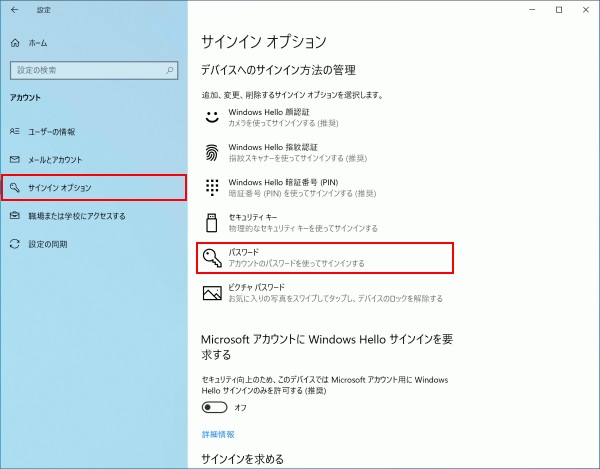
設定アプリを使用してWindowsログインパスワードを変更する方法について説明します。パスワードを変更するには、まず設定アプリを開きます。設定アプリは、スタートメニューからアクセスできます。設定アプリを開いた後、「アカウント」を選択し、「サインインオプション」をクリックします。
ここで、「パスワード」をクリックし、「パスワードの変更」を選択します。現在のパスワードを入力し、新しいパスワードを2回入力して変更を確定します。パスワードを変更する際には、# セキュリティを強化するために、パスワードの複雑さを意識し、大文字、小文字、数字、特殊文字を組み合わせて設定することが推奨されます。
パスワードを変更した後、すべてのアプリケーションが正常に動作するかを確認する必要があります。パスワードを変更する必要性は、セキュリティ上の理由から基本的に変更する必要があります。定期的なパスワード変更もセキュリティを強化するために有効です。
コントロールパネルを使用したパスワード変更方法
コントロールパネルを使用してWindowsログインパスワードを変更する方法について説明します。パスワードを変更するには、コントロールパネルにアクセスし、「ユーザーアカウント」を選択します。次に、「ユーザーアカウントの管理」をクリックし、パスワードを変更したいアカウントを選択します。
パスワード変更画面が表示されたら、現在のパスワードを入力し、新しいパスワードを2回入力して確認します。パスワードを変更する際には、パスワードの複雑さを意識し、大文字、小文字、数字、特殊文字を組み合わせて設定することが推奨されます。また、パスワードを忘れないように記録しておくことも大切です。
パスワード変更後、すべてのアプリケーションが正常に動作するかを確認する必要があります。パスワードを変更する必要性は、セキュリティ上の理由から基本的に変更する必要があります。定期的なパスワード変更もセキュリティを強化するために有効です。
パスワードの複雑さとセキュリティの強化
パスワードの複雑さは、セキュリティを強化する上で非常に重要な要素です。単純なパスワードは、ハッキングやクラッキングなどの攻撃に容易に脆弱になるため、複雑なパスワードを設定することが推奨されます。パスワードの複雑さを高めるには、大文字、小文字、数字、特殊文字を組み合わせて設定することが有効です。また、パスワードの長さも重要で、8文字以上のパスワードを設定することが推奨されます。
パスワードの複雑さを高めることで、セキュリティを強化することができます。ハッキングやクラッキングなどの攻撃から保護することができ、個人情報や機密情報を安全に保護することができます。また、パスワードの複雑さを高めることで、パスワードの変更頻度を下げることができ、ユーザーの負担を軽減することができます。
パスワードの複雑さを高めるためには、# パスワード生成ツールを使用することが有効です。パスワード生成ツールは、ランダムにパスワードを生成することができ、パスワードの複雑さを高めることができます。また、パスワード生成ツールは、パスワードの長さや複雑さを指定することができ、ユーザーのニーズに応じたパスワードを生成することができます。
パスワード変更後の確認と注意点
パスワード変更後、すべてのアプリケーションが正常に動作するかを確認する必要があります。パスワードを変更すると、パスワードを使用しているすべてのアプリケーションやサービスに影響が及ぶ可能性があります。特に、自動ログインやパスワード保存機能を使用している場合、パスワード変更後にこれらの機能が正常に動作するかを確認する必要があります。
また、パスワード変更後は、パスワードを忘れないように記録しておくことも大切です。パスワードを忘れてしまった場合、パスワードをリセットする必要がありますが、パスワードリセットの手順は複雑になる場合があります。したがって、パスワードを安全に記録しておくことが重要です。
パスワード変更は、セキュリティ上の理由から基本的に変更する必要があります。定期的なパスワード変更もセキュリティを強化するために有効です。パスワードを変更することで、不正アクセスを防止し、コンピュータやデータの安全性を確保することができます。
まとめ
Windowsログインパスワードを変更する方法について説明します。パスワードを変更するには、設定アプリまたはコントロールパネルを使用します。パスワードの複雑さを意識し、大文字、小文字、数字、特殊文字を組み合わせて設定することが推奨されます。また、パスワードを忘れないように記録しておくことも大切です。
パスワード変更後、すべてのアプリケーションが正常に動作するかを確認する必要があります。パスワードを変更する必要性は、セキュリティ上の理由から基本的に変更する必要があります。定期的なパスワード変更もセキュリティを強化するために有効です。パスワードを変更することで、不正アクセスを防止し、個人情報を保護することができます。
パスワードの管理は、セキュリティを強化するために非常に重要です。パスワードを変更する際には、強力なパスワードを設定する必要があります。パスワードの長さや複雑さを考慮し、推奨されるパスワードの設定方法に従うことが大切です。また、パスワードを変更する際には、すべてのアプリケーションやサービスに新しいパスワードを反映させる必要があります。
まとめ
パスワードを変更することで、セキュリティを強化し、個人情報を保護することができます。パスワードの管理は非常に重要であり、定期的なパスワード変更や強力なパスワードの設定が必要です。パスワードを変更する際には、すべてのアプリケーションやサービスに新しいパスワードを反映させる必要があります。
よくある質問
Windowsのログインパスワードを変更する必要があるのですか?
Windowsのログインパスワードを変更することは、セキュリティを強化するために非常に重要です。パスワードの変更は、不正アクセスを防止するための最も基本的な対策の一つです。パスワードを変更することで、セキュリティリスクを軽減し、データの保護を強化することができます。さらに、パスワードを定期的に変更することで、パスワードの漏洩を防止することができます。
Windowsのログインパスワードを変更する方法はどうですか?
Windowsのログインパスワードを変更する方法は、非常に簡単です。まず、スタートメニューを開き、設定を選択します。次に、アカウントを選択し、サインインオプションをクリックします。ここで、パスワードの変更を選択し、新しいパスワードを入力します。最後に、パスワードの確認を入力し、変更をクリックします。
Windowsのログインパスワードを変更する際に注意すべき点は何ですか?
Windowsのログインパスワードを変更する際に注意すべき点は、パスワードの強度です。弱いパスワードは、不正アクセスを招く可能性があります。したがって、強いパスワードを設定することが重要です。さらに、パスワードの再利用は避けるべきです。パスワードの再利用は、セキュリティリスクを高める可能性があります。
Windowsのログインパスワードを忘れた場合どうすればいいですか?
Windowsのログインパスワードを忘れた場合、パスワードのリセットが必要です。パスワードのリセットは、Microsoftアカウントを使用して行うことができます。まず、Microsoftアカウントにログインし、パスワードのリセットを選択します。次に、新しいパスワードを入力し、パスワードの確認を入力します。最後に、変更をクリックします。
コメントを残す
コメントを投稿するにはログインしてください。
関連ブログ記事