
Windowsイベントログ:エラー原因究明とトラブルシューティングの方法

# Windowsイベントログ:エラー原因究明とトラブルシューティングの方法
Windowsイベントログは、Windowsシステムの操作やエラーに関する情報を記録するログファイルです。このログファイルには、エラーの原因究明に役立つ情報が記録されています。この記事では、Windowsイベントログの基本的な概念と、エラー原因究明やトラブルシューティングに役立てる方法について説明します。
Windowsイベントログは、Windowsシステムの正常な動作を維持するために不可欠なツールです。イベントログを分析することで、エラーの原因を特定し、システムのトラブルシューティングに役立てることができます。また、エラーの抑制や予防にも役立ちます。イベントログには、Windowsシステムの操作やエラーに関する情報が記録されており、エラーの原因究明に役立つ情報が含まれています。
この記事では、Windowsイベントログの基本的な概念と、エラー原因究明やトラブルシューティングに役立てる方法について説明します。また、イベントログを使用して、Windowsの設定やパフォーマンスを分析する方法についても説明します。
Windowsイベントログとは
Windowsイベントログは、Windowsシステムの操作やエラーに関する情報を記録するログファイルです。このログファイルには、エラーの原因究明に役立つ情報が記録されています。イベントログを分析することで、エラーの原因を特定し、システムのトラブルシューティングに役立てることができます。また、エラーの抑制や予防にも役立ちます。
Windowsイベントログには、主にセキュリティログ、システムログ、アプリケーションログの3種類のログがあります。セキュリティログには、ログオンやログオフ、ファイルのアクセスなどに関する情報が記載され、システムログには、Windowsの起動やシャットダウン、ハードウェアの変更などに関する情報が記載され、アプリケーションログには、アプリケーションのエラーなどに関する情報が記載されます。
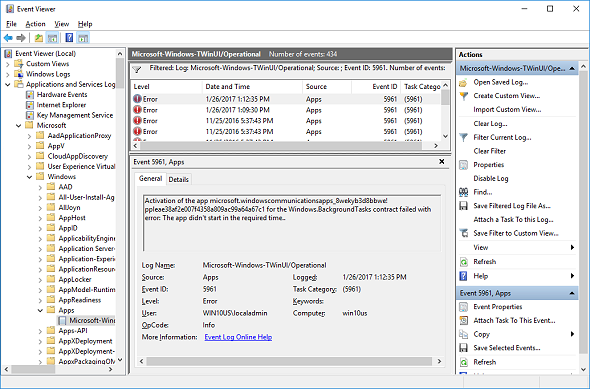
イベントログを分析するには、イベント ビューアーを使用します。イベント ビューアーでは、ログを絞り込み、特定のイベントを検索することができます。また、ログをエクスポートして、別のツールで分析することもできます。イベントログの分析により、システムの問題を特定し、トラブルシューティングに役立てることができます。
イベントログの種類と内容
Windowsイベントログには、主に3種類のログがあります。セキュリティログ、システムログ、アプリケーションログです。セキュリティログには、ログオンやログオフ、ファイルのアクセスなどに関する情報が記載されます。このログは、システムのセキュリティを監視するために役立ちます。
システムログには、Windowsの起動やシャットダウン、ハードウェアの変更などに関する情報が記載されます。このログは、システムのトラブルシューティングに役立ちます。アプリケーションログには、アプリケーションのエラーなどに関する情報が記載されます。このログは、アプリケーションのトラブルシューティングに役立ちます。
イベントログには、イベントの重要度に応じて5つのレベルがあります。クリティカル、エラー、警告、情報、デバッグです。クリティカルは、システムを停止させる可能性のある重大なエラー、エラーは、システムの正常な動作に影響を与えるエラー、警告は、システムの正常な動作に影響を与える可能性のあるエラー、情報は、システムの正常な動作に関する情報、デバッグは、デバッグ用の詳細な情報です。
イベントログの分析方法
イベントログの分析は、Windowsシステムのトラブルシューティングに役立つ重要なステップです。イベントログには、システムの操作やエラーに関する情報が記録されており、この情報を分析することで、エラーの原因を特定し、システムのトラブルシューティングに役立てることができます。
イベントログを分析するには、イベント ビューアーを使用します。イベント ビューアーでは、ログを絞り込み、特定のイベントを検索することができます。また、ログをエクスポートして、別のツールで分析することもできます。イベント ビューアーは、Windowsの標準機能であり、スタートメニューから簡単に起動できます。
イベントログの分析では、イベントの重要度に応じて、クリティカル、エラー、警告、情報、デバッグの5つのレベルに分類されます。クリティカルは、システムを停止させる可能性のある重大なエラー、エラーは、システムの正常な動作に影響を与えるエラー、警告は、システムの正常な動作に影響を与える可能性のあるエラー、情報は、システムの正常な動作に関する情報、デバッグは、デバッグ用の詳細な情報です。
イベントの重要度とレベル
Windowsイベントログには、イベントの重要度に応じて5つのレベルがあります。イベントのレベルは、イベントの重大性や影響度を示します。イベントのレベルを理解することで、イベントログを効果的に分析し、エラーの原因究明に役立てることができます。
イベントのレベルは、クリティカル、エラー、警告、情報、デバッグの5つです。クリティカルは、システムを停止させる可能性のある重大なエラーを示します。このレベルのイベントは、システムの正常な動作に重大な影響を与える可能性があります。エラーは、システムの正常な動作に影響を与えるエラーを示します。このレベルのイベントは、システムの動作に影響を与える可能性がありますが、システムを停止させる可能性は低いです。
警告は、システムの正常な動作に影響を与える可能性のあるエラーを示します。このレベルのイベントは、システムの動作に影響を与える可能性がありますが、エラーほど重大ではありません。情報は、システムの正常な動作に関する情報を示します。このレベルのイベントは、システムの動作に関する情報を提供しますが、エラーや警告ほど重大ではありません。デバッグは、デバッグ用の詳細な情報を示します。このレベルのイベントは、システムの開発やテストに役立てることができます。
イベントログの活用方法
イベントログを活用することで、Windowsシステムのエラー原因究明とトラブルシューティングに役立てることができます。イベントログには、Windowsシステムの操作やエラーに関する情報が記録されており、この情報を分析することで、エラーの原因を特定し、システムのトラブルシューティングに役立てることができます。また、イベントログは、エラーの抑制や予防にも役立ちます。
イベントログを分析するには、イベント ビューアーを使用します。イベント ビューアーでは、ログを絞り込み、特定のイベントを検索することができます。また、ログをエクスポートして、別のツールで分析することもできます。イベントログには、イベントの重要度に応じて5つのレベルがあります。クリティカル、エラー、警告、情報、デバッグです。クリティカルは、システムを停止させる可能性のある重大なエラー、エラーは、システムの正常な動作に影響を与えるエラー、警告は、システムの正常な動作に影響を与える可能性のあるエラー、情報は、システムの正常な動作に関する情報、デバッグは、デバッグ用の詳細な情報です。
イベントログを使用して、Windowsの設定やパフォーマンスを分析することもできます。また、イベントログは、トラブルシューティングやセキュリティ対策に役立ちます。イベントログを定期的に分析することで、システムの問題を早期に発見し、対策を講じることができます。
まとめ
Windowsイベントログは、Windowsシステムの操作やエラーに関する情報を記録するログファイルです。このログファイルには、エラーの原因究明に役立つ情報が記録されています。イベントログを分析することで、エラーの原因を特定し、システムのトラブルシューティングに役立てることができます。また、エラーの抑制や予防にも役立ちます。
イベントログには、主にセキュリティログ、システムログ、アプリケーションログの3種類があります。セキュリティログには、ログオンやログオフ、ファイルのアクセスなどに関する情報が記載され、システムログには、Windowsの起動やシャットダウン、ハードウェアの変更などに関する情報が記載され、アプリケーションログには、アプリケーションのエラーなどに関する情報が記載されます。
イベントログを分析するには、イベント ビューアーを使用します。イベント ビューアーでは、ログを絞り込み、特定のイベントを検索することができます。また、ログをエクスポートして、別のツールで分析することもできます。イベントログには、イベントの重要度に応じて、クリティカル、エラー、警告、情報、デバッグの5つのレベルがあります。
イベントログを使用して、Windowsの設定やパフォーマンスを分析することもできます。また、イベントログは、トラブルシューティングやセキュリティ対策に役立ちます。イベントログを定期的に分析することで、システムの問題を早期に発見し、対処することができます。
まとめ
Windowsイベントログは、Windowsシステムの操作やエラーに関する情報を記録するログファイルです。イベントログを分析することで、エラーの原因を特定し、システムのトラブルシューティングに役立てることができます。イベントログを定期的に分析することで、システムの問題を早期に発見し、対処することができます。
よくある質問
Windowsイベントログのエラー原因を究明するにはどうすればよいですか?
Windowsイベントログのエラー原因を究明するには、まずイベントログのエントリを分析する必要があります。イベントログのエントリには、エラーの発生時刻、エラーの種類、エラーの原因などが記録されています。イベントログビューアを使用してイベントログのエントリを表示し、エラーの原因を特定することができます。また、エラーコードを調べることで、エラーの原因をより詳細に理解することができます。エラーコードは、エラーの原因を示すコードであり、Microsoftのサポートサイトで検索することができます。
Windowsイベントログのトラブルシューティングの方法は何ですか?
Windowsイベントログのトラブルシューティングの方法は、エラーの原因を特定し、適切な対策を講じることです。まず、イベントログのエントリを分析してエラーの原因を特定します。次に、エラーの原因に応じて、システムファイルの修復、ドライバーの更新、ウイルス対策ソフトウェアの実行など、適切な対策を講じます。また、イベントログのクリアを行うことで、イベントログのエントリをクリアし、システムのパフォーマンスを向上させることができます。
Windowsイベントログのエラー原因を特定するために使用できるツールは何ですか?
Windowsイベントログのエラー原因を特定するために使用できるツールは、イベントログビューア、Windowsのトラブルシューティングツール、システムファイルチェッカーなどです。イベントログビューアは、イベントログのエントリを表示し、エラーの原因を特定することができます。Windowsのトラブルシューティングツールは、システムの問題を自動的に検出して修復することができます。システムファイルチェッカーは、システムファイルの破損を検出して修復することができます。
Windowsイベントログのエラー原因を究明するために必要な知識は何ですか?
Windowsイベントログのエラー原因を究明するために必要な知識は、Windowsのシステム構成、イベントログの形式、エラーコードの解釈などです。Windowsのシステム構成を理解することで、エラーの原因を特定しやすくなります。イベントログの形式を理解することで、イベントログのエントリを正しく解釈することができます。エラーコードの解釈を理解することで、エラーの原因をより詳細に理解することができます。
コメントを残す
コメントを投稿するにはログインしてください。
関連ブログ記事