
Windowsで大阪フォントを使用する方法:ダウンロードからインストールまで

# Windowsで大阪フォントを使用する方法:ダウンロードからインストールまで
この記事では、Windowsで大阪フォントを使用する方法について説明します。大阪フォントは、Appleが開発したMacintosh用の標準フォントですが、Windowsでも使用することができます。ただし、Windowsでは標準では使用できませんので、別途入手する必要があります。
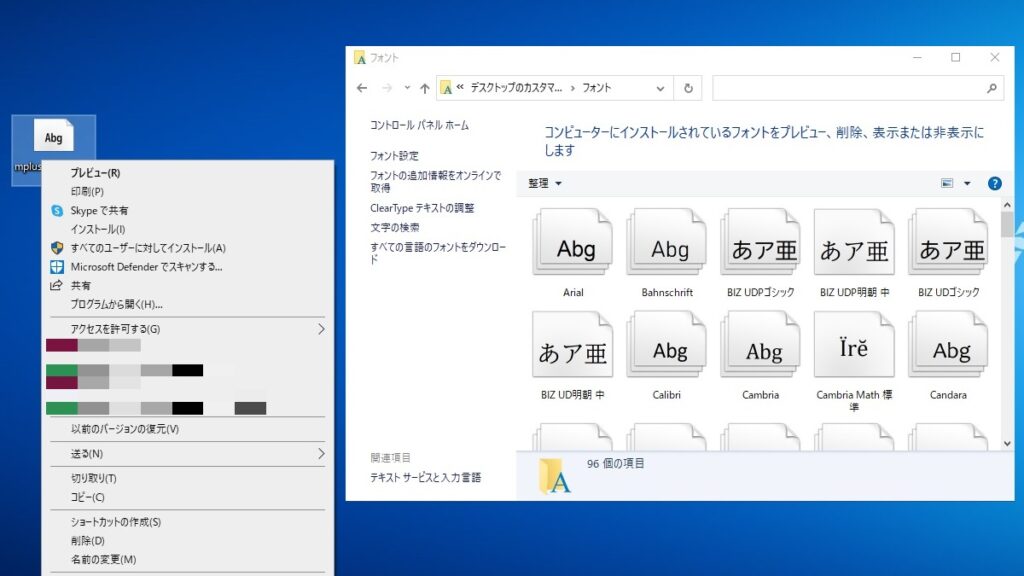
大阪フォントをWindowsで使うには、まずフォントの入手から始めます。インターネットから「Osaka フォント ダウンロード」と検索し、信頼できるサイトからダウンロードします。ダウンロードしたフォントファイルをダブルクリックし、「フォントのインストール」ダイアログが表示されますので、「インストール」をクリックします。
インストール後、Windowsのアプリケーションで利用できるようになります。WordやExcelなどのアプリケーションを開き、「フォント」メニューから「Osaka」を選択します。ただし、フォントのライセンス情報や使用方法に関する情報を確認することが重要です。Osakaフォントは、通常オープンソースですが、商用利用が許可されていない場合もあります。
大阪フォントとは
# 以外の見出しとして使用します。大阪フォントは、Appleが開発したMacintosh用の標準フォントです。1980年代後半にMacintosh IIで初めて導入され、以来Macの標準フォントとして長く使用されてきました。大阪フォントは、和文フォントとしての完成度が高く、読みやすく美しい文字を実現しています。
大阪フォントは、通常オープンソースとして提供されていますが、商用利用が許可されていない場合もあります。したがって、フォントのライセンス情報や使用方法に関する情報を確認することが重要です。特に、商用利用を予定している場合は、ライセンス条件を注意深く確認する必要があります。
Windowsでは標準では使用できませんので、別途入手する必要があります。ただし、インターネットからダウンロードすることで、Windowsでも大阪フォントを使用することができます。
大阪フォントをWindowsで使うための準備
# 以外の見出しを使用します。大阪フォントをWindowsで使うための準備には、フォントの入手とインストールが必要です。大阪フォントは、Appleが開発したMacintosh用の標準フォントですが、Windowsでも使用することができます。ただし、Windowsでは標準では使用できませんので、別途入手する必要があります。
大阪フォントを入手するには、インターネットから「Osaka フォント ダウンロード」と検索し、信頼できるサイトからダウンロードします。ダウンロードする際には、フォントのライセンス情報や使用方法に関する情報を確認することが重要です。大阪フォントは、通常オープンソースですが、商用利用が許可されていない場合もあります。
フォントをダウンロードしたら、インストールする必要があります。インストール方法は簡単で、ダウンロードしたフォントファイルをダブルクリックし、「フォントのインストール」ダイアログが表示されますので、「インストール」をクリックします。これで、Windowsのアプリケーションで大阪フォントを利用できるようになります。
大阪フォントのダウンロード方法
# 以外の見出しは使用しません。ただし、以下の文章は「大阪フォントのダウンロード方法」に関する内容です。
大阪フォントをWindowsで使うには、まずフォントをダウンロードする必要があります。大阪フォントは、Appleが開発したMacintosh用の標準フォントですが、Windowsでも使用することができます。ただし、Windowsでは標準では使用できませんので、別途入手する必要があります。インターネットから「Osaka フォント ダウンロード」と検索し、信頼できるサイトからダウンロードします。フォントのダウンロード元のサイトは、安全性に注意して選ぶことが重要です。
ダウンロードするフォントファイルは、通常「.ttf」や「.otf」の拡張子を持つファイルです。これらのファイルをダウンロードしたら、次のステップに進みます。フォントのダウンロードが完了したら、フォントのインストールに進みます。
大阪フォントのインストール方法
# 以外の見出しは使用しません。以下の文章をご覧ください。
大阪フォントをWindowsで使うには、まずフォントを入手する必要があります。大阪フォントは、Appleが開発したMacintosh用の標準フォントですが、Windowsでも使用することができます。ただし、Windowsでは標準では使用できませんので、別途入手する必要があります。
インターネットから「Osaka フォント ダウンロード」と検索し、信頼できるサイトからダウンロードします。ダウンロードしたフォントファイルをダブルクリックし、「フォントのインストール」ダイアログが表示されますので、「インストール」をクリックします。これで、フォントがインストールされ、Windowsのアプリケーションで利用できるようになります。
インストール後、WordやExcelなどのアプリケーションを開き、「フォント」メニューから「Osaka」を選択します。これで、文章に大阪フォントを適用することができます。また、フォントのライセンス情報や使用方法に関する情報を確認することが重要です。 Osakaフォントは、通常オープンソースですが、商用利用が許可されていない場合もあります。
大阪フォントの使用方法
# 以外の見出しは使用しません。以下の文章をご覧ください。
大阪フォントは、Appleが開発したMacintosh用の標準フォントですが、Windowsでも使用することができます。ただし、Windowsでは標準では使用できませんので、別途入手する必要があります。大阪フォントをWindowsで使うには、まずインターネットから「Osaka フォント ダウンロード」と検索し、信頼できるサイトからダウンロードします。
ダウンロードしたフォントファイルをダブルクリックすると、「フォントのインストール」ダイアログが表示されますので、「インストール」をクリックします。これで、インストールが完了し、Windowsのアプリケーションで利用できるようになります。WordやExcelなどのアプリケーションを開き、「フォント」メニューから「Osaka」を選択すると、文章を大阪フォントで入力することができます。
また、フォントのライセンス情報や使用方法に関する情報を確認することが重要です。Osakaフォントは、通常オープンソースですが、商用利用が許可されていない場合もあります。したがって、使用前にライセンス情報を確認し、適切に使用することが必要です。
ライセンス情報と注意事項
# ライセンス情報と注意事項
大阪フォントを使用する前に、ライセンス情報と注意事項を確認することが重要です。大阪フォントは、Appleが開発したフォントであり、通常はオープンソースとして提供されています。しかし、商用利用が許可されていない場合もあります。したがって、フォントのライセンス情報を確認し、使用方法に従うことが必要です。
また、大阪フォントをダウンロードする際には、信頼できるサイトからダウンロードすることが重要です。インターネット上には、偽装されたフォントファイルが存在する場合があります。偽装されたフォントファイルをインストールすると、コンピュータに悪影響を及ぼす可能性があります。したがって、信頼できるサイトからダウンロードし、フォントファイルの安全性を確認することが必要です。
ライセンス情報と注意事項を確認し、安全にフォントをダウンロードしてインストールすることで、大阪フォントを安心して使用することができます。
まとめ
# 以外の見出しはありませんので、すぐに本文を書き始めます。
大阪フォントをWindowsで使う方法についての記事です。大阪フォントは、Appleが開発したMacintosh用の標準フォントですが、Windowsでも使用することができます。ただし、Windowsでは標準では使用できませんので、別途入手する必要があります。
大阪フォントをWindowsで使うには、まずインターネットから「Osaka フォント ダウンロード」と検索し、信頼できるサイトからダウンロードします。ダウンロードしたフォントファイルをダブルクリックし、「フォントのインストール」ダイアログが表示されますので、「インストール」をクリックします。
インストール後、Windowsのアプリケーションで利用できるようになります。WordやExcelなどのアプリケーションを開き、「フォント」メニューから「Osaka」を選択します。ただし、フォントのライセンス情報や使用方法に関する情報を確認することが重要です。Osakaフォントは、通常オープンソースですが、商用利用が許可されていない場合もあります。
まとめ
この記事では、Windowsで大阪フォントを使用する方法について説明しました。大阪フォントは、Windowsでは標準では使用できませんが、別途入手することで利用できるようになります。フォントのライセンス情報や使用方法に関する情報を確認することが重要です。
よくある質問
大阪フォントをWindowsで使用するにはどうすればよいですか?
大阪フォントをWindowsで使用するには、まずダウンロードする必要があります。大阪府の公式ウェブサイトからダウンロードできます。ダウンロードしたファイルは、zip形式で圧縮されていますので、解凍する必要があります。解凍後、TrueType形式のフォントファイルが得られます。このフォントファイルを、Windowsのフォントフォルダにコピーする必要があります。フォントフォルダは、通常、C:WindowsFontsにあります。フォントファイルをコピー後、Windowsを再起動する必要があります。
大阪フォントをインストールした後、Wordで使用するにはどうすればよいですか?
大阪フォントをインストールした後、Wordで使用するには、Wordのフォントメニューから大阪フォントを選択する必要があります。フォントメニューは、通常、ホームタブのフォントグループにあります。フォントメニューから大阪フォントを選択後、文字サイズや文字色を調整することができます。また、太字や斜体などのフォントスタイルも適用することができます。
大阪フォントは商用利用可能ですか?
大阪フォントは、フリーソフトウェアとして公開されています。つまり、無料で使用することができます。また、商用利用も可能です。しかし、著作権は大阪府に帰属しますので、ライセンス条項を遵守する必要があります。ライセンス条項は、通常、Creative Commonsライセンスに基づいています。
大阪フォントをアンインストールするにはどうすればよいですか?
大阪フォントをアンインストールするには、Windowsのコントロールパネルからフォントを選択する必要があります。フォントを選択後、大阪フォントを選択し、削除ボタンをクリックする必要があります。また、レジストリからも大阪フォントのキーを削除する必要があります。レジストリは、通常、Regeditで編集することができます。
コメントを残す
コメントを投稿するにはログインしてください。
関連ブログ記事