
Windows Goodnote - 手書きノートアプリでアイデアやメモをスマートに管理

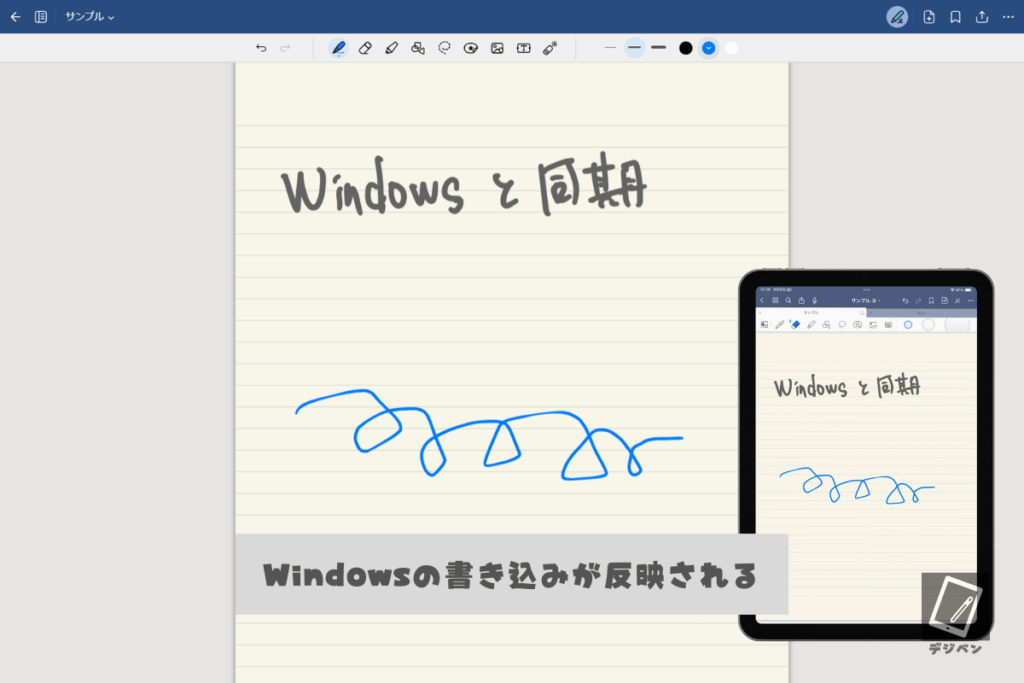
# Windows Goodnoteは、Windows専用の手書きノートアプリです。このアプリを使用すると、手書きノートを取り、写真を撮り、オーディオを録音し、PDFファイルを作成することができます。また、EvernoteやOneDriveなど、さまざまなクラウドサービスとの連携にも対応しています。この記事では、Windows Goodnoteの機能や特徴を詳しく紹介し、どのようにしてアイデアやメモをスマートに管理できるかをご案内します。
Windows Goodnoteは、手書きノートを取りたい人、会議での議事録やスケジュール管理に便利にしたい人など、さまざまなシーンで使える手書きノートアプリです。無線インターネット環境があれば、ノートをオンラインで閲覧・編集することも可能です。さらに、自動保存機能やカスタマイズ可能なインターフェースなど、使いやすい機能が多数搭載されています。
この記事では、Windows Goodnoteの基本的な使い方や機能を紹介するとともに、実際の使用例や活用方法についてもご案内します。Windows Goodnoteを使用して、アイデアやメモをスマートに管理する方法を学んでください。
Windows Goodnoteの主な特徴
Windows Goodnoteは、Windows専用の手書きノートアプリとして、多くの便利な機能を備えています。# Windows Goodnoteの主な特徴として、手書き認識機能が挙げられます。この機能により、ユーザーは手書きで書いた文字を自動的にテキストに変換することができます。また、自動保存機能も備わっており、ユーザーはノートを保存することを忘れても、データが失われる心配がありません。
さらに、Windows Goodnoteのインターフェースはカスタマイズ可能です。ユーザーは、好みのレイアウトやデザインを選択することができます。また、画像やビデオをノートに挿入することも可能です。これにより、ユーザーはより視覚的に情報を表現することができます。共有と共同編集機能も備わっており、ユーザーはノートを他の人と共有したり、共同で編集したりすることができます。
Windows Goodnoteは、オフラインでの使用も可能です。ユーザーは、インターネットに接続していなくてもノートを閲覧・編集することができます。これは、外出先やネットワークに接続できない環境で、ノートを使用する必要がある場合に便利です。
手書き認識機能と自動保存
Windows Goodnoteの手書き認識機能は、ユーザーが手書きで入力したテキストを自動的に認識し、編集可能なテキストに変換します。この機能により、ユーザーは手書きノートを容易に編集・整理することができます。また、Windows Goodnoteには自動保存機能もあり、ユーザーが編集中のノートは自動的に保存されます。したがって、ユーザーは編集中のデータを失う心配がありません。
この機能は、ユーザーがアイデアやメモを自由に書き留めることができるため、創造性と生産性を高めるのに役立ちます。また、会議での議事録やスケジュール管理にも便利です。Windows Goodnoteの手書き認識機能と自動保存機能により、ユーザーは手書きノートを効率的に管理することができます。
さらに、Windows Goodnoteの手書き認識機能は、さまざまな言語に対応しています。したがって、ユーザーは自分の母国語で手書きノートを取ることができます。この機能は、グローバルなビジネスや教育の場で特に役立ちます。
カスタマイズ可能なインターフェースと画像・ビデオの挿入
Windows Goodnoteのインターフェースは、ユーザーの好みに合わせてカスタマイズすることができます。フォント、色、レイアウトなどを自由に変更することができ、自分だけのオリジナルなノートを作成することができます。また、画像やビデオを挿入することも可能で、より視覚的に情報を伝えることができます。例えば、会議での議事録を取る際に、写真を撮ってノートに挿入することで、議事録をより詳細に記録することができます。
さらに、Windows Goodnoteでは、画像やビデオを編集することも可能です。画像をトリミングしたり、ビデオを切り抜いたりすることができ、ノートに挿入する前に編集することができます。これにより、ノートに挿入する画像やビデオをより効果的に使用することができます。
Windows Goodnoteのカスタマイズ可能なインターフェースと画像・ビデオの挿入機能により、ユーザーは自分だけのオリジナルなノートを作成することができます。# Windows Goodnoteを使用することで、アイデアやメモをよりスマートに管理することができます。
共有と共同編集の機能
Windows Goodnoteの共有と共同編集の機能は、チームでのコラボレーションや友人との情報共有を容易にします。ノートを共有することで、複数の人で同時に編集を行うことができ、アイデアの交換や議事録の作成がスムーズに進められます。また、共有されたノートは、編集権限の設定により、特定のユーザーだけが編集できるようになります。
共有方法は、リンクを送信するか、クラウドサービスを通じて共有する方法があります。リンクを送信することで、受信者はリンクをクリックするだけでノートにアクセスでき、編集権限があれば編集も可能です。また、クラウドサービスを通じて共有することで、共有されたノートは自動的にクラウド上に保存され、複数のデバイスからアクセスできるようになります。
Windows Goodnoteの共有と共同編集の機能は、# クラウドサービスとの連携により、チームでのコラボレーションを強力にサポートします。
オフラインでの使用とクラウドサービスとの連携
Windows Goodnoteは、オフラインでの使用も可能です。インターネットに接続していなくても、ノートの作成や編集を行うことができます。さらに、クラウドサービスとの連携にも対応しています。# EvernoteやOneDriveなどのサービスに接続することで、ノートをオンラインで保存・共有することができます。クラウドサービスを利用することで、複数のデバイスからノートにアクセスすることができ、共同編集も可能になります。
また、Windows Goodnoteは、自動保存機能も備えています。編集中のノートは自動的に保存され、データの損失を防ぐことができます。さらに、カスタマイズ可能なインターフェースにより、ユーザーは自分に合ったレイアウトやデザインを選択することができます。
Windows Goodnoteは、手書きノートアプリとしての機能を備えつつ、クラウドサービスとの連携やオフラインでの使用も可能にすることで、ユーザーのニーズに応えることができます。
Windows Goodnoteの使い方と活用シーン
# Windows Goodnoteは、直感的なインターフェースと豊富な機能を備えた手書きノートアプリです。基本的な使い方は、ペンや指で画面に文字や図形を書き込むだけです。ノートを新規作成し、タイトルを付け、タグを設定することで、ノートを整理することができます。また、ノート内では、写真やビデオ、オーディオファイルを挿入することができ、より詳細な情報を記録することができます。
Windows Goodnoteは、会議での議事録やスケジュール管理に便利にしたい人、手書きでのアイデアやメモを残したい人など、さまざまなシーンで使えるアプリです。例えば、会議中には、議事録をリアルタイムで記録し、後で編集することができます。また、アイデアが浮かんだときには、すぐにノートに書き込むことができ、後で整理することができます。
さらに、Windows Goodnoteは、EvernoteやOneDriveなど、さまざまなクラウドサービスとの連携にも対応しています。無線インターネット環境があれば、ノートをオンラインで閲覧・編集することも可能です。これにより、複数のデバイス間でノートを共有し、共同編集することができます。
まとめ
Windows Goodnoteは、Windows専用の手書きノートアプリです。手書きノートを取り、写真を撮り、オーディオを録音し、PDFファイルを作成することができます。また、EvernoteやOneDriveなど、さまざまなクラウドサービスとの連携にも対応しています。無線インターネット環境があれば、ノートをオンラインで閲覧・編集することも可能です。
このアプリは、手書きでのアイデアやメモを残したい人、会議での議事録やスケジュール管理に便利にしたい人など、さまざまなシーンで使える手書きノートアプリです。手書き認識機能により、手書きの文字をテキストに変換することができます。また、自動保存機能により、編集中のデータが自動的に保存されるため、安心して使用できます。
カスタマイズ可能なインターフェースにより、ユーザーは自分に合ったレイアウトやデザインを選択できます。また、画像とビデオの挿入機能により、ノートに写真や動画を追加することができます。さらに、共有と共同編集機能により、ノートを他の人と共有し、共同で編集することができます。
オフラインでの使用も可能なので、インターネットに接続していなくてもノートを編集することができます。Windows Goodnoteは、手書きノートアプリとしての機能を十分に備えているため、日常のアイデアやメモをスマートに管理するのに役立ちます。
# を使用してノートを整理することもできます。ノートに # を付けることで、ノートをカテゴリ別に整理することができます。これにより、ノートを簡単に見つけることができ、効率的に管理することができます。
よくある質問
Windows Goodnote とは何ですか?
Windows Goodnote は、手書きノートアプリ であり、ユーザーがアイデアやメモをスマートに管理できるように設計されています。このアプリは、Windows デバイス で利用可能であり、ユーザーが手書きノートを簡単に作成、編集、管理できるようにします。Windows Goodnote では、ユーザーはタッチペン またはキーボード を使用してノートを作成でき、画像 や音声ファイル などのメディアファイルを追加することもできます。
Windows Goodnote の主な機能は何ですか?
Windows Goodnote の主な機能は、ユーザーが手書きノート を簡単に作成、編集、管理できるようにすることです。このアプリでは、ユーザーはノートブック を作成し、ページ を追加してノートを整理できます。また、ユーザーはタグ を使用してノートを検索したり、カレンダー を使用してノートをスケジュールしたりできます。さらに、Windows Goodnote では、ユーザーはOneDrive などのクラウドストレージサービスにノートを保存して、複数のデバイスからアクセスできます。
Windows Goodnote はどのようなユーザーに適していますか?
Windows Goodnote は、学生、ビジネスユーザー、クリエイター など、アイデアやメモをスマートに管理したいユーザーに適しています。このアプリは、授業ノート、会議ノート、プロジェクト管理 など、さまざまな用途に使用できます。また、Windows Goodnote は、タッチペン を使用して手書きノートを作成できるため、デジタルアーティスト にも適しています。
Windows Goodnote は無料ですか?
Windows Goodnote には、無料版 と有料版 があります。無料版では、ユーザーは基本的な機能を使用できますが、ページ数 やファイルサイズ などの制限があります。有料版では、ユーザーは追加の機能を使用でき、ページ数 やファイルサイズ の制限もありません。ユーザーは、サブスクリプション を購入して有料版を使用できます。
コメントを残す
コメントを投稿するにはログインしてください。
関連ブログ記事