
Windows強制終了の解決方法 - フリーズやハングアップの原因と対策

# Windows強制終了の解決方法 - フリーズやハングアップの原因と対策
Windowsの強制終了は、コンピューターがハングアップしたときや、応答しなくなったときに、強制的にシャットダウンする機能です。この機能は、Windowsのシステム設定で有効化することができます。強制終了の原因としては、ソフトウェアの不具合、ハードウェアの問題、ウイルス感染などが考えられます。この記事では、Windowsの強制終了の原因と対策について詳しく説明します。
Windowsの強制終了は、突然のシャットダウンやデータの損失につながる可能性があります。したがって、強制終了の原因を特定し、適切な対策を講じることが重要です。この記事では、Windowsの強制終了の解決方法について詳しく説明し、強制終了を回避するためのヒントを提供します。
Windowsの強制終了の原因を理解するには、Windowsのシステム設定とハードウェアの構成を理解する必要があります。この記事では、Windowsのシステム設定とハードウェアの構成について詳しく説明し、強制終了の原因を特定する方法について説明します。
Windowsの強制終了とは
Windowsの強制終了とは、コンピューターがハングアップしたときや、応答しなくなったときに、強制的にシャットダウンする機能です。この機能は、Windowsのシステム設定で有効化することができます。コンピューターがハングアップすると、キーボードやマウスの入力が受け付けられなくなり、通常のシャットダウン方法ではコンピューターを終了することができません。このような場合、強制終了機能を使用することで、コンピューターを強制的にシャットダウンすることができます。
コンピューターが強制終了すると、現在実行中のアプリケーションやプロセスはすべて終了されます。したがって、強制終了を行う前に、現在実行中のアプリケーションやプロセスを保存することができれば、データの損失を防ぐことができます。ただし、強制終了はコンピューターのハードウェアやソフトウェアに問題がある場合に発生することが多いため、根本的な原因を解決することが重要です。
# 以降のセクションでは、Windowsの強制終了の原因と対策について詳しく説明します。
強制終了の原因と症状
Windowsの強制終了は、コンピューターがハングアップしたときや、応答しなくなったときに、強制的にシャットダウンする機能です。この機能は、Windowsのシステム設定で有効化することができます。強制終了の原因としては、ソフトウェアの不具合、ハードウェアの問題、ウイルス感染などが考えられます。
コンピューターがハングアップしたとき、画面がフリーズしたり、応答しなくなったりすることがあります。このような症状は、ソフトウェアのバグやハードウェアの問題によって引き起こされることが多いです。さらに、ウイルス感染やマルウェアの攻撃も、コンピューターをハングアップさせる原因となることがあります。
コンピューターが強制終了したとき、データの損失やシステムの不安定化が起こる可能性があります。したがって、強制終了の原因を特定し、適切な対策を講じることが重要です。# Windowsのシステムログを確認することで、強制終了の原因を調査することができます。
強制終了の対処法
# Windowsの強制終了は、コンピューターがハングアップしたときや、応答しなくなったときに、強制的にシャットダウンする機能です。この機能は、Windowsのシステム設定で有効化することができます。強制終了の原因としては、ソフトウェアの不具合、ハードウェアの問題、ウイルス感染などが考えられます。
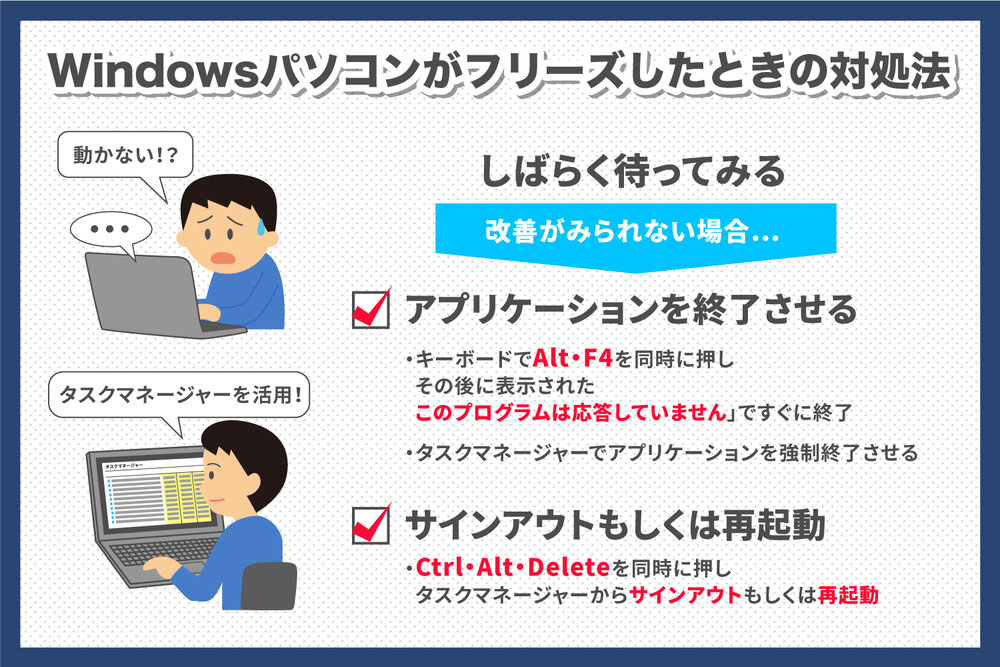
強制終了の対処法としては、タスクマネージャーを開いて問題のあるアプリケーションを終了することができます。また、システムのログを確認して原因を調査することも重要です。ハードウェアの問題を解決することも、強制終了の回避に効果的です。例えば、ハードディスクの空き容量を増やす、メモリを増設するなどが挙げられます。
また、Windowsの強制終了を回避するためには、ソフトウェアを最新のバージョンにアップデートすることが重要です。不必要なソフトウェアをアンインストールすることも、システムの安定性を向上させるのに役立ちます。データの損失を防ぐためには、定期的にバックアップを行うことが重要です。
Windowsの強制終了を回避する方法
Windowsの強制終了を回避するためには、ソフトウェアを最新のバージョンにアップデートすることが重要です。ソフトウェアのバグや不具合が原因でシステムがハングアップすることが多いため、定期的にアップデートを行うことでこれらの問題を回避することができます。また、デバイスのメモリを増設することも効果的です。メモリが不足していると、システムがハングアップする可能性が高くなります。
# ハードウェアの問題も強制終了の原因となることがあります。ハードウェアの故障や互換性の問題が原因でシステムがハングアップすることがあります。ハードウェアの問題を解決するには、デバイスのドライバーを更新するか、ハードウェアを交換する必要があります。
また、不必要なソフトウェアをアンインストールすることも効果的です。不必要なソフトウェアがシステムにインストールされていると、システムのリソースを消費し、ハングアップの原因となることがあります。定期的にソフトウェアをアンインストールすることで、システムのパフォーマンスを向上させることができます。
データの損失を防ぐためのバックアップ方法
データの損失を防ぐためのバックアップ方法は、Windowsの強制終了を回避するための重要な対策です。コンピューターがハングアップしたときや、応答しなくなったときに、データが失われる可能性があります。バックアップを行うことで、重要なデータを保護することができます。
バックアップを行う方法としては、外部ハードディスクやクラウドストレージを使用することができます。外部ハードディスクは、コンピューターに接続してデータを転送することができます。クラウドストレージは、インターネットを通じてデータを保存することができます。どちらの方法も、データを安全に保護することができます。
バックアップを行う頻度は、データの重要性と更新頻度によって異なります。重要なデータは、定期的にバックアップを行う必要があります。バックアップを行うことで、Windowsの強制終了によるデータの損失を防ぐことができます。
Windowsの強制終了を解決するためのツール
Windowsの強制終了を解決するためには、さまざまなツールを使用することができます。# Windowsのデバッグツールは、システムのログを確認して原因を調査するのに役立ちます。また、Event Viewerは、システムのイベントログを確認して、エラーの原因を特定するのに役立ちます。
CCleanerは、システムの不要なファイルやレジストリをクリーンアップすることで、システムのパフォーマンスを向上させることができます。また、システムの設定を変更して、強制終了を回避することもできます。
また、Windowsのシステム設定で、強制終了のオプションを変更することもできます。たとえば、強制終了のタイムアウトを設定したり、強制終了の警告メッセージを表示したりすることができます。これらの設定を変更することで、強制終了を回避することができます。
まとめ
Windowsの強制終了は、コンピューターがハングアップしたときや、応答しなくなったときに、強制的にシャットダウンする機能です。この機能は、Windowsのシステム設定で有効化することができます。コンピューターがハングアップしたときに、強制終了を実行すると、データの損失やシステムの不安定化を防ぐことができます。
Windowsの強制終了の原因としては、ソフトウェアの不具合、ハードウェアの問題、ウイルス感染などが考えられます。ソフトウェアの不具合は、バグや互換性の問題などが原因で発生します。ハードウェアの問題は、ハードウェアの故障や互換性の問題などが原因で発生します。ウイルス感染は、マルウェアやウイルスがコンピューターに感染したときに発生します。
コンピューターがハングアップしたときに、強制終了を実行する前に、タスクマネージャーを開いて問題のあるアプリケーションを終了することができます。また、システムのログを確認して原因を調査することもできます。ハードウェアの問題を解決するには、ハードウェアを交換したり、ドライバーを更新したりする必要があります。
データの損失を防ぐためには、定期的にバックアップを行うことが重要です。Windowsの強制終了を解決するためには、Event Viewer、Windowsのデバッグツール、CCleaner等のツールを使用することができます。これらのツールを使用することで、Windowsの強制終了の原因を調査し、解決することができます。
# は、Windowsの強制終了の解決方法を探す際に、重要なポイントです。Windowsの強制終了の原因を調査し、解決するには、コンピューターの設定やシステムのログを確認する必要があります。また、データの損失を防ぐためには、定期的にバックアップを行うことが重要です。
よくある質問
Windowsが強制終了する原因は何ですか?
Windowsが強制終了する原因は、ハードウェアの不具合やソフトウェアのバグなどが考えられます。ハードウェアの不具合の場合、CPUやメモリのオーバーヒート、ハードディスクの故障などが原因となることがあります。一方、ソフトウェアのバグの場合、ドライバーの不具合やアプリケーションのバグなどが原因となることがあります。また、ウイルスやマルウェアの感染もWindowsが強制終了する原因となることがあります。
Windowsがフリーズやハングアップした場合の対策は何ですか?
Windowsがフリーズやハングアップした場合、まずは再起動してみることがおすすめです。再起動しても問題が解決しない場合は、タスクマネージャーを起動して、問題のあるプロセスを終了することができます。また、システムファイルのチェックやディスクのチェックを行うことも有効です。さらに、ウイルス対策ソフトを使用して、ウイルスやマルウェアの感染をチェックすることも重要です。
Windowsの強制終了を防ぐために行うべきことは何ですか?
Windowsの強制終了を防ぐために行うべきことは、定期的なメンテナンスです。定期的にシステムファイルのチェックやディスクのチェックを行うことで、問題を早期に発見して対処することができます。また、ウイルス対策ソフトを常に最新の状態に保つことで、ウイルスやマルウェアの感染を防ぐことができます。さらに、ハードウェアの定期的な点検も重要です。
Windowsの強制終了が頻繁に発生する場合の対策は何ですか?
Windowsの強制終了が頻繁に発生する場合、ハードウェアの交換やOSの再インストールが必要になる場合があります。ハードウェアの交換の場合、故障しているハードウェアを新しいものに交換することで、問題を解決することができます。一方、OSの再インストールの場合、Windowsを完全に初期化することで、問題を解決することができます。ただし、データのバックアップは必ず行う必要があります。
コメントを残す
コメントを投稿するにはログインしてください。
関連ブログ記事