
WindowsでMagic Keyboardを使用する方法と注意点まとめ

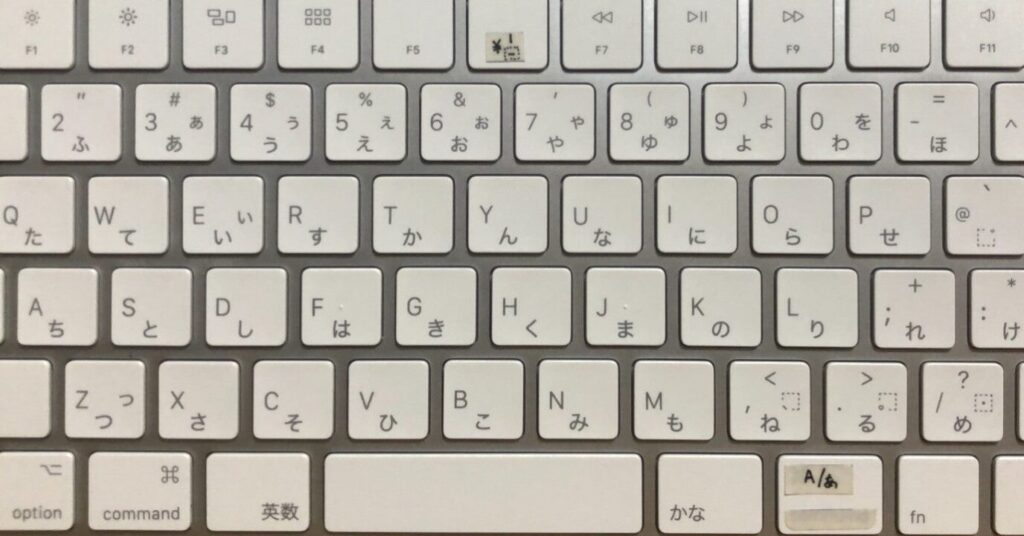
WindowsでMagic Keyboardを使用する方法と注意点まとめの記事では、Apple製のワイヤレスキーボードであるMagic KeyboardをWindowsで使用する方法と注意点について解説します。Magic Keyboardは高品質のキーボードとして評価されており、多言語対応なので、さまざまな言語での入力が可能です。しかし、Windowsで使用する場合には、特別な設定や注意点が必要です。この記事では、WindowsでMagic Keyboardを使用する方法と注意点を詳しく紹介します。
Magic KeyboardをWindowsで使用するには、まずBluetooth接続を使用してキーボードを接続する必要があります。Windows 10以降のバージョンのOSで使用することができます。キーボードの設定は、Windowsの設定画面から行うことができます。ただし、キーボードの接続が不安定になる場合があるため、接続状況を確認する必要があります。
この記事では、WindowsでMagic Keyboardを使用する際の注意点や設定方法について詳しく解説します。Magic KeyboardをWindowsで使用する方法を知りたい方は、この記事を読んでください。
WindowsでMagic Keyboardを使用する方法
WindowsでMagic Keyboardを使用するには、まずBluetooth接続を使用してキーボードを接続します。Windows 10以降のバージョンのOSで使用することができます。キーボードの設定は、Windowsの設定画面から行うことができます。具体的には、Windowsのスタートメニューから「設定」を選択し、「デバイス」をクリックして、「Bluetoothおよびその他のデバイス」を選択します。ここで、Magic Keyboardを検索し、接続することができます。
接続が完了したら、キーボードの設定を確認する必要があります。Windowsの設定画面から、「デバイス」を選択し、「キーボード」をクリックして、Magic Keyboardの設定を確認します。ここで、キーボードのレイアウトやショートカットキーなどの設定を変更することができます。
Magic Keyboardは高品質のキーボードとして評価されており、多言語対応なので、さまざまな言語での入力が可能です。さらに、接続性が良好なので、安定した接続性を提供します。ただし、Windowsで使用する場合には、特別な設定や注意点が必要です。
WindowsでMagic Keyboardを接続する手順
WindowsでMagic Keyboardを使用するには、まずキーボードをWindowsに接続する必要があります。# Windows 10以降のバージョンのOSで使用することができます。キーボードの接続は、Bluetooth接続を使用して行うことができます。まず、Magic Keyboardの電源を入れて、キーボードのペアリングモードを有効にします。次に、Windowsの設定画面を開き、デバイスの追加を選択して、Magic Keyboardを検索して接続します。
接続が完了したら、キーボードの設定を行うことができます。Windowsの設定画面からキーボードの設定を変更することができます。キーボードのレイアウトやショートカットキーなどの設定を変更することができます。また、キーボードのバッテリー残量を確認することもできます。
Magic Keyboardは高品質のキーボードとして評価されており、接続性が良好なので、安定した接続性を提供します。ただし、Windowsで使用する場合には、特別な設定や注意点が必要です。次の節では、WindowsでMagic Keyboardを使用する際の注意点について説明します。
WindowsでMagic Keyboardを使用する際の注意点
WindowsでMagic Keyboardを使用する際には、接続の安定性に注意する必要があります。Magic KeyboardはBluetooth接続を使用するため、接続状況が不安定になる場合があります。特に、他のBluetoothデバイスが近くにある場合や、物理的な障害物がある場合には、接続が不安定になる可能性があります。
また、Magic Keyboardのバッテリー残量にも注意する必要があります。Magic Keyboardのバッテリーは、長時間の使用で消耗する可能性があります。したがって、定期的にバッテリー残量を確認し、必要に応じて充電する必要があります。
さらに、Windowsのバージョンによっては、Magic Keyboardを使用できない場合があるため、事前に確認する必要があります。Magic Keyboardは、Windows 10以降のバージョンのOSで使用することができますが、古いバージョンのOSでは使用できない場合があります。
Magic Keyboardの特徴と利点
Magic Keyboardは、Apple製のワイヤレスキーボードとして知られています。軽量でコンパクトなデザインを採用しており、持ち運びに便利です。また、キーボードの打鍵感が良好で、長時間の入力作業にも適しています。さらに、Magic Keyboardは多言語対応なので、さまざまな言語での入力が可能です。
また、Magic Keyboardは接続性が良好なので、安定した接続性を提供します。Bluetooth接続を使用して、Windowsデバイスに接続することができます。キーボードの設定は、Windowsの設定画面から行うことができます。さらに、Magic Keyboardはバッテリー駆動なので、電源コードが不要です。
このように、Magic Keyboardは高品質のキーボードとして評価されており、多くのユーザーに支持されています。WindowsでMagic Keyboardを使用する場合には、特別な設定や注意点が必要ですが、適切に設定すれば、快適な入力体験を提供します。
まとめ
WindowsでMagic Keyboardを使用する方法と注意点を紹介しました。Magic KeyboardはApple製のワイヤレスキーボードですが、Windowsでも使用することができます。ただし、Windowsで使用する場合には、特別な設定や注意点が必要です。
Magic Keyboardを使用することで、Windowsのユーザーも高品質のキーボードを利用することができます。キーボードの接続性が良好なので、安定した接続性を提供します。また、多言語対応なので、さまざまな言語での入力が可能です。
WindowsでMagic Keyboardを使用する際には、キーボードのバッテリー残量を確認すること、キーボードの接続が不安定になる場合があるため、接続状況を確認する必要があります。また、Windowsのバージョンによっては、Magic Keyboardを使用できない場合があるため、事前に確認する必要があります。
# 以降のバージョンのWindowsでMagic Keyboardを使用することができます。Magic Keyboardは、Windows 10以降のバージョンのOSで使用することができます。キーボードの設定は、Windowsの設定画面から行うことができます。
よくある質問
WindowsでMagic Keyboardを使用するにはどうすればよいですか?
WindowsでMagic Keyboardを使用するには、まずBluetooth接続を設定する必要があります。Magic Keyboardの電源を入れて、Windowsのデバイス設定からBluetoothデバイスを検索し、Magic Keyboardを選択して接続します。接続が完了したら、キーボードの設定を確認し、必要に応じてキーボードレイアウトを変更します。また、Magic KeyboardはUSB接続でも使用可能です。USBケーブルを使用してMagic KeyboardをWindowsに接続することもできます。
Magic Keyboardのキーボードレイアウトを変更するにはどうすればよいですか?
Magic Keyboardのキーボードレイアウトを変更するには、Windowsのキーボード設定からレイアウトを選択する必要があります。キーボード設定を開いて、レイアウトの変更を選択し、Magic Keyboardに対応したレイアウトを選択します。また、キーボードショートカットを使用してレイアウトを切り替えることもできます。たとえば、Windowsキー + スペースキーを押してレイアウトを切り替えることができます。
Magic Keyboardのバッテリーはどのくらい持続しますか?
Magic Keyboardのバッテリーは、使用状況によって異なりますが、通常1か月程度持続します。ただし、バッテリーの持ち時間は、使用頻度やキーボードの設定によって異なる場合があります。Magic Keyboardのバッテリーを節約するには、キーボードの電源をオフにするか、省電力モードを使用することができます。
Magic KeyboardをWindowsで使用する際の注意点はありますか?
Magic KeyboardをWindowsで使用する際の注意点として、キーボードの互換性があります。Magic Keyboardは、Windowsのすべての機能に対応しているわけではありません。たとえば、Windowsキーが正常に機能しない場合があります。また、Magic Keyboardのファームウェアアップデートが必要になる場合があります。アップデートを実行するには、Appleのサポートページからアップデートツールをダウンロードし、指示に従ってアップデートを実行します。
コメントを残す
コメントを投稿するにはログインしてください。
関連ブログ記事