
Windowsクリーンアップが終わらない?5つの対処法で時間短縮を実現

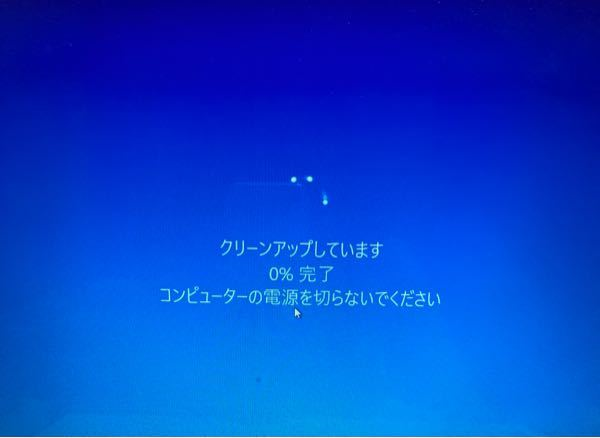
# Windowsクリーンアップが終わらない場合の対処法についての記事です。Windowsクリーンアップは、不要なファイルやデータを削除するために実行されるプロセスですが、処理が完了しない場合は、システムの動作が遅くなったり、エラーが発生したりする可能性があります。この記事では、Windowsクリーンアップが終了しない場合に起こり得る原因と、処理時間を短縮するためのヒントを紹介しています。
Windowsクリーンアップが終わらない問題は、多くのユーザーが経験することがあります。この問題は、システムのパフォーマンスに影響を与える可能性があるため、できるだけ早く解決する必要があります。この記事では、Windowsクリーンアップが終了しない場合の対処法について詳しく説明します。
Windowsクリーンアップが終わらない場合の原因は、さまざまです。ディスクのエラー、Windowsクリーンアップのキャッシュ、Windows更新プログラムの不足などが原因となる可能性があります。この記事では、これらの原因を詳しく説明し、処理時間を短縮するための対処法を紹介します。
Windowsクリーンアップが終わらない原因とは
Windowsクリーンアップが終わらない場合、システムの動作が遅くなったり、エラーが発生したりする可能性があります。Windowsクリーンアップは、不要なファイルやデータを削除するために実行されるプロセスですが、処理が完了しない場合は、ユーザーにとって非常に不便な状況になります。
この問題の原因は、# ディスクのエラー、Windowsクリーンアップのキャッシュの蓄積、Windows更新プログラムの不足など、さまざまな要因によって引き起こされる可能性があります。ディスクのエラーは、ファイルシステムの破損やハードディスクの故障などによって発生する可能性があります。一方、Windowsクリーンアップのキャッシュの蓄積は、クリーンアップ処理が繰り返し実行されることによってキャッシュが蓄積し、処理時間が長くなる可能性があります。
また、Windows更新プログラムの不足も、Windowsクリーンアップが終わらない原因となる可能性があります。Windows更新プログラムには、バグの修正やセキュリティの強化など、さまざまな機能が含まれています。更新プログラムが不足している場合、Windowsクリーンアップ処理が正常に実行されない可能性があります。
Windowsクリーンアップが終わらない場合の影響
Windowsクリーンアップが終わらない場合、システムの動作に重大な影響を及ぼす可能性があります。不要なファイルやデータが削除されないため、ハードディスクの空き容量が減少し、システムのパフォーマンスが低下する可能性があります。また、Windowsクリーンアップが完了しない場合、エラーが発生したり、システムが不安定になったりする可能性もあります。
このような問題が発生すると、ユーザーは不便を感じることになります。例えば、コンピューターが遅くなったり、プログラムが正常に動作しなくなったりする可能性があります。さらに、Windowsクリーンアップが終わらない場合、システムのセキュリティにも影響を及ぼす可能性があります。したがって、Windowsクリーンアップが終わらない場合の対処法を知っておくことは非常に重要です。
# Windowsクリーンアップが終わらない場合の対処法については、後述します。まずは、Windowsクリーンアップが終わらない場合の原因を理解する必要があります。Windowsクリーンアップが完了しない原因としては、ディスクのエラー、Windowsクリーンアップのキャッシュ、Windows更新プログラムの不足などが挙げられます。これらの原因を理解することで、Windowsクリーンアップが終わらない問題を解決できる可能性があります。
対処法1:ディスクの検査と修復
ディスクの検査と修復は、Windowsクリーンアップが終わらない場合の最も基本的な対処法です。ディスクの検査と修復を行うことで、ディスク上のエラーを修正し、Windowsクリーンアップが正常に動作するようにすることができます。ディスクの検査と修復は、Windowsの標準機能であるチェック ディスク(chkdsk)を使用して行うことができます。チェック ディスクを実行するには、コマンド プロンプトを開き、「chkdsk C: /f」と入力して実行します。ここで、「C:」は、検査したいディスクのドライブ レターです。
ディスクの検査と修復を行うことで、Windowsクリーンアップが終わらない問題を解決できる可能性があります。ただし、ディスクの検査と修復には時間がかかる場合があります。特に、大容量のディスクを検査する場合は、数時間以上かかる場合があります。したがって、ディスクの検査と修復を行う前に、重要なデータをバックアップしておくことをお勧めします。
ディスクの検査と修復が完了したら、Windowsクリーンアップを再度実行してみてください。正常に動作する場合は、問題は解決されたことになります。ただし、問題が解決されない場合は、他の対処法を試してみる必要があります。
対処法2:Windowsクリーンアップのキャッシュを削除
Windowsクリーンアップが終わらない場合、キャッシュの削除が有効な対処法となることがあります。Windowsクリーンアップのキャッシュとは、Windowsクリーンアップが実行される際に一時的に保存されるデータのことです。このキャッシュが蓄積すると、Windowsクリーンアップの処理が遅くなったり、エラーが発生したりする可能性があります。
キャッシュを削除するには、Windows の システム設定 から ストレージ を選択し、一時ファイル をクリックします。その後、Windowsクリーンアップのキャッシュ を選択し、削除 をクリックします。キャッシュを削除することで、Windowsクリーンアップの処理時間を短縮することができます。
キャッシュを削除しても、Windowsクリーンアップが終わらない場合は、他の対処法を試してみる必要があります。ただし、キャッシュを削除することで、Windowsクリーンアップの処理時間を短縮することができる可能性があります。
対処法3:Windows更新プログラムのインストール
Windowsクリーンアップが終わらない場合、Windows更新プログラムのインストールが必要な場合があります。Windows更新プログラムには、システムの安定性とパフォーマンスを向上させるための修正プログラムやセキュリティ更新プログラムが含まれています。これらの更新プログラムをインストールすることで、Windowsクリーンアップの処理時間を短縮することができます。
Windows更新プログラムをインストールするには、# Windowsの設定画面を開き、更新とセキュリティの項目を選択します。次に、Windows Updateの項目を選択し、更新プログラムの検索を実行します。更新プログラムが見つかった場合は、インストールを実行してください。インストールが完了したら、システムを再起動してください。
Windows更新プログラムをインストールすることで、Windowsクリーンアップの処理時間を短縮することができます。また、システムの安定性とパフォーマンスも向上するため、定期的に更新プログラムをインストールすることをお勧めします。
対処法4:ランニング プロセスを確認
ランニング プロセスを確認することは、Windowsクリーンアップが終了しない問題を解決するための重要なステップです。Windowsクリーンアップが実行されているとき、他のプロセスが同時に実行されていると、システムのリソースが占有され、クリーンアップの処理が遅くなる可能性があります。
# ランニング プロセスを確認するには、タスク マネージャーを使用します。タスク マネージャーは、Windowsの標準機能であり、現在実行されているプロセスを表示します。タスク マネージャーを開くには、Ctrl + Shift + Escキーを同時に押すか、タスク バーを右クリックして「タスク マネージャー」を選択します。
タスク マネージャーを開いたら、「プロセス」タブを選択して、現在実行されているプロセスを確認します。不要なプロセスが実行されている場合は、それを終了することで、システムのリソースを解放し、Windowsクリーンアップの処理を高速化することができます。ただし、システムのプロセスを終了する場合は、注意が必要です。システムのプロセスを終了すると、システムの安定性が損なわれる可能性があります。
対処法5:Windowsクリーンアップをキャンセルする
Windowsクリーンアップが終わらない場合、最後の手段としてWindowsクリーンアップをキャンセルする方法があります。ただし、この方法は、Windowsクリーンアップが正常に完了しない場合にのみ実行することをお勧めします。キャンセルすると、不要なファイルやデータが削除されない可能性があり、システムの動作に影響を及ぼす可能性があります。
Windowsクリーンアップをキャンセルするには、タスクマネージャーを開き、# Windowsクリーンアップのプロセスを探します。プロセスを見つけたら、右クリックして「タスクの終了」を選択します。これにより、Windowsクリーンアップが強制的に終了します。ただし、キャンセルした後も、Windowsクリーンアップが正常に完了しない場合があるため、他の対処法も試してみることをお勧めします。
また、Windowsクリーンアップをキャンセルする前に、システムのバックアップを取ることをお勧めします。キャンセルすると、システムのデータが失われる可能性があるため、バックアップを取ることで、データの安全を確保できます。
まとめ
Windowsクリーンアップが終わらない場合、システムの動作が遅くなったり、エラーが発生したりする可能性があります。Windowsクリーンアップは、不要なファイルやデータを削除するために実行されるプロセスですが、処理が完了しない場合は、ユーザーにとって非常に不便な状況になります。
この問題を解決するには、まずディスクの検査と修復を行うことが重要です。ディスクのエラーが原因でWindowsクリーンアップが終了しない場合があります。ディスクの検査と修復を行うことで、エラーを修正し、Windowsクリーンアップを正常に実行できるようになります。
また、Windowsクリーンアップのキャッシュを削除することも効果的です。キャッシュが蓄積すると、Windowsクリーンアップの処理時間が長くなります。キャッシュを削除することで、処理時間を短縮し、Windowsクリーンアップを効率的に実行できるようになります。
Windows更新プログラムのインストールも重要です。最新の更新プログラムをインストールすることで、Windowsクリーンアップの処理時間を短縮し、システムの動作を改善することができます。
システムの動作を確認することも重要です。ランニング プロセスを確認し、不要なプロセスを終了することで、Windowsクリーンアップの処理時間を短縮することができます。
# Windowsクリーンアップが終わらない場合、上記の方法を試してみることで、問題を解決できる可能性があります。
まとめ
Windowsクリーンアップが終わらない場合、ディスクの検査と修復、Windowsクリーンアップのキャッシュを削除、Windows更新プログラムのインストール、ランニング プロセスの確認などを行うことで、問題を解決できる可能性があります。これらの方法を試してみることで、Windowsクリーンアップを効率的に実行し、システムの動作を改善することができます。
よくある質問
Windowsクリーンアップが終わらない原因は何ですか?
Windowsクリーンアップが終わらない原因は、ディスクの空き容量が不足していることや、システムファイルの破損、ウイルスやマルウェアの感染などが考えられます。特に、Windows Updateの失敗や、システムファイルの破損が原因で、クリーンアップが正常に完了しない場合があります。また、ハードディスクの容量が不足している場合、クリーンアップ処理に時間がかかり、終わらないように見える場合もあります。
Windowsクリーンアップを中止する方法はありますか?
Windowsクリーンアップを中止する方法は、タスクマネージャーを使用して、クリーンアッププロセスを強制終了する方法があります。ただし、この方法は、システムファイルの破損を引き起こす可能性があるため、注意が必要です。また、クリーンアップを中止しても、根本的な問題が解決されない場合があります。根本的な問題を解決するには、システムファイルの修復や、ウイルス対策ソフトの実行などが必要です。
Windowsクリーンアップが終わらない場合に、どのような対処法がありますか?
Windowsクリーンアップが終わらない場合に、5つの対処法があります。1つ目は、システムファイルの修復です。2つ目は、ウイルス対策ソフトの実行です。3つ目は、ハードディスクの容量を増やすです。4つ目は、クリーンアッププロセスを強制終了する方法です。5つ目は、Windowsを再インストールする方法です。これらの対処法を実行することで、クリーンアップが正常に完了するようになります。
Windowsクリーンアップを実行する必要があるかどうかを判断する方法はありますか?
Windowsクリーンアップを実行する必要があるかどうかを判断する方法は、ディスクの空き容量を確認する方法があります。ディスクの空き容量が不足している場合、クリーンアップを実行する必要があります。また、システムファイルの破損や、ウイルスやマルウェアの感染が疑われる場合も、クリーンアップを実行する必要があります。さらに、Windows Updateの失敗や、システムファイルの破損が原因で、クリーンアップを実行する必要がある場合もあります。
コメントを残す
コメントを投稿するにはログインしてください。
関連ブログ記事