
WindowsでFTPサーバーを構築する方法:インストールからセキュリティ設定まで

# WindowsでFTPサーバーを構築する方法:インストールからセキュリティ設定まで
この記事では、WindowsでFTPサーバーを構築する方法について説明します。FTPサーバーとは、ファイル転送プロトコルで、ウェブサイトやファイルをアップロード、ダウンロードするためのサーバーです。WindowsでFTPサーバーを構築するには、FTPサーバーソフトウェアのインストール、設定方法、セキュリティの設定などが必要です。
FTPサーバーを構築するには、Windows OS、FTPサーバーソフトウェア、ネットワーク接続が必要です。FTPサーバーの設定方法には、FTPサーバーソフトウェアのインストール、FTPサーバーの起動、FTPクライアントソフトウェアの使用などが含まれます。セキュリティ対策として、パスワードの設定、アクセス制御、SSL/TLSの設定などが必要です。
この記事では、WindowsでFTPサーバーを構築する方法をステップバイステップで説明します。FTPサーバーのインストールからセキュリティ設定まで、必要な手順を詳しく説明します。
FTPサーバーとは何か
FTPサーバーとは、ファイル転送プロトコルで、ウェブサイトやファイルをアップロード、ダウンロードするためのサーバーです。FTPサーバーは、# ウェブサイトの更新やファイルの共有に不可欠なツールです。FTPサーバーを使用することで、ユーザーはリモートからファイルをアップロード、ダウンロードすることができます。
FTPサーバーは、基本的にファイルの転送を可能にするサーバーです。FTPサーバーを構築することで、ユーザーは自分のコンピューターからFTPサーバーにファイルをアップロードし、他のユーザーがそのファイルをダウンロードできるようにすることができます。FTPサーバーは、ウェブサイトの更新やファイルの共有に便利なツールです。
FTPサーバーを構築するには、FTPサーバーソフトウェアのインストール、設定方法、セキュリティの設定などが必要です。FTPサーバーを構築することで、ユーザーは安全にファイルをアップロード、ダウンロードすることができます。
WindowsでFTPサーバーを構築するための要件
WindowsでFTPサーバーを構築するには、# Windows OS、FTPサーバーソフトウェア、ネットワーク接続が必要です。FTPサーバーを構築するには、まずFTPサーバーソフトウェアをインストールする必要があります。WindowsでFTPサーバーを構築する場合、MicrosoftのInternet Information Services (IIS)を使用するのが一般的です。
FTPサーバーソフトウェアをインストールした後、FTPサーバーを起動し、FTPクライアントソフトウェアを使用してFTPサーバーに接続する必要があります。FTPクライアントソフトウェアを使用して、ファイルのアップロードおよびダウンロードを行うことができます。
FTPサーバーを構築するには、セキュリティ対策も必要です。パスワードの設定、アクセス制御、SSL/TLSの設定などが必要です。トラブルシューティングには、ログファイルの確認、ネットワーク接続の確認、FTPクライアントソフトウェアの再起動などが含まれます。
FTPサーバーソフトウェアのインストールと設定
FTPサーバーソフトウェアのインストールは、WindowsでFTPサーバーを構築するための第一歩です。Windowsでは、MicrosoftのInternet Information Services (IIS)を使用してFTPサーバーを構築することができます。IISは、Windowsに標準で搭載されているWebサーバーソフトウェアであり、FTPサーバー機能も提供しています。
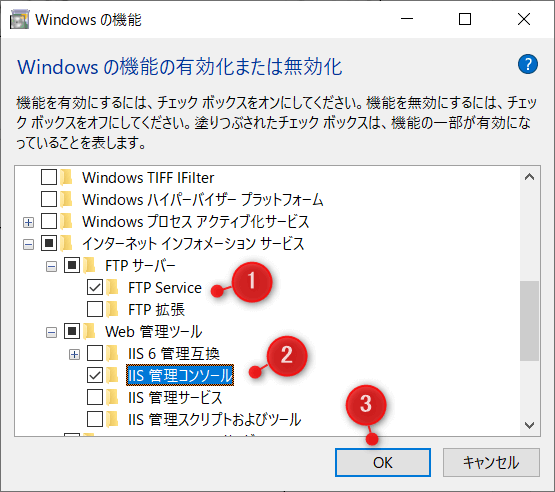
IISを使用してFTPサーバーを構築するには、まずIISをインストールする必要があります。IISのインストールは、Windowsのコントロールパネルから実行できます。コントロールパネルを開き、「プログラムと機能」を選択し、「Windowsの機能の有効化または無効化」をクリックします。次に、「Internet Information Services」を選択し、「FTPサーバー」を有効にします。
IISのインストールが完了したら、FTPサーバーの設定を開始できます。FTPサーバーの設定には、FTPサーバーの起動、FTPクライアントソフトウェアの使用、セキュリティの設定などが含まれます。FTPサーバーの起動は、IISの管理ツールから実行できます。管理ツールを開き、「FTPサーバー」を選択し、「起動」をクリックします。次に、FTPクライアントソフトウェアを使用してFTPサーバーに接続し、ファイルのアップロードおよびダウンロードを実行できます。
セキュリティ対策とトラブルシューティング
FTPサーバーの構築において、セキュリティ対策は非常に重要です。FTPサーバーはインターネットに公開されるため、不正アクセスやデータの盗難などのリスクがあります。したがって、適切なセキュリティ対策を講じる必要があります。
まず、パスワードの設定が重要です。FTPサーバーにアクセスするためのパスワードを設定し、強力なパスワードを使用する必要があります。また、パスワードの変更を定期的に行うことも重要です。さらに、アクセス制御を設定することで、特定のユーザーまたはグループのみがFTPサーバーにアクセスできるようにすることができます。
また、SSL/TLSの設定も重要です。SSL/TLSは、FTPサーバーとクライアント間の通信を暗号化することで、データの盗難や改ざんを防止します。FTPサーバーにSSL/TLSを設定することで、安全な通信を実現することができます。
トラブルシューティングにおいては、ログファイルの確認が重要です。FTPサーバーのログファイルを確認することで、エラーの原因を特定し、トラブルシューティングを行うことができます。また、ネットワーク接続の確認も重要です。FTPサーバーとクライアント間のネットワーク接続を確認することで、通信の問題を特定することができます。
FTPサーバーの種類とWindowsでのFTPの有効化
FTPサーバーを構築する際には、さまざまなFTPサーバーソフトウェアを選択することができます。# FileZilla Server、IIS、vsftpdなどが代表的なFTPサーバーソフトウェアです。WindowsでFTPを有効にするには、MicrosoftのInternet Information Services (IIS)を使用するのが一般的です。IISはWindowsに標準で搭載されているため、追加のインストールは必要ありません。
IISを使用することで、FTPサーバーを簡単に構築することができます。また、IISにはさまざまな機能が搭載されており、FTPサーバーの管理を容易にすることができます。ただし、IISはWindowsのバージョンによっては有効になっていない場合があるため、確認する必要があります。
WindowsでFTPを有効にするには、コントロールパネルを開き、プログラムと機能を選択し、Windowsの機能の有効化または無効化をクリックします。次に、Internet Information Servicesを展開し、FTPサーバーをチェックします。これでFTPサーバーが有効になります。
FTPクライアントの設定とファイルのアップロード/ダウンロード
FTPクライアントの設定は、FTPサーバーに接続してファイルをアップロードおよびダウンロードするために必要です。FTPクライアントソフトウェアのインストールが完了したら、FTPサーバーのアドレス、ユーザー名、パスワードを指定する必要があります。これらの情報は、FTPサーバーの管理者から提供される場合があります。
FTPクライアントソフトウェアを使用して、FTPサーバーに接続します。接続が成功したら、FTPサーバー上のファイルを表示し、アップロードおよびダウンロードすることができます。ファイルのアップロードおよびダウンロードには、FTPクライアントソフトウェアの機能を使用します。例えば、ファイルをアップロードするには、FTPクライアントソフトウェアのアップロード機能を使用し、ファイルをダウンロードするには、ダウンロード機能を使用します。
FTPクライアントの設定には、セキュリティの設定も含まれます。例えば、SSL/TLSの設定を行うことで、FTPサーバーとの通信を暗号化することができます。これにより、ファイルのアップロードおよびダウンロードが安全に行われることができます。
WindowsのFTPサーバの確認方法とFTPサイトの追加
WindowsのFTPサーバの確認方法には、コマンドプロンプト、Windowsの設定画面、タスクマネージャー、管理ツールなどがあります。コマンドプロンプトでは、# net start msftpsvcコマンドを実行して、FTPサーバーが起動しているかどうかを確認できます。また、Windowsの設定画面では、サービスとアプリケーションを確認して、FTPサーバーがインストールされ、起動しているかどうかを確認できます。
タスクマネージャーでは、プロセスを確認して、FTPサーバーが動作しているかどうかを確認できます。管理ツールでは、サービスを確認して、FTPサーバーが起動しているかどうかを確認できます。これらの方法で、FTPサーバーが正常に動作しているかどうかを確認できます。
FTPサイトの追加方法には、ファイルエクスプローラーを開き、ネットワークタブに移動し、接続の追加をクリックするなどが含まれます。接続の追加では、FTPサーバーのアドレス、ユーザー名、パスワードを指定して、FTPサイトに接続できます。また、FTPクライアントソフトウェアを使用して、FTPサイトに接続することもできます。これらの方法で、FTPサイトに接続して、ファイルのアップロードおよびダウンロードを行うことができます。
まとめ
WindowsでFTPサーバーを構築する方法:インストールからセキュリティ設定まで
WindowsでFTPサーバーを構築するには、FTPサーバーソフトウェアのインストール、設定方法、セキュリティの設定などが必要です。FTPサーバーとは、ファイル転送プロトコルで、ウェブサイトやファイルをアップロード、ダウンロードするためのサーバーです。FTPサーバーを構築するには、Windows OS、FTPサーバーソフトウェア、ネットワーク接続が必要です。
FTPサーバーの設定方法には、FTPサーバーソフトウェアのインストール、FTPサーバーの起動、FTPクライアントソフトウェアの使用などが含まれます。セキュリティ対策として、パスワードの設定、アクセス制御、SSL/TLSの設定などが必要です。トラブルシューティングには、ログファイルの確認、ネットワーク接続の確認、FTPクライアントソフトウェアの再起動などが含まれます。
FTPサーバーの種類には、FileZilla Server、IIS、vsftpdなどがあります。WindowsでFTPを有効にするには、MicrosoftのInternet Information Services (IIS)を使用するのが一般的です。FTPクライアントの設定には、FTPクライアントソフトウェアのインストール、FTPサーバーのアドレス、ユーザー名、パスワードの指定などが含まれます。ファイルのアップロードおよびダウンロードには、FTPクライアントソフトウェアを使用します。
まとめ
WindowsでFTPサーバーを構築するには、FTPサーバーソフトウェアのインストール、設定方法、セキュリティの設定などが必要です。FTPサーバーを構築することで、ウェブサイトやファイルをアップロード、ダウンロードすることができます。セキュリティ対策として、パスワードの設定、アクセス制御、SSL/TLSの設定などが必要です。FTPサーバーの種類には、FileZilla Server、IIS、vsftpdなどがあります。
よくある質問
WindowsでFTPサーバーを構築するには何が必要ですか?
WindowsでFTPサーバーを構築するには、FTPサーバーソフトウェアのインストールが必要です。Windows Serverの場合は、IIS(Internet Information Services)を使用してFTPサーバーを構築できます。IISは、Windows Serverに標準搭載されているWebサーバーソフトウェアであり、FTPサーバー機能も提供しています。IISを使用することで、FTPサーバーの構築と管理が容易になります。また、セキュリティ設定も重要です。FTPサーバーを構築する際には、ユーザー認証やアクセス制限などのセキュリティ設定を適切に設定する必要があります。
FTPサーバーのセキュリティ設定には何が含まれますか?
FTPサーバーのセキュリティ設定には、ユーザー認証、アクセス制限、データ暗号化などが含まれます。ユーザー認証では、FTPサーバーにアクセスするユーザーを認証し、アクセス権限を設定します。アクセス制限では、FTPサーバーへのアクセスを制限し、特定のIPアドレスやユーザーからのアクセスのみを許可します。データ暗号化では、FTPで転送されるデータを暗号化し、データの盗聴や改ざんを防止します。これらのセキュリティ設定を適切に設定することで、FTPサーバーのセキュリティを確保できます。
WindowsでFTPサーバーを構築する方法は複数ありますか?
はい、WindowsでFTPサーバーを構築する方法は複数あります。IIS(Internet Information Services)を使用する方法が一般的ですが、他にもFileZilla ServerやServ-U FTP Serverなどのサードパーティー製FTPサーバーソフトウェアを使用する方法もあります。これらのソフトウェアは、FTPサーバーの構築と管理を容易にし、多くの機能を提供しています。また、コマンドラインツールを使用してFTPサーバーを構築する方法もあります。コマンドラインツールを使用することで、FTPサーバーの構築と管理を自動化できます。
FTPサーバーの構築に必要なポート番号は何ですか?
FTPサーバーの構築に必要なポート番号は、21番ポートです。21番ポートは、FTPのコントロールポートとして使用され、FTPクライアントとFTPサーバー間のコミュニケーションに使用されます。また、20番ポートも必要です。20番ポートは、FTPのデータポートとして使用され、FTPで転送されるデータの転送に使用されます。これらのポート番号を適切に設定することで、FTPサーバーを正常に動作させることができます。
コメントを残す
コメントを投稿するにはログインしてください。
関連ブログ記事