
Windows画面ロック方法 - Windowsキー+Lキーで素早くロックする

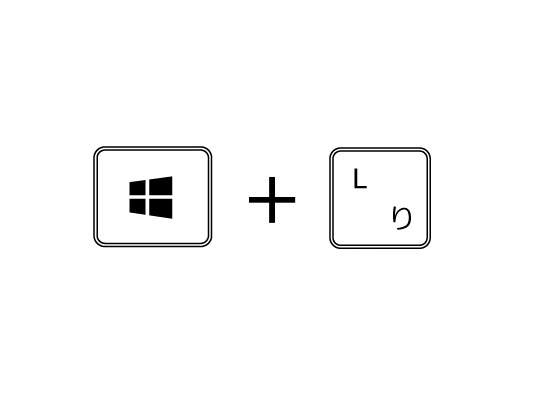
# Windows画面ロック方法について説明します。この記事では、Windowsキー+Lキーを使用してパソコンの画面を素早くロックする方法を紹介します。パソコンのセキュリティを向上させるために、画面ロックは非常に重要です。画面ロックを使用すると、パソコンの操作を制限し、不正アクセスを防止することができます。
パソコンの画面ロックは、Windowsキー+Lキーを同時に押すことで実行できます。このショートカットは、Windowsの標準機能であり、すべてのWindowsバージョンで使用できます。画面ロックを実行すると、パソコンの画面がロックされ、パスワードまたはPINコードの入力が必要になります。
画面ロックを使用することで、パソコンのセキュリティを向上させることができます。パソコンの操作を制限し、不正アクセスを防止することができます。また、画面ロックは、パソコンの電源を節約することもできます。画面ロック中は、パソコンの画面が暗くなり、電源の消費を抑えることができます。
Windows画面ロックの重要性
Windows画面ロックの重要性は、パソコンのセキュリティを確保する上で非常に重要です。パソコンを使用していないときに画面ロックを設定することで、他人によるパソコンの操作を防止することができます。特に、パソコンに機密情報や個人情報が保存されている場合、画面ロックは必須のセキュリティ対策です。
パソコンの画面ロックを設定しないと、他人にパソコンの操作を許してしまう可能性があります。これにより、機密情報や個人情報が漏洩するリスクが高まります。さらに、パソコンにマルウェアやウイルスが感染する可能性もあります。したがって、パソコンの画面ロックを設定することは、パソコンのセキュリティを確保する上で非常に重要です。
# 以降のセクションでは、Windows画面ロックの方法について詳しく説明します。Windowsキー+Lキーを使用して画面ロックを設定する方法や、Ctrl+Alt+Delキーを使用して画面ロックを設定する方法について説明します。また、画面ロックの解除方法についても説明します。
Windowsキー+Lキーで画面ロックする方法
# Windowsキー+Lキーで画面ロックする方法は、Windowsの基本的な機能のひとつです。パソコンの画面をロックすることで、セキュリティを向上させることができます。この方法は、Windowsのバージョンに関係なく使用できます。
Windowsキー+Lキーを同時に押すと、パソコンの画面がロックされます。この操作は、非常に簡単で、誰でも実行できます。画面ロック中は、パソコンの操作ができなくなりますが、画面ロックを解除するにはパスワードまたはPINコードの入力を必要とします。
この方法は、パソコンを使用していないときに画面をロックするために使用できます。例えば、パソコンを使用していないときに、画面をロックすることで、他の人にパソコンを操作されることを防ぐことができます。また、パソコンを共有している場合に、画面ロックを使用することで、各ユーザーのプライバシーを保護することができます。
Ctrl + Alt + Delキーから画面ロックする方法
# 以外のショートカットキーとして、Ctrl + Alt + Delキーを使用して画面ロックする方法があります。このキーを押すと、タスクマネージャーが表示されます。ここから、画面ロックのオプションを選択することで、パソコンの画面をロックすることができます。
この方法は、Windowsキー + Lキーを使用する方法と同様に、パソコンのセキュリティを向上させることができます。ただし、Ctrl + Alt + Delキーを押すと、タスクマネージャーが表示されるため、画面ロック以外のオプションも表示されます。したがって、画面ロックのみを実行したい場合は、Windowsキー + Lキーを使用する方法の方が便利です。
Ctrl + Alt + Delキーを使用して画面ロックする方法は、Windowsのバージョンによって異なる場合があります。ただし、基本的な手順は同じです。まず、Ctrl + Alt + Delキーを押してタスクマネージャーを表示します。次に、画面ロックのオプションを選択して、パソコンの画面をロックします。
画面ロックの利点と注意点
画面ロックは、パソコンのセキュリティを向上させるための重要な機能です。パソコンをロックすることで、他人による操作を防止し、機密情報を保護することができます。また、画面ロック中はパソコンの操作ができなくなり、画面ロックを解除するにはパスワードまたはPINコードの入力を必要とします。
画面ロックの利点は、パソコンのセキュリティを向上させることだけではなく、パソコンの操作を簡単にすることにもあります。たとえば、パソコンを一時的に離れる場合、画面ロックを実行することで、他人による操作を防止することができます。また、画面ロックは、パソコンの電源を節約することもできます。
ただし、画面ロックには注意点もあります。パソコンの画面ロック中は、緊急の場合にパソコンを操作できない可能性があります。また、パスワードまたはPINコードを忘れた場合、画面ロックを解除することができません。したがって、パスワードまたはPINコードを忘れないようにすることが重要です。
まとめ
Windows画面ロック方法は、パソコンのセキュリティを向上させるために重要です。パソコンをロックすることで、他人による操作を防止し、個人情報を保護することができます。
Windowsキー + Lキーを同時に押すと、パソコンの画面がロックされます。この方法は、操作が簡単で、すぐにロックすることができます。また、Ctrl + Alt + Delキーを押すと、タスクマネージャーを表示し、そこから画面ロックのショートカットを実行することもできます。
画面ロック中はパソコンの操作ができなくなりますが、画面ロックを解除するにはパスワードまたはPINコードの入力を必要とします。これにより、他人による操作を防止し、個人情報を保護することができます。
# を使用してショートカットキーを覚えることもできます。たとえば、Windowsキー + Lキーは # Windowsキー + Lキー として覚えることができます。
まとめ
Windows画面ロック方法は、パソコンのセキュリティを向上させるために重要です。Windowsキー + Lキーを同時に押すと、パソコンの画面がロックされます。画面ロック中はパソコンの操作ができなくなりますが、画面ロックを解除するにはパスワードまたはPINコードの入力を必要とします。
よくある質問
Windows画面をロックする方法は何ですか?
Windows画面をロックする方法は、Windowsキー+Lキーを同時に押すことです。この方法は、Windowsのバージョンに関係なく使用できます。Windowsキーは、キーボードの左下にあり、Windowsのロゴが刻印されています。Lキーは、キーボードの右側にあります。このキーを同時に押すと、すぐにWindows画面がロックされ、パスワードの入力が求められます。この方法は、デスクトップやノートパソコンなど、Windowsを搭載したすべてのデバイスで使用できます。
Windowsキー+Lキーでロックする方法の利点は何ですか?
Windowsキー+Lキーでロックする方法の利点は、素早くロックできることです。この方法は、キーボードのショートカットキーを使用するため、マウスを使用せずにロックできます。また、パスワードを入力するまで、画面がロックされるため、セキュリティが高まります。さらに、この方法は、Windowsのバージョンに関係なく使用できるため、互換性が高いです。
Windows画面をロックする他の方法はありますか?
Windows画面をロックする他の方法として、Ctrl+Alt+Delキーを同時に押し、「ロック」を選択する方法があります。また、スタートメニューから「ユーザー」を選択し、「ロック」を選択する方法もあります。ただし、これらの方法は、Windowsキー+Lキーでロックする方法ほど素早くロックできないため、ショートカットキーを使用する方法が推奨されます。
Windowsキー+Lキーでロックする方法は、すべてのWindowsのバージョンで使用できますか?
Windowsキー+Lキーでロックする方法は、Windows XP以降のバージョンで使用できます。Windows 2000以前のバージョンでは、この方法は使用できません。ただし、Windows 10やWindows 11などの最新のバージョンでは、この方法が推奨されています。
コメントを残す
コメントを投稿するにはログインしてください。
関連ブログ記事