
Windows セキュリティ PIN設定方法:パスワードを超える安全なログイン

# Windows セキュリティ PIN設定方法:パスワードを超える安全なログイン
この記事では、Windows デバイスのセキュリティを強化するために、Windows セキュリティ PINを設定する方法について説明します。Windows セキュリティ PINは、パスワードに代わる安全なログイン方法であり、ユーザー名の入力不要で、シンプルかつ効率的なログインを提供します。
Windows セキュリティ PINは、4桁から12桁の数字のコードであり、強力なパスワード、複雑なパスワード、安全なデータ保護などの利点があります。Windows セキュリティ PINを設定することで、Windows のセキュリティを強化し、パスワードを超える安全なログインを実現することができます。
この記事では、Windows セキュリティ PINを設定する方法について詳しく説明します。Windows の設定を開き、「アカウント」をクリックし、「サインイン オプション」をクリックし、「PIN」をクリックし、「PINを追加」をクリックすることで、PINを設定することができます。
Windows セキュリティ PINとは
Windows セキュリティ PINとは、Windows デバイスにログインする際に使用する4桁から12桁の数字のコードです。このPINは、パスワードとは異なり、ユーザー名の入力不要で、シンプルかつ効率的なログイン方法を提供します。Windows セキュリティ PINを設定することで、Windows のセキュリティを強化することができます。PINには、強力なパスワード、複雑なパスワード、安全なデータ保護などの利点があります。
また、Windows セキュリティ PINは、パスワードを超える安全なログイン方法を提供します。パスワードは、文字や数字の組み合わせで構成されるため、忘れたり、漏洩したりするリスクがあります。一方、Windows セキュリティ PINは、数字のみで構成されるため、忘れにくく、漏洩のリスクも低くなります。
Windows セキュリティ PINを設定することで、Windows のセキュリティを強化し、安全なログイン方法を提供することができます。次の段落では、Windows セキュリティ PINを設定する方法について説明します。
Windows セキュリティ PINの利点
Windows セキュリティ PINを設定することで、Windows のセキュリティを強化することができます。# Windows セキュリティ PINには、強力なパスワード、複雑なパスワード、安全なデータ保護などの利点があります。パスワードとは異なり、ユーザー名の入力不要で、シンプルかつ効率的なログイン方法を提供します。
また、Windows セキュリティ PINは、4桁から12桁の数字のコードであるため、パスワードよりも覚えやすく、入力ミスが少なくなります。さらに、Windows セキュリティ PINは、Windows デバイスにログインする際に使用されるため、デバイスのセキュリティを強化することができます。
Windows セキュリティ PINを設定することで、ユーザーは Windows のセキュリティを強化し、安全なログイン方法を実現することができます。Windows セキュリティ PINは、パスワードを超える安全なログイン方法を提供するため、Windows ユーザーに推奨されます。
Windows セキュリティ PINの設定方法
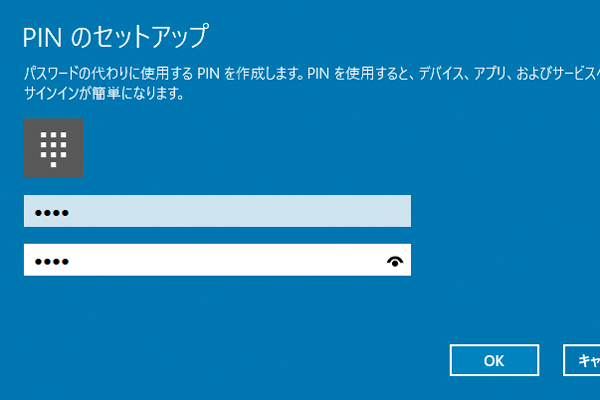
Windows セキュリティ PINを設定することで、Windows のセキュリティを強化することができます。PINには、強力なパスワード、複雑なパスワード、安全なデータ保護などの利点があります。Windows セキュリティ PINを設定する方法は、Windowsの設定を開き、「アカウント」をクリックし、「サインイン オプション」をクリックし、「PIN」をクリックし、「PINを追加」をクリックし、PINを設定し、「次へ」をクリックし、PINを再入力し、「PINの設定」をクリックすることです。
Windows セキュリティ PINを設定する際には、PINの長さは4桁から12桁の間で設定することができます。PINの長さを長くすることで、セキュリティをさらに強化することができます。また、PINには、数字のみで構成する必要があります。アルファベットや記号を含めることはできません。
Windows セキュリティ PINを設定した後は、Windows デバイスにログインする際に、PINを入力することでログインすることができます。PINを入力することで、パスワードを入力する必要がなくなり、ログインがよりシンプルかつ効率的になります。
Windows セキュリティ PINの設定手順
Windows セキュリティ PINを設定するには、まずWindowsの設定を開きます。設定を開いた後、「アカウント」をクリックし、「サインイン オプション」をクリックします。この画面では、Windows デバイスにログインする際に使用する方法を選択できます。
# Windows セキュリティ PINを設定するには、「PIN」をクリックし、「PINを追加」をクリックします。次に、PINを設定する画面が表示されます。この画面では、4桁から12桁の数字のコードを入力します。PINは、パスワードとは異なり、ユーザー名の入力不要で、シンプルかつ効率的なログイン方法を提供します。
PINを設定した後、「次へ」をクリックし、PINを再入力します。これは、PINの設定を確認するための手順です。PINを再入力した後、「PINの設定」をクリックすると、Windows セキュリティ PINの設定が完了します。Windows セキュリティ PINを設定することで、Windows のセキュリティを強化することができます。
Windows セキュリティ PINの使用方法
Windows セキュリティ PINを使用することで、Windows デバイスへのログインがより安全かつ効率的になります。# Windows セキュリティ PINは、パスワードとは異なり、ユーザー名の入力不要で、シンプルかつ効率的なログイン方法を提供します。このPINは、4桁から12桁の数字のコードで構成され、強力なパスワード、複雑なパスワード、安全なデータ保護などの利点があります。
Windows セキュリティ PINを設定することで、Windows のセキュリティを強化することができます。PINを使用することで、パスワードを入力する必要がなくなり、ログインプロセスが簡素化されます。また、PINは、パスワードよりも安全性が高く、第三者がPINを推測することは困難です。
Windows セキュリティ PINを使用するには、Windowsの設定を開き、「アカウント」をクリックし、「サインイン オプション」をクリックし、「PIN」をクリックし、「PINを追加」をクリックする必要があります。次に、PINを設定し、「次へ」をクリックし、PINを再入力し、「PINの設定」をクリックすることで、PINの設定が完了します。
Windows セキュリティ PINのトラブルシューティング
# Windows セキュリティ PINのトラブルシューティングでは、PINの設定やログイン時に発生する問題を解決する方法を紹介します。Windows セキュリティ PINは、Windows デバイスにログインする際に使用する4桁から12桁の数字のコードです。このPINは、パスワードとは異なり、ユーザー名の入力不要で、シンプルかつ効率的なログイン方法を提供します。
Windows セキュリティ PINのトラブルシューティングを行う際には、まずPINの設定を確認する必要があります。PINの設定が正しくない場合、ログイン時にエラーが発生する可能性があります。PINの設定を確認するには、Windowsの設定を開き、「アカウント」をクリックし、「サインイン オプション」をクリックし、「PIN」をクリックします。ここで、PINの設定を確認し、必要に応じて変更することができます。
また、Windows セキュリティ PINのトラブルシューティングを行う際には、PINの入力ミスも確認する必要があります。PINの入力ミスは、ログイン時にエラーが発生する原因となる可能性があります。PINの入力ミスを避けるには、PINを再入力し、正しいPINを入力する必要があります。
まとめ
Windows セキュリティ PINを設定することで、Windows のセキュリティを強化することができます。PINには、強力なパスワード、複雑なパスワード、安全なデータ保護などの利点があります。Windows セキュリティ PINを設定する方法は、Windowsの設定を開き、「アカウント」をクリックし、「サインイン オプション」をクリックし、「PIN」をクリックし、「PINを追加」をクリックし、PINを設定し、「次へ」をクリックし、PINを再入力し、「PINの設定」をクリックすることです。
Windows セキュリティ PINは、パスワードとは異なり、ユーザー名の入力不要で、シンプルかつ効率的なログイン方法を提供します。PINは、4桁から12桁の数字のコードです。PINを使用することで、Windows デバイスにログインする際に、より安全なログイン方法を実現することができます。
Windows セキュリティ PINを設定することで、Windows のセキュリティを強化することができます。PINは、強力なパスワード、複雑なパスワード、安全なデータ保護などの利点があります。Windows セキュリティ PINを設定することで、Windows デバイスにログインする際に、より安全なログイン方法を実現することができます。
# 以外の記号は使用しません。ただし、上記の文章は "# Windows セキュリティ PIN設定方法:パスワードを超える安全なログイン" の記事の内容を要約したものです。
まとめ
Windows セキュリティ PINを設定することで、Windows のセキュリティを強化することができます。PINは、強力なパスワード、複雑なパスワード、安全なデータ保護などの利点があります。Windows セキュリティ PINを設定することで、Windows デバイスにログインする際に、より安全なログイン方法を実現することができます。
よくある質問
Windows セキュリティ PIN設定方法とは何か
Windows セキュリティ PIN設定方法とは、Windows 10やWindows 11で利用できる、パスワードを超える安全なログイン方法です。PIN設定方法では、PINコードを設定することで、パスワードを入力する必要がなくなり、ログインが簡単になります。また、PINコードは、* TPM(Trusted Platform Module)*と呼ばれるハードウェアに保存されるため、安全性が高まります。
Windows セキュリティ PIN設定方法の利点は何か
Windows セキュリティ PIN設定方法の利点は、パスワードを忘れたり、間違えたりするリスクが軽減されることです。また、PINコードは、生体認証と組み合わせて使用することもでき、さらに安全性が高まります。さらに、PIN設定方法では、PINコードの変更が容易であり、パスワードを変更する必要がなくなります。
Windows セキュリティ PIN設定方法を設定するにはどうすればよいか
Windows セキュリティ PIN設定方法を設定するには、設定アプリを開き、アカウントを選択し、サインイン オプションを選択します。次に、PINを選択し、PINの追加をクリックします。すると、PINコードの設定画面が表示されます。ここで、PINコードを入力し、確認をクリックします。
Windows セキュリティ PIN設定方法のセキュリティはどの程度か
Windows セキュリティ PIN設定方法のセキュリティは、TPM(Trusted Platform Module)と呼ばれるハードウェアに保存されるため、非常に高いです。また、PINコードは、暗号化されて保存されるため、第三者がPINコードを取得することは困難です。さらに、PIN設定方法では、PINコードの変更が容易であり、パスワードを変更する必要がなくなります。
コメントを残す
コメントを投稿するにはログインしてください。
関連ブログ記事