
WindowsでWebDAVを利用する方法と利点まとめ

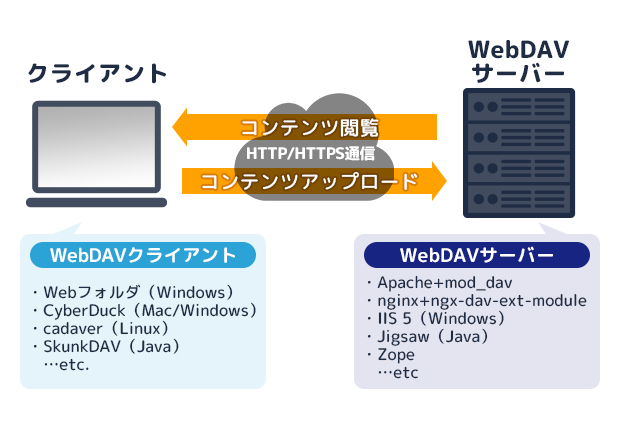
WindowsでWebDAVを利用する方法と利点まとめについて解説します。この記事では、WebDAVの基本的な概念から、Windowsでの設定方法、利用方法、利点などを詳しく説明します。WebDAVは、HTTPプロトコルを拡張したもので、Webサーバー上でファイルの共有や共同作業を可能にする技術です。この記事を読むことで、WindowsユーザーがWebDAVを効果的に利用する方法を学ぶことができます。
WebDAVは、Webサーバー上でファイルを共有するためのプロトコルです。HTTPプロトコルを拡張したもので、Webサーバー上でファイルの作成、更新、削除などが可能になります。WebDAVを使用することで、複数のユーザーが同じファイルを共有し、共同作業を行うことができます。
この記事では、WindowsでのWebDAVの設定方法や利用方法を詳しく説明します。また、WebDAVの利点や制限についても触れます。WebDAVを使用することで、Windowsユーザーがより効率的にファイルを共有し、共同作業を行うことができるようになります。
WebDAVとは何か
WebDAVとは、HTTPプロトコルを拡張したもので、Webサーバー上でファイルの共有や共同作業を可能にする技術です。WebDAVは、Webサーバー上のファイルをローカルファイルのように扱えるようにするため、リモートでのファイルの編集や更新が容易になります。WebDAVは、HTTPプロトコルをベースにしているため、ファイアウォールやプロキシサーバーを通過することができ、インターネット上でのファイルの共有に適しています。
WebDAVは、主にファイルの共有や共同作業に使用されます。たとえば、複数のユーザーが同じファイルを編集する場合、WebDAVを使用することで、ファイルの更新がリアルタイムに反映されます。また、WebDAVは、ファイルのバージョン管理にも対応しているため、ファイルの変更履歴を追跡することができます。
WebDAVは、Windows、Mac、Linuxなどのオペレーティングシステムでサポートされており、多くのWebサーバーでもサポートされています。したがって、WebDAVは、異なるオペレーティングシステムやWebサーバー間でのファイルの共有に適しています。
WindowsでWebDAVを利用する方法
WindowsでWebDAVを利用するには、まずWebDAVクライアントを構成する必要があります。WebDAVクライアントは、Windowsに標準で搭載されている機能です。ファイルエクスプローラーを開き、「ネットワークの場所に接続する」を選択します。次に、WebDAVサーバーのURLを入力し、認証情報を入力して接続します。
接続が成功すると、WebDAVサーバー上のファイルとフォルダがファイルエクスプローラーに表示されます。ファイルのアップロードとダウンロードは、通常のファイル操作と同じように行うことができます。ただし、WebDAVサーバー上のファイルは、ローカルファイルと同様に扱うことができるため、ファイルの編集や削除も可能です。
WebDAVの利点は、ファイルの共有と共同作業を容易にすることです。WebDAVサーバー上のファイルは、複数のユーザーが同時にアクセスして編集することができます。また、WebDAVはHTTPプロトコルを拡張したものであるため、ファイアウォールやプロキシサーバーを通過することができます。したがって、WebDAVは、リモートワークや分散チームでのファイル共有に適しています。
WebDAVクライアントの構成方法
WebDAVクライアントの構成方法は、WindowsでWebDAVを利用するための最初のステップです。Windowsには、WebDAVクライアントが標準で搭載されていますが、デフォルトでは無効になっています。WebDAVクライアントを有効にするには、コントロールパネルを開き、「プログラムと機能」を選択します。次に、「Windowsの機能の有効化または無効化」を選択し、「インターネット情報サービス」を展開します。「WebDAVクライアント」をチェックし、「OK」をクリックして有効化します。
WebDAVクライアントを有効にした後、WebDAVサーバーに接続するための設定を行う必要があります。コントロールパネルを開き、「ネットワークとインターネット」を選択します。次に、「インターネットオプション」を選択し、「接続」をクリックします。「LANの設定」を選択し、「WebDAVサーバーへの接続」をクリックします。ここで、WebDAVサーバーのURLとユーザー名、パスワードを入力し、「接続」をクリックします。
これで、WebDAVクライアントの構成が完了しました。WebDAVサーバーに接続することで、ファイルのアップロード・ダウンロードや共有フォルダへのアクセスが可能になります。
ファイルのアップロード・ダウンロード方法
WindowsでWebDAVを利用する場合、ファイルのアップロード・ダウンロードは非常に簡単です。まず、WebDAVサーバーに接続する必要があります。# 接続方法は、Windowsのエクスプローラーを使用して行います。エクスプローラーを開き、「ネットワークの場所の追加」を選択します。次に、WebDAVサーバーのURLを入力し、認証情報を入力して接続します。
接続が完了したら、エクスプローラー上でWebDAVサーバーが表示されます。ここで、ファイルのアップロード・ダウンロードを行うことができます。アップロードする場合は、エクスプローラー上でWebDAVサーバーにファイルをドラッグ・アンド・ドロップするだけです。ダウンロードする場合は、WebDAVサーバー上のファイルを右クリックして「ダウンロード」を選択するか、ファイルをエクスプローラー上でドラッグ・アンド・ドロップします。
ファイルのアップロード・ダウンロードは、WebDAVクライアントソフトウェアを使用して行うこともできます。WebDAVクライアントソフトウェアは、Windowsのエクスプローラーと同様にWebDAVサーバーに接続し、ファイルのアップロード・ダウンロードを行うことができます。
共有フォルダへのアクセス方法
Windows でWebDAVを利用する場合、共有フォルダへのアクセス方法は非常に重要です。WebDAVクライアントを使用して、共有フォルダにアクセスすることができます。まず、WebDAVクライアントを起動し、サーバーのURLとユーザー名、パスワードを入力してログインします。ログインに成功すると、共有フォルダの一覧が表示されます。
ここで、共有フォルダにアクセスするには、フォルダを選択し、エクスプローラーで開くことができます。エクスプローラーで開くと、共有フォルダ内のファイルやフォルダを操作することができます。ファイルのアップロードやダウンロード、フォルダの作成や削除など、通常のファイル操作と同じように行うことができます。
また、共有フォルダへのアクセス方法として、ネットワークドライブとしてマウントする方法もあります。WebDAVクライアントを使用して、共有フォルダをネットワークドライブとしてマウントすると、共有フォルダがローカルディスクのように扱えるようになります。これにより、共有フォルダ内のファイルやフォルダを、通常のローカルファイルと同じように操作することができます。
WebDAVの利点と制限
WebDAVの利点としては、ファイルの共有と共同作業が容易になることが挙げられます。Webサーバー上でファイルを共有することで、複数のユーザーが同じファイルにアクセスし、編集することができます。また、WebDAVはHTTPプロトコルを拡張したものであるため、ファイアウォールやプロキシサーバーを通過することが容易です。
一方で、WebDAVには制限もあります。例えば、ファイルのサイズが大きい場合、転送に時間がかかることがあります。また、ネットワークの接続が不安定な場合、ファイルの転送が中断されることがあります。さらに、WebDAVはセキュリティ面で脆弱性があるため、認証や暗号化などのセキュリティ対策が必要です。
また、WebDAVは他のファイル共有プロトコルと比較して、転送速度が遅いことがあります。例えば、SFTPやFTPなどのプロトコルは、WebDAVよりも高速な転送速度を提供します。しかし、WebDAVはHTTPプロトコルを拡張したものであるため、Webサーバー上でファイルを共有することが容易であり、広く普及しています。
代替のファイル共有プロトコル
代替のファイル共有プロトコルとして、SFTPやFTP、SMBなどがあります。これらのプロトコルは、WebDAVと同様にファイルの共有や転送を可能にしますが、セキュリティや使いやすさなどの点で異なります。SFTPやFTPは、主にファイルの転送に使用され、WebDAVのようにファイルの共有や共同作業には適していません。一方、SMBは、Windowsの標準ファイル共有プロトコルであり、ローカルネットワーク内でのファイル共有に適しています。
ただし、WebDAVには、他のファイル共有プロトコルにはない独自の利点があります。たとえば、WebDAVはHTTPプロトコルを拡張したものであるため、ファイアウォールやプロキシサーバーを通過することができます。また、WebDAVは、ファイルのバージョン管理やロック機能をサポートしているため、共同作業に適しています。
したがって、WebDAVを使用するかどうかは、ユーザーのニーズや環境によって決まります。WebDAVの独自の利点を活かすことができる場合は、WebDAVを使用することが適切です。しかし、他のファイル共有プロトコルがより適切な場合は、そちらを使用することができます。
まとめ
WindowsでWebDAVを利用する方法と利点まとめ
WindowsでWebDAVを利用するには、まずWebDAVクライアントを構成する必要があります。WebDAVクライアントは、Windowsに標準で搭載されているものや、サードパーティー製のソフトウェアを利用することができます。標準のWebDAVクライアントを利用する場合、ファイルエクスプローラーからWebDAVサーバーに接続することができます。
ファイルエクスプローラーを開き、「ネットワークの場所に接続する」を選択します。次に、WebDAVサーバーのURLを入力し、認証情報を入力すると、WebDAVサーバーに接続できます。接続後、WebDAVサーバー上のファイルやフォルダを操作することができます。
WebDAVを利用する利点として、ファイルの共有や共同作業が容易になることが挙げられます。WebDAVサーバー上のファイルは、複数のユーザーが同時にアクセスすることができ、ファイルの更新や変更がリアルタイムで反映されます。また、WebDAVはHTTPプロトコルを拡張したものであるため、ファイアウォールやプロキシサーバーを通過することができ、リモートアクセスにも対応しています。
ただし、WebDAVには制限もあります。WebDAVはHTTPプロトコルを拡張したものであるため、セキュリティ面ではHTTPSプロトコルを使用することが推奨されます。また、WebDAVサーバーがダウンした場合、ファイルへのアクセスができなくなります。
まとめ
WebDAVは、Windowsでファイルの共有や共同作業を容易にする技術です。WebDAVクライアントを構成し、WebDAVサーバーに接続することで、ファイルやフォルダを操作することができます。WebDAVを利用する利点として、ファイルの共有や共同作業が容易になることが挙げられますが、制限もあります。
よくある質問
WindowsでWebDAVを利用する方法は何ですか?
WindowsでWebDAVを利用するには、WebDAVクライアントを使用する必要があります。Windowsには、WebDAVクライアントとして機能する「WebDAV リダイレクター」が標準で搭載されています。WebDAV リダイレクターを使用するには、WebDAVサーバーのURLを指定し、ユーザー名とパスワードを入力して認証を行う必要があります。認証が成功すると、WebDAVサーバー上のファイルやフォルダにアクセスできるようになります。また、WebDAVクライアントソフトを使用することもできます。WebDAVクライアントソフトは、WebDAVサーバーに接続するためのユーザーインターフェイスを提供し、ファイルのアップロードやダウンロード、フォルダの作成や削除などの操作を容易に行うことができます。
WebDAVを利用する利点は何ですか?
WebDAVを利用する利点は、リモートアクセスが可能になることです。WebDAVサーバーに接続することで、インターネット上の任意の場所からファイルやフォルダにアクセスできるようになります。これにより、テレワークやリモートワークが容易になり、仕事の効率が向上します。また、WebDAVサーバー上のファイルやフォルダを共有することで、チームワークや共同作業が容易になります。さらに、WebDAVサーバー上のファイルやフォルダは自動的にバックアップされるため、データの安全性が向上します。
WebDAVサーバーを設定するには何が必要ですか?
WebDAVサーバーを設定するには、WebサーバーとWebDAVソフトウェアが必要です。Webサーバーは、WebDAVサーバーとして機能するための基盤となります。WebDAVソフトウェアは、WebDAVサーバー上のファイルやフォルダを管理するための機能を提供します。WebDAVソフトウェアには、ApacheやIISなどのWebサーバー用のモジュールがあります。また、専用のWebDAVサーバーを使用することもできます。専用のWebDAVサーバーは、WebDAVサーバーとして機能するためのすべての機能を備えています。
WebDAVのセキュリティはどうですか?
WebDAVのセキュリティは、HTTPSやTLSなどの暗号化技術を使用することで確保されます。HTTPSやTLSは、WebDAVサーバーとクライアント間の通信を暗号化することで、データの盗聴や改ざんを防止します。また、WebDAVサーバーには、認証やアクセス制御などの機能があります。これらの機能により、WebDAVサーバー上のファイルやフォルダへのアクセスを制限することができます。さらに、WebDAVサーバー上のファイルやフォルダは自動的にバックアップされるため、データの安全性が向上します。
コメントを残す
コメントを投稿するにはログインしてください。
関連ブログ記事