
WindowsでShift+Sが使えない?スクリーンショットの対処法と代替方法

# WindowsでShift+Sが使えない?スクリーンショットの対処法と代替方法
Windowsを使用しているとき、Shift+Sのショートカットキーを使用してスクリーンショットを撮影することができます。しかし、Shift+Sが使えない場合があります。この記事では、Shift+Sが使えない場合のスクリーンショットの対処法と代替方法について説明します。
Shift+Sが使えない場合の原因は、ショートカットキーが他のアプリケーションによって占有されている、Windowsの設定が正しくない、グラフィックドライバーが古いなどがあります。これらの原因を解決することで、Shift+Sを使用してスクリーンショットを撮影できるようになります。
この記事では、Shift+Sが使えない場合のスクリーンショットの対処法について詳しく説明します。また、スクリーンショットの代替方法についても説明します。
Shift + Sが使えない場合の原因
WindowsでShift + Sが使えない場合の原因としては、ショートカットキーが他のアプリケーションによって占有されていることが考えられます。例えば、一部のアプリケーションでは、Shift + Sを独自のショートカットキーとして使用している場合があります。そのため、Shift + Sをスクリーンショットのショートカットキーとして使用できない場合があります。
また、Windowsの設定が正しくないことも原因として考えられます。Windowsの設定で、スクリーンショットのショートカットキーが無効になっている場合や、ショートカットキーが他の機能に割り当てられている場合があります。そのため、Windowsの設定を確認し、スクリーンショットのショートカットキーが正しく設定されているかどうかを確認する必要があります。
グラフィックドライバーが古いことも原因として考えられます。グラフィックドライバーが古い場合、スクリーンショットの機能が正常に動作しない場合があります。そのため、グラフィックドライバーを更新することで、スクリーンショットの機能を正常に動作させることができます。
ショートカットキーが他のアプリケーションによって占有されている場合の対処法
WindowsでShift + Sが使えない場合、ショートカットキーが他のアプリケーションによって占有されている可能性があります。この場合、占有しているアプリケーションを終了するか、ショートカットキーを解除する必要があります。アプリケーションを終了するには、タスクマネージャーを開き、占有しているアプリケーションを選択して「タスクの終了」をクリックします。
ショートカットキーを解除するには、アプリケーションの設定メニューを開き、ショートカットキーの設定を探します。ショートカットキーを解除するオプションがあれば、それを選択してショートカットキーを解除します。ショートカットキーを解除するオプションがない場合は、アプリケーションのサポートページを参照して、ショートカットキーを解除する方法を確認します。
ショートカットキーを解除した後、WindowsでShift + Sを押してスクリーンショットを撮影できるかどうかを確認します。スクリーンショットを撮影できる場合は、問題は解決しました。スクリーンショットを撮影できない場合は、他の原因を探す必要があります。
Windowsの設定が正しくない場合の対処法
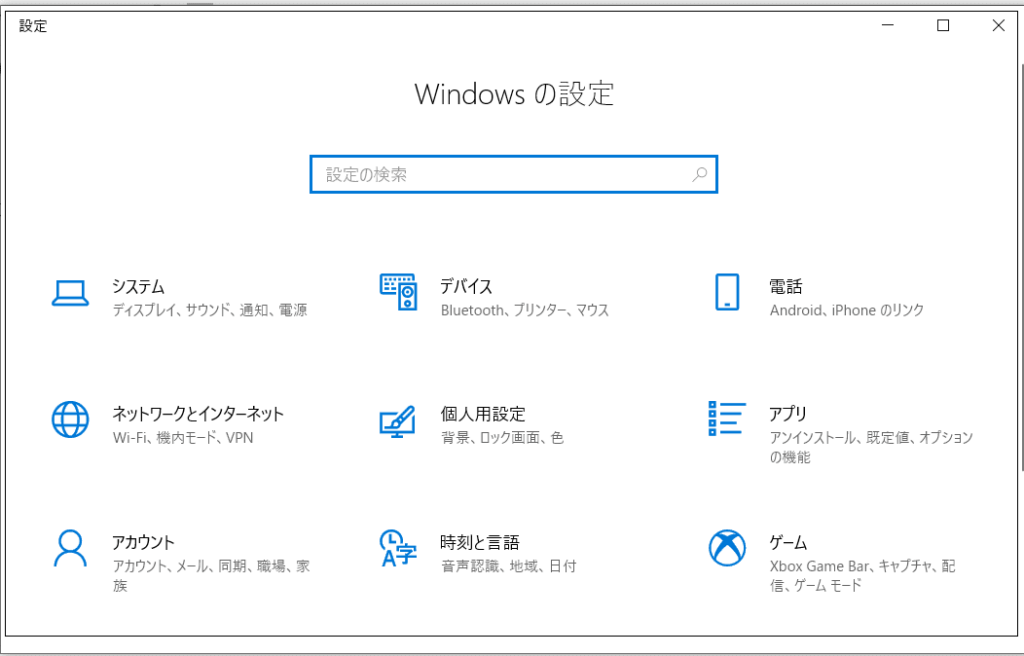
Windowsの設定が正しくない場合、Shift + Sが使えないことがあります。# Windowsの設定を変更することで、Shift + Sを使用できるようになります。まず、Windowsの設定画面を開きます。設定画面を開くには、Windowsキー + Iを押すか、スタートメニューから設定を選択します。
設定画面が開いたら、デバイスの設定を選択します。デバイスの設定画面で、キーボードの設定を選択します。キーボードの設定画面で、ショートカットキーの設定を確認します。ショートカットキーが他のアプリケーションによって占有されている場合は、ショートカットキーを解除する必要があります。
ショートカットキーを解除するには、ショートカットキーを選択し、削除ボタンを押します。ショートカットキーを解除したら、Shift + Sを使用できるようになります。ただし、Windowsの設定を変更してもShift + Sが使えない場合は、グラフィックドライバーが古い可能性があります。グラフィックドライバーを更新する必要があります。
グラフィックドライバーが古い場合の対処法
グラフィックドライバーが古い場合、Shift + Sのショートカットキーが正常に機能しないことがあります。この場合、グラフィックドライバーを更新する必要があります。グラフィックドライバーの更新は、通常、グラフィックカードメーカーのウェブサイトからダウンロードできるアップデートファイルを実行することで行います。
グラフィックドライバーを更新するには、まずグラフィックカードメーカーのウェブサイトにアクセスし、自分のグラフィックカードモデルに対応するアップデートファイルをダウンロードします。次に、アップデートファイルを実行し、指示に従ってインストールを完了します。インストールが完了したら、コンピューターを再起動して、グラフィックドライバーの更新を有効にします。
グラフィックドライバーを更新してもShift + Sのショートカットキーが正常に機能しない場合は、他の原因を探す必要があります。たとえば、ショートカットキーが他のアプリケーションによって占有されている場合や、Windowsの設定が正しくない場合などがあります。これらの原因を排除するには、ショートカットキーを解除する、Windowsの設定を変更するなどの対処法を試す必要があります。
スクリーンショットの代替方法
スクリーンショットの代替方法としては、Windowsキー + PrtScnを使用する方法があります。この方法では、WindowsキーとPrtScnキーを同時に押すことで、スクリーンショットを撮影できます。撮影されたスクリーンショットは、自動的に「スクリーンショット」という名前のフォルダに保存されます。
また、Windowsキー + Alt + PrtScnを使用する方法もあります。この方法では、WindowsキーとAltキーとPrtScnキーを同時に押すことで、アクティブなウィンドウのみのスクリーンショットを撮影できます。撮影されたスクリーンショットは、クリップボードに保存されます。
スニッピングツールを使用する方法もあります。スニッピングツールは、Windowsに標準搭載されているスクリーンショット撮影ツールです。このツールを使用することで、スクリーンショットを撮影し、編集することができます。スニッピングツールは、スタートメニューから起動することができます。
Windowsキー + PrtScnとWindowsキー + Alt + PrtScnの使い方
WindowsでShift + Sが使えない場合、スクリーンショットを撮るための代替方法として、Windowsキー + PrtScnとWindowsキー + Alt + PrtScnがあります。Windowsキー + PrtScnは、現在の画面全体をキャプチャーし、スクリーンショットを「スクリーンショット」フォルダに保存します。一方、Windowsキー + Alt + PrtScnは、現在のウィンドウのみをキャプチャーし、スクリーンショットをクリップボードに保存します。
これらのショートカットキーを使用することで、Shift + Sが使えない場合でもスクリーンショットを撮ることができます。また、スクリーンショットを撮った後、画像編集ソフトウェアで編集することもできます。Windowsキー + PrtScnとWindowsキー + Alt + PrtScnは、Windowsの標準機能であるため、特別なソフトウェアをインストールする必要はありません。
ただし、Windowsキー + PrtScnとWindowsキー + Alt + PrtScnは、Shift + Sとは異なる動作をします。Shift + Sは、選択した領域をキャプチャーすることができますが、Windowsキー + PrtScnとWindowsキー + Alt + PrtScnは、画面全体またはウィンドウ全体をキャプチャーします。したがって、必要に応じて、スクリーンショットの方法を選択する必要があります。
スニッピングツールの使い方
# スニッピングツールは、Windowsに標準搭載されているスクリーンショットツールです。Shift + Sが使えない場合に代替として使用できます。スニッピングツールを起動するには、スタートメニューを開き、「スニッピングツール」と入力して検索します。検索結果からスニッピングツールを選択して起動します。
スニッピングツールを起動すると、スクリーンショットの撮影モードを選択するウィンドウが表示されます。モードには、「全画面」、「ウィンドウ」、「領域」、「フリーフォーム」の4種類があります。スクリーンショットの撮影モードを選択すると、スクリーンショットの撮影が開始されます。
撮影したスクリーンショットは、スニッピングツールの編集ウィンドウで編集できます。編集ウィンドウでは、スクリーンショットにペンやハイライトなどのマークを追加したり、スクリーンショットをトリミングしたりすることができます。編集が完了したら、スクリーンショットを保存することができます。
まとめ
WindowsでShift+Sが使えない場合、スクリーンショットを撮ることができないという問題が発生します。この問題は、ショートカットキーが他のアプリケーションによって占有されている、Windowsの設定が正しくない、グラフィックドライバーが古いなど、さまざまな原因によって発生する可能性があります。
この問題を解決するには、まずショートカットキーを解除する必要があります。ショートカットキーを解除するには、占有しているアプリケーションを終了するか、ショートカットキーを変更する必要があります。また、Windowsの設定を変更することで、スクリーンショットのショートカットキーを有効にすることもできます。
グラフィックドライバーが古い場合も、スクリーンショットの問題が発生する可能性があります。グラフィックドライバーを更新することで、スクリーンショットの問題を解決することができます。グラフィックドライバーを更新するには、グラフィックカードのメーカーのウェブサイトから最新のドライバーをダウンロードし、インストールする必要があります。
スクリーンショットの代替方法としては、Windowsキー + PrtScn、Windowsキー + Alt + PrtScn、スニッピングツールなどがあります。これらの方法を使用することで、スクリーンショットを撮ることができます。
# 以外のスクリーンショットの方法を使用することで、Shift+Sが使えない場合でもスクリーンショットを撮ることができます。
まとめ
WindowsでShift+Sが使えない場合のスクリーンショットの対処法と代替方法について説明しました。ショートカットキーを解除する、Windowsの設定を変更する、グラフィックドライバーを更新するなど、さまざまな方法を使用することでスクリーンショットの問題を解決することができます。
よくある質問
WindowsでShift+Sが使えないのはなぜですか?
WindowsでShift+Sが使えないのは、Windowsのスクリーンショット機能が他のアプリケーションによって上書きされている可能性があります。たとえば、OneNoteやSnagitなどのスクリーンショットツールをインストールしている場合、これらのアプリケーションがShift+Sのキーボードショートカットを占有している可能性があります。また、Windowsの設定でスクリーンショット機能が無効になっている場合もShift+Sが使えない可能性があります。Shift+Sが使えない場合は、これらの要因を確認してみてください。
Windowsでスクリーンショットを撮る方法は他にありますか?
Windowsでスクリーンショットを撮る方法は他にもあります。PrtScnキーを押すと、スクリーンショットがクリップボードに保存されます。Alt+PrtScnキーを押すと、アクティブなウィンドウのスクリーンショットがクリップボードに保存されます。また、Windows+PrtScnキーを押すと、スクリーンショットがスクリーンショットフォルダに保存されます。さらに、Snipping ToolやSnip & Sketchなどのスクリーンショットツールを使用することもできます。これらのツールは、スクリーンショットを撮るだけでなく、編集や保存も可能です。
Shift+Sのキーボードショートカットを復元する方法はありますか?
Shift+Sのキーボードショートカットを復元する方法はあります。まず、Windowsの設定を開きます。次に、アクセシビリティの項目を開き、キーボードの項目を開きます。ここで、スクリーンショットの項目を見つけて、Shift+Sのキーボードショートカットを有効にします。また、OneNoteやSnagitなどのスクリーンショットツールをアンインストールするか、キーボードショートカットを変更することもできます。
スクリーンショットを撮るためのサードパーティー製ツールはありますか?
スクリーンショットを撮るためのサードパーティー製ツールはあります。SnagitやCamtasiaなどのスクリーンショットツールは、スクリーンショットを撮るだけでなく、編集や保存も可能です。また、LightshotやGreenshotなどのスクリーンショットツールは、スクリーンショットを撮るだけでなく、編集や保存も可能です。これらのツールは、Windowsのスクリーンショット機能よりも多くの機能を提供しています。
コメントを残す
コメントを投稿するにはログインしてください。
関連ブログ記事