
LinuxからWindowsへリモートデスクトップ接続方法とトラブルシューティング

# LinuxからWindowsへリモートデスクトップ接続方法とトラブルシューティング
この記事では、LinuxマシンからWindowsマシンへリモートデスクトップ接続する方法と、接続の問題解決について説明します。リモートデスクトップ接続は、さまざまな理由で必要となる場合があります。たとえば、LinuxマシンからWindowsアプリケーションを実行したり、Windowsファイルにアクセスしたり、Windowsマシンのトラブルシューティングを行ったりする場合などです。
リモートデスクトップ接続を設定するには、Windowsマシンでリモートデスクトップ接続を許可する必要があります。また、LinuxマシンからWindowsマシンにリモートデスクトップ接続するには、リモートデスクトップクライアントが必要です。クライアントを起動し、WindowsマシンのIPアドレスまたはホスト名を入力することで、接続を確立できます。
この記事では、リモートデスクトップ接続の設定方法と、接続の問題解決について詳しく説明します。また、セキュリティ対策についても触れます。
リモートデスクトップ接続の必要性
リモートデスクトップ接続は、さまざまな理由で必要となる場合があります。たとえば、LinuxマシンからWindowsアプリケーションを実行したり、Windowsファイルにアクセスしたり、Windowsマシンのトラブルシューティングを行ったりする場合などです。リモートデスクトップ接続を使用することで、異なるオペレーティングシステム間でシームレスに作業を行うことができます。
また、リモートデスクトップ接続は、遠隔地から作業を行う場合にも便利です。たとえば、自宅から会社のWindowsマシンにアクセスして作業を行うことができます。リモートデスクトップ接続を使用することで、場所に制限されることなく作業を行うことができます。
# リモートデスクトップ接続を使用することで、作業の効率性と柔軟性が向上します。異なるオペレーティングシステム間でシームレスに作業を行うことができ、遠隔地から作業を行うことができます。
リモートデスクトップ接続の設定方法
リモートデスクトップ接続を設定するには、Windowsマシンでリモートデスクトップ接続を許可する必要があります。これは、Windowsの設定メニューから行うことができます。具体的には、リモートデスクトップ接続を許可する設定を有効にする必要があります。
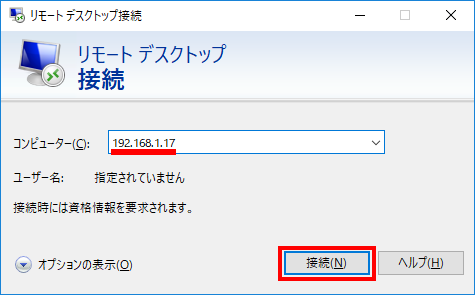
次に、LinuxマシンからWindowsマシンにリモートデスクトップ接続するには、リモートデスクトップクライアントが必要です。リモートデスクトップクライアントは、Linuxのパッケージマネージャーからインストールすることができます。インストール後、リモートデスクトップクライアントを起動し、WindowsマシンのIPアドレスまたはホスト名を入力します。
必要に応じて、ユーザー名とパスワードを入力します。パスワードは、Windowsマシンのログインパスワードと同じです。入力後、「接続」をクリックすると、リモートデスクトップ接続が確立されます。
Windowsマシンのリモートデスクトップ接続の許可
Windowsマシンでリモートデスクトップ接続を許可するには、システムのプロパティ設定を変更する必要があります。# Windowsマシンのデスクトップで右クリックし、「システム」を選択します。システムのプロパティウィンドウが表示されます。左側のメニューから「リモート設定」を選択し、「リモートデスクトップ」のセクションまでスクロールします。ここで、「このコンピューターへのリモート接続を許可する」を選択し、「OK」をクリックして設定を保存します。
これで、Windowsマシンがリモートデスクトップ接続を許可するようになりました。ただし、ファイアウォールの設定によっては、リモートデスクトップ接続がブロックされる場合があります。ファイアウォールの設定を確認し、リモートデスクトップ接続を許可する必要があります。
また、WindowsマシンのIPアドレスまたはホスト名を確認する必要があります。これは、LinuxマシンからWindowsマシンに接続するために必要です。IPアドレスまたはホスト名は、Windowsマシンのシステムのプロパティウィンドウで確認できます。
Linuxマシンからのリモートデスクトップ接続
LinuxマシンからWindowsへリモートデスクトップ接続するには、まずWindowsマシンでリモートデスクトップ接続を許可する必要があります。これは、Windowsの設定でリモートデスクトップを有効にすることで実現できます。有効にすると、Windowsマシンはリモートデスクトップ接続を受け付けるようになります。
次に、LinuxマシンからWindowsマシンにリモートデスクトップ接続するには、リモートデスクトップクライアントが必要です。リモートデスクトップクライアントは、LinuxマシンからWindowsマシンに接続するためのソフトウェアです。クライアントを起動し、WindowsマシンのIPアドレスまたはホスト名を入力すると、接続が確立されます。
接続の問題解決には、Windowsマシンでリモートデスクトップ接続が許可されているかどうかを確認する必要があります。また、WindowsマシンとLinuxマシンの間でネットワーク接続が確立されているかどうかも確認する必要があります。ファイアウォールがリモートデスクトップ接続をブロックしていないかどうかも確認する必要があります。
接続の問題解決
接続の問題解決には、WindowsマシンとLinuxマシンの間のネットワーク接続状況を確認する必要があります。ファイアウォールの設定がリモートデスクトップ接続をブロックしていないかどうかを確認することも重要です。さらに、Windowsマシンでリモートデスクトップ接続が許可されているかどうかを確認する必要があります。
ネットワーク接続の問題を解決するには、まずWindowsマシンとLinuxマシンの間のネットワーク接続を確認する必要があります。# を使用して、WindowsマシンのIPアドレスまたはホスト名を確認します。次に、LinuxマシンからWindowsマシンにpingを送信して、ネットワーク接続が確立されているかどうかを確認します。
ファイアウォールの設定がリモートデスクトップ接続をブロックしていないかどうかを確認するには、Windowsマシンのファイアウォールの設定を確認する必要があります。ファイアウォールの設定を変更して、リモートデスクトップ接続を許可する必要がある場合があります。さらに、Linuxマシンのファイアウォールの設定も確認する必要があります。
セキュリティ対策
セキュリティ対策は、リモートデスクトップ接続において非常に重要です。リモートデスクトップ接続を使用すると、外部からのアクセスが可能になるため、セキュリティリスクが高まります。したがって、強力なセキュリティ対策を講じる必要があります。
まず、強力なパスワードを設定することが重要です。パスワードは、8文字以上の長さで、数字、文字、記号を組み合わせて設定することが推奨されます。また、パスワードを定期的に変更することも重要です。
また、SSL/TLSを使用して接続を暗号化することも重要です。SSL/TLSは、データを暗号化して送信するため、データが傍受されるリスクを低減します。ほとんどのリモートデスクトップクライアントは、SSL/TLSをサポートしています。
ファイアウォールを使用してリモートデスクトップ接続を制限することも重要です。ファイアウォールは、特定のポートやIPアドレスからのアクセスを制限することができます。したがって、ファイアウォールを使用してリモートデスクトップ接続を制限することで、セキュリティリスクを低減することができます。
その他のリモートデスクトップ接続方法
# 以外のリモートデスクトップ接続方法として、RDP、VNC、SSHなどがあります。RDP(Remote Desktop Protocol)は、Windowsの標準リモートデスクトップ接続プロトコルであり、WindowsマシンからWindowsマシンへのリモートデスクトップ接続に使用されます。VNC(Virtual Network Computing)は、クロスプラットフォームのリモートデスクトップ接続プロトコルであり、Windows、Linux、Macなどのさまざまなプラットフォーム間でのリモートデスクトップ接続に使用されます。SSH(Secure Shell)は、主にコマンドラインベースのリモートアクセスに使用されるプロトコルですが、リモートデスクトップ接続にも使用できます。
これらのプロトコルは、それぞれの特徴と利点があります。たとえば、RDPはWindowsの標準プロトコルであるため、Windowsマシン間での接続が容易です。VNCはクロスプラットフォームであるため、さまざまなプラットフォーム間での接続が可能です。SSHは、コマンドラインベースのアクセスに特化しているため、セキュリティが高いです。
ただし、これらのプロトコルには、それぞれの制限もあります。たとえば、RDPはWindowsの標準プロトコルであるため、Windows以外のプラットフォームからの接続が困難です。VNCはクロスプラットフォームであるため、接続の設定が複雑になる場合があります。SSHはコマンドラインベースのアクセスに特化しているため、グラフィカルなリモートデスクトップ接続が困難です。
まとめ
# LinuxからWindowsへリモートデスクトップ接続方法とトラブルシューティング
LinuxからWindowsへリモートデスクトップ接続する方法を紹介します。リモートデスクトップ接続には、さまざまな理由で必要となる場合があります。たとえば、LinuxマシンからWindowsアプリケーションを実行したり、Windowsファイルにアクセスしたり、Windowsマシンのトラブルシューティングを行ったりする場合などです。
リモートデスクトップ接続を設定するには、Windowsマシンでリモートデスクトップ接続を許可する必要があります。次に、LinuxマシンからWindowsマシンにリモートデスクトップ接続するには、リモートデスクトップクライアントが必要です。リモートデスクトップクライアントを起動し、WindowsマシンのIPアドレスまたはホスト名を入力します。必要に応じて、ユーザー名とパスワードを入力します。
接続の問題解決には、Windowsマシンでリモートデスクトップ接続が許可されているか、WindowsマシンとLinuxマシンの間でネットワーク接続が確立されているか、ファイアウォールがリモートデスクトップ接続をブロックしていないかを確認する必要があります。セキュリティ対策としては、強力なパスワードを設定し、SSL/TLSを使用して接続を暗号化し、ファイアウォールを使用してリモートデスクトップ接続を制限する必要があります。
まとめ
この記事では、LinuxからWindowsへリモートデスクトップ接続する方法とトラブルシューティングについて説明しました。リモートデスクトップ接続を設定するには、Windowsマシンでリモートデスクトップ接続を許可し、LinuxマシンからWindowsマシンにリモートデスクトップ接続するには、リモートデスクトップクライアントが必要です。また、接続の問題解決には、Windowsマシンでリモートデスクトップ接続が許可されているか、ネットワーク接続が確立されているか、ファイアウォールがリモートデスクトップ接続をブロックしていないかを確認する必要があります。
よくある質問
リモートデスクトップ接続のために必要なソフトウェアは何ですか?
リモートデスクトップ接続のために必要なソフトウェアは、rdesktop または FreeRDP です。これらのソフトウェアは、Linux から Windows へのリモートデスクトップ接続を可能にします。rdesktop は、Windows のリモートデスクトッププロトコル (RDP) を実装したオープンソースのクライアントです。FreeRDP は、rdesktop のフォークとして開発された、より新しいバージョンの RDP クライアントです。どちらのソフトウェアも、Linux の主要なディストリビューションで利用可能です。
リモートデスクトップ接続のために必要な設定は何ですか?
リモートデスクトップ接続のために必要な設定は、Windows のリモートデスクトップの有効化 と ファイアウォールの設定 です。Windows のリモートデスクトップを有効にするには、コントロールパネルからリモートデスクトップを有効にします。ファイアウォールの設定では、RDP のデフォルトポートである 3389 番ポート を開放する必要があります。これらの設定を行うことで、Linux から Windows へのリモートデスクトップ接続が可能になります。
リモートデスクトップ接続時にエラーが発生する場合のトラブルシューティング方法は何ですか?
リモートデスクトップ接続時にエラーが発生する場合のトラブルシューティング方法は、エラーメッセージの確認 と ネットワーク設定の確認 です。エラーメッセージを確認することで、エラーの原因を特定することができます。ネットワーク設定を確認することで、接続に必要なポートが開放されているかどうかを確認することができます。また、ping コマンド を使用して、接続先の Windows マシンに到達可能かどうかを確認することもできます。
リモートデスクトップ接続のセキュリティを強化する方法は何ですか?
リモートデスクトップ接続のセキュリティを強化する方法は、暗号化の有効化 と 認証の強化 です。暗号化を有効にすることで、接続時のデータを保護することができます。認証を強化することで、不正アクセスを防止することができます。また、2 要素認証 を導入することで、セキュリティをさらに強化することができます。2 要素認証では、パスワードに加えて、別の認証方法を要求するため、不正アクセスのリスクを低減することができます。
コメントを残す
コメントを投稿するにはログインしてください。
関連ブログ記事