
WindowsデバイスでBluetoothを有効にする方法とトラブルシューティング

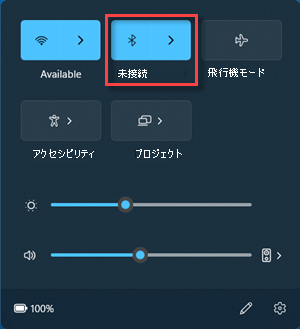
# WindowsデバイスでBluetoothを有効にする方法とトラブルシューティング
この記事では、WindowsデバイスでBluetoothを有効にする方法とトラブルシューティングについて説明します。Bluetoothを有効にするには、設定アプリを開き、「デバイス」をクリックし、「Bluetooth」タブに移動して、Bluetoothをオンにします。ただし、Bluetoothを有効にできない場合もあります。この記事では、そのようなトラブルシューティング方法についても説明します。
WindowsデバイスでBluetoothを有効にするには、まず設定アプリを開きます。設定アプリを開いた後、「デバイス」をクリックし、「Bluetooth」タブに移動します。Bluetoothをオンにするには、「Bluetoothをオンにする」をクリックします。ただし、Bluetoothを有効にできない場合もあります。そのような場合には、デバイスマネージャーでBluetoothドライバーを更新する必要があります。
デバイスマネージャーでBluetoothドライバーを更新するには、デバイスマネージャーを開きます。デバイスマネージャーを開いた後、「Bluetooth」をクリックし、Bluetoothアダプターを選択します。次に、「ドライバーの更新」をクリックし、更新を確認します。更新が必要な場合は、更新を実行します。
WindowsデバイスでBluetoothを有効にする方法
WindowsデバイスでBluetoothを有効にするには、設定アプリを開きます。設定アプリを開いた後、「デバイス」をクリックし、「Bluetooth」タブに移動します。この画面では、Bluetoothをオンにするスイッチがあります。このスイッチをクリックしてBluetoothをオンにします。
# デバイスマネージャーでBluetoothドライバーを更新することもできます。デバイスマネージャーを開き、「Bluetooth」を探します。Bluetoothデバイスを右クリックし、「ドライバーの更新」を選択します。Windowsが最新のドライバーを検索し、インストールします。
Bluetoothを有効にできない場合、デバイスの設定を確認する必要があります。デバイスの設定でBluetoothが無効になっている場合、Bluetoothを有効にすることはできません。ネットワーク設定も確認する必要があります。ネットワーク設定でBluetoothが無効になっている場合、Bluetoothを有効にすることはできません。
設定アプリでBluetoothを有効にする
設定アプリでBluetoothを有効にするには、まず設定アプリを開きます。設定アプリは、スタートメニューからアクセスできます。設定アプリを開いたら、「デバイス」をクリックし、「Bluetooth」タブに移動します。この画面では、Bluetoothのオン/オフスイッチが表示されます。Bluetoothを有効にするには、このスイッチをオンにします。
Bluetoothを有効にすると、デバイスが検出され、ペアリングできるようになります。ペアリングするには、デバイスを選択し、「ペアリング」をクリックします。ペアリングが完了すると、デバイスが接続され、データの送受信が可能になります。
設定アプリでBluetoothを有効にできない場合、デバイスマネージャーでBluetoothドライバーを更新する必要があります。デバイスマネージャーは、デバイスのハードウェアとソフトウェアを管理するツールです。デバイスマネージャーを開いたら、「Bluetooth」を検索し、Bluetoothドライバーを更新します。
デバイスマネージャーでBluetoothドライバーを更新する
デバイスマネージャーでBluetoothドライバーを更新するには、まずデバイスマネージャーを開きます。デバイスマネージャーを開くには、# Windows キー + X キーを押し、「デバイスマネージャー」を選択します。デバイスマネージャーが開いたら、「Bluetooth」セクションに移動し、Bluetooth ドライバーを探します。ドライバーを右クリックし、「更新ドライバー」を選択します。更新ウィザードが開き、最新のドライバーを検索します。ウィザードの指示に従って、ドライバーを更新します。
ドライバーを更新してもBluetoothを有効にできない場合、デバイスの設定を確認する必要があります。デバイスの設定を確認するには、設定アプリを開き、「デバイス」をクリックし、「Bluetooth」タブに移動します。Bluetoothをオンにし、デバイスを検索します。デバイスが見つからない場合、デバイスの電源を確認し、Bluetoothを有効にします。
デバイスの設定を確認してもBluetoothを有効にできない場合、ネットワーク設定を確認する必要があります。ネットワーク設定を確認するには、設定アプリを開き、「ネットワークとインターネット」をクリックし、「Wi-Fi」タブに移動します。Wi-Fiをオンにし、ネットワークを検索します。ネットワークが見つからない場合、ネットワークの電源を確認し、Wi-Fiを有効にします。
Bluetoothを有効にできない場合のトラブルシューティング
# WindowsデバイスでBluetoothを有効にできない場合、トラブルシューティングを試してみてください。まず、Bluetoothアダプターを無効にしてから有効にしてみましょう。これは、デバイスマネージャーを開き、「Bluetooth」セクションに移動して、Bluetoothアダプターを右クリックし、「デバイスの無効化」を選択することで実行できます。次に、再びBluetoothアダプターを右クリックし、「デバイスの有効化」を選択してください。
Bluetoothを有効にできない場合、Windowsの更新を確認し、必要に応じて更新してください。Windowsの更新には、Bluetoothドライバーの更新が含まれている場合があります。Windowsの更新を確認するには、設定アプリを開き、「更新とセキュリティ」をクリックし、「Windows Update」をクリックしてください。更新が利用可能な場合は、「更新のダウンロードとインストール」をクリックしてください。
デバイスの設定を確認し、ネットワーク設定を確認することも重要です。デバイスの設定を確認するには、設定アプリを開き、「デバイス」をクリックし、「Bluetooth」タブに移動してください。ネットワーク設定を確認するには、設定アプリを開き、「ネットワークとインターネット」をクリックし、「Wi-Fi」をクリックしてください。
Bluetoothアダプターを無効にしてから有効にする
Bluetoothアダプターを無効にしてから有効にする は、Bluetoothを有効にできない場合のトラブルシューティングの方法のひとつです。デバイスマネージャーを開き、「Bluetooth」セクションに移動して、Bluetoothアダプターを探します。アダプターを右クリックして、「デバイスを無効にする」を選択します。数秒待ってから、アダプターをもう一度右クリックして、「デバイスを有効にする」を選択します。これにより、Bluetoothアダプターがリセットされ、Bluetoothを有効にすることができるようになります。
この方法は、Bluetoothアダプターが故障している場合や、ドライバーが古い場合などに効果的です。ただし、Bluetoothアダプターを無効にしてから有効にすることで、他のデバイスとの接続が切断される場合があります。そのため、他のデバイスとの接続を確認してから、この方法を試してください。
また、Bluetoothアダプターを無効にしてから有効にすることで、Windowsの設定がリセットされる場合があります。そのため、Windowsの設定を確認してから、この方法を試してください。
Windowsの更新を確認し、必要に応じて更新する
Windowsの更新を確認し、必要に応じて更新することは、Bluetoothを有効にするために非常に重要です。Windowsの更新には、Bluetoothドライバーの更新やセキュリティの修正などが含まれており、デバイスの安定性とパフォーマンスを向上させることができます。Windowsの更新を確認するには、設定アプリを開き、「更新とセキュリティ」をクリックし、「Windows Update」を選択します。更新が利用可能な場合は、「更新のダウンロードとインストール」をクリックして更新を開始します。
更新が完了したら、デバイスを再起動して変更を適用します。更新後にBluetoothを有効にできない場合は、トラブルシューティングを試してみてください。Bluetoothアダプターを無効にしてから有効にし、デバイスマネージャーでBluetoothドライバーを更新することもできます。デバイスの設定を確認し、ネットワーク設定を確認することも重要です。
デバイスの設定を確認するには、設定アプリを開き、「デバイス」をクリックし、「Bluetooth」タブに移動します。Bluetoothが有効になっていることを確認し、デバイスが正しく認識されていることを確認します。ネットワーク設定を確認するには、設定アプリを開き、「ネットワークとインターネット」をクリックし、「Wi-Fi」を選択します。ネットワークが正しく設定されていることを確認し、Bluetoothがネットワークに接続できることを確認します。
まとめ
WindowsデバイスでBluetoothを有効にする方法とトラブルシューティング
WindowsデバイスでBluetoothを有効にするには、設定アプリを開き、「デバイス」をクリックし、「Bluetooth」タブに移動して、Bluetoothをオンにします。デバイスマネージャーでBluetoothドライバーを更新することもできます。デバイスの設定を確認し、ネットワーク設定を確認することも重要です。Windowsの更新を確認し、必要に応じて更新することも必要です。
Bluetoothを有効にできない場合、トラブルシューティングを試してみてください。Bluetoothアダプターを無効にしてから有効にし、Windowsの更新を確認し、必要に応じて更新してください。デバイスマネージャーでBluetoothドライバーを更新することもできます。デバイスの設定を確認し、ネットワーク設定を確認することも重要です。
Bluetoothを有効にする方法は、Windowsのバージョンによって異なる場合があります。Windows 10の場合は、設定アプリを開き、「デバイス」をクリックし、「Bluetooth」タブに移動して、Bluetoothをオンにします。Windows 11の場合は、設定アプリを開き、「Bluetooth & デバイス」をクリックし、「Bluetooth」タブに移動して、Bluetoothをオンにします。
まとめ
WindowsデバイスでBluetoothを有効にする方法とトラブルシューティングについて説明しました。Bluetoothを有効にするには、設定アプリを開き、「デバイス」をクリックし、「Bluetooth」タブに移動して、Bluetoothをオンにします。トラブルシューティングを試してみてください。Bluetoothアダプターを無効にしてから有効にし、Windowsの更新を確認し、必要に応じて更新してください。
よくある質問
WindowsデバイスでBluetoothを有効にする方法は?
WindowsデバイスでBluetoothを有効にするには、デバイスマネージャーまたは設定アプリを使用します。デバイスマネージャーを開くには、Windowsキー + Xを押し、デバイスマネージャーを選択します。デバイスマネージャーで、Bluetoothセクションを展開し、Bluetoothデバイスを右クリックして有効にするを選択します。設定アプリを使用する場合は、スタートメニューを開き、設定を選択します。設定アプリで、デバイスセクションを選択し、Bluetoothとその他のデバイスを選択します。次に、Bluetoothをオンに切り替えます。
BluetoothデバイスがWindowsデバイスに接続できない場合のトラブルシューティング方法は?
BluetoothデバイスがWindowsデバイスに接続できない場合、Bluetoothデバイスの電源がオンになっているか、BluetoothデバイスがWindowsデバイスの範囲内にあるかを確認します。また、Bluetoothデバイスのドライバーが最新であるかを確認し、必要に応じて更新します。さらに、Bluetoothデバイスを再起動し、Windowsデバイスを再起動してみます。問題が解決しない場合は、デバイスマネージャーでBluetoothデバイスを削除し、再度インストールしてみます。
WindowsデバイスでBluetoothの接続範囲を拡張する方法は?
WindowsデバイスでBluetoothの接続範囲を拡張するには、Bluetoothアダプターを使用します。Bluetoothアダプターは、USB接続でWindowsデバイスに接続し、Bluetoothの接続範囲を拡張します。また、Bluetoothアンテナを使用することもできます。Bluetoothアンテナは、Bluetoothの接続範囲を拡張し、電波干渉を軽減します。
WindowsデバイスでBluetoothのセキュリティを強化する方法は?
WindowsデバイスでBluetoothのセキュリティを強化するには、Bluetoothデバイスのペアリングを制限します。Bluetoothデバイスのペアリングを制限するには、設定アプリを開き、デバイスセクションを選択します。次に、Bluetoothとその他のデバイスを選択し、Bluetoothデバイスのペアリングを制限をオンに切り替えます。また、Bluetoothデバイスの暗号化を有効にします。Bluetoothデバイスの暗号化を有効にするには、デバイスマネージャーを開き、Bluetoothセクションを展開します。次に、Bluetoothデバイスを右クリックしてプロパティを選択し、暗号化を有効にします。
コメントを残す
コメントを投稿するにはログインしてください。
関連ブログ記事