
Windows変換登録:IMEでよく使う単語を簡単に変換する方法

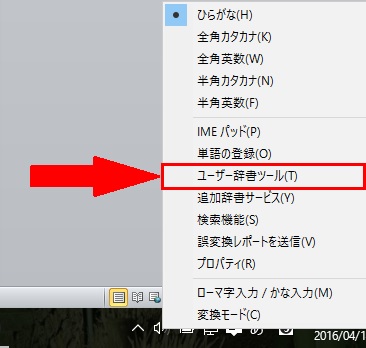
# Windows変換登録は、WindowsのIMEを使用して、よく使う単語やフレーズを簡単に変換できる機能です。この機能により、ユーザーは頻繁に使用する単語やフレーズを予め登録しておくことができ、変換の効率を向上させます。変換登録された単語は、IMEの辞書に登録されます。
この記事では、Windows変換登録の主な利点と使用方法について説明します。Windows変換登録を使用することで、入力の効率化と変換の精度の向上を実現することができます。また、IMEの設定に関連するアプリケーションの使用方法や、便利な機能の紹介も行います。
Windows変換登録は、WindowsのIMEを使用するユーザーにとって非常に便利な機能です。この機能を使用することで、ユーザーはより効率的に文章を入力することができます。この記事では、Windows変換登録の詳細について説明し、ユーザーがこの機能を効果的に使用するための方法を紹介します。
Windows変換登録とは
Windows変換登録は、WindowsのIMEを使用して、よく使う単語やフレーズを簡単に変換できる機能です。この機能により、ユーザーは頻繁に使用する単語やフレーズを予め登録しておくことができ、変換の効率を向上させます。変換登録された単語は、IMEの辞書に登録されます。
この機能は、IMEの辞書に登録された単語やフレーズを認識すると、自動的に変換します。また、Windows変換登録を使用すると、変換の精度も向上します。ユーザーは、IMEの設定を変更することで、変換登録をカスタマイズすることができます。
Windows変換登録を使用するには、IMEの設定に関連するアプリケーションを使用します。IMEの設定を変更するには、WindowsのコントロールパネルからIMEの設定を開きます。IMEの設定を開くと、変換登録というタブが表示されます。このタブから、ユーザーは登録したい単語やフレーズを追加、編集、削除できます。
Windows変換登録の利点
Windows変換登録の主な利点は、入力の効率化です。# Windows変換登録を使用すると、IMEの辞書に登録された単語やフレーズを自動的に変換できます。これにより、ユーザーは頻繁に使用する単語やフレーズを予め登録しておくことができ、変換の効率を向上させます。
また、Windows変換登録を使用すると、変換の精度も向上します。IMEが辞書に登録された単語やフレーズを認識すると、自動的に変換します。これにより、ユーザーは入力ミスを減らし、より正確な入力を行うことができます。
さらに、Windows変換登録は、ユーザーの入力習慣に合わせて変換を学習します。これにより、ユーザーが頻繁に使用する単語やフレーズをより正確に変換できるようになります。
Windows変換登録の設定方法
Windows変換登録を使用するには、IMEの設定に関連するアプリケーションを使用します。IMEの設定を変更するには、WindowsのコントロールパネルからIMEの設定を開きます。IMEの設定を開くと、# 変換登録というタブが表示されます。このタブから、ユーザーは登録したい単語やフレーズを追加、編集、削除できます。
変換登録の設定方法は、Windowsのバージョンによって異なります。Windows 10の場合、IMEの設定は「設定」アプリケーションからアクセスできます。「設定」アプリケーションを開き、「時刻と言語」を選択し、「言語」を選択します。次に、「キーボード」を選択し、「IMEの設定」を選択します。
IMEの設定を開いた後、変換登録の設定を行うことができます。変換登録の設定では、登録したい単語やフレーズを入力し、変換後の単語やフレーズを指定します。変換登録の設定を行うことで、IMEがユーザーの入力をより正確に認識し、変換できるようになります。
Windows変換登録の使用方法
Windows変換登録を使用するには、IMEの設定に関連するアプリケーションを使用します。IMEの設定を変更するには、WindowsのコントロールパネルからIMEの設定を開きます。IMEの設定を開くと、変換登録というタブが表示されます。このタブから、ユーザーは登録したい単語やフレーズを追加、編集、削除できます。
変換登録の設定を変更するには、まずIMEの設定を開きます。次に、変換登録のタブを選択し、登録したい単語やフレーズを入力します。登録した単語やフレーズは、IMEの辞書に登録されます。IMEが辞書に登録された単語やフレーズを認識すると、自動的に変換します。
変換登録を使用することで、ユーザーは入力の効率を向上させることができます。登録した単語やフレーズは、IMEの辞書に登録されます。IMEが辞書に登録された単語やフレーズを認識すると、自動的に変換します。また、変換登録を使用すると、変換の精度も向上します。
Windows変換登録の便利な機能
Windows変換登録には、予測変換や自動保存などの便利な機能があります。これらの機能を使用することで、ユーザーはより効率的に変換登録を使用できるようになります。予測変換機能は、ユーザーが入力した文字列に基づいて、変換候補を予測して表示します。これにより、ユーザーは目的の単語やフレーズをより迅速に変換できます。
自動保存機能は、ユーザーが登録した単語やフレーズを自動的に保存します。これにより、ユーザーは登録した単語やフレーズを再度入力する必要がなくなります。また、自動保存機能は、ユーザーが登録した単語やフレーズをIMEの辞書に登録するため、IMEが辞書に登録された単語やフレーズを認識すると、自動的に変換します。
これらの機能を使用することで、ユーザーはより効率的に変換登録を使用できるようになります。また、Windows変換登録を使用することで、ユーザーはIMEの辞書に登録された単語やフレーズを簡単に変換できるようになります。
まとめ
Windows変換登録は、WindowsのIMEを使用して、よく使う単語やフレーズを簡単に変換できる機能です。この機能により、ユーザーは頻繁に使用する単語やフレーズを予め登録しておくことができ、変換の効率を向上させます。変換登録された単語は、IMEの辞書に登録されます。
この機能を使用することで、ユーザーは入力の効率化を実現できます。登録した単語やフレーズは、IMEの辞書に登録されます。IMEが辞書に登録された単語やフレーズを認識すると、自動的に変換します。また、Windows変換登録を使用すると、変換の精度も向上します。
Windows変換登録を使用するには、IMEの設定に関連するアプリケーションを使用します。IMEの設定を変更するには、WindowsのコントロールパネルからIMEの設定を開きます。IMEの設定を開くと、変換登録というタブが表示されます。このタブから、ユーザーは登録したい単語やフレーズを追加、編集、削除できます。
まとめ
Windows変換登録は、WindowsのIMEを使用して、よく使う単語やフレーズを簡単に変換できる機能です。この機能を使用することで、ユーザーは入力の効率化を実現できます。また、変換の精度も向上します。Windows変換登録を使用するには、IMEの設定に関連するアプリケーションを使用します。
よくある質問
Windows変換登録とは何ですか?
Windows変換登録とは、IME(インプットメソッドエディタ)でよく使う単語を簡単に変換する方法です。IMEを使用すると、キーボードから入力した文字を、漢字やひらがな、カタカナなどに変換することができます。ただし、IMEの変換機能では、登録されていない単語は正しく変換できない場合があります。そこで、Windows変換登録を使用すると、IMEでよく使う単語を登録することで、簡単に変換することができます。
Windows変換登録の方法はどうですか?
Windows変換登録の方法は、以下の通りです。まず、IMEの設定画面を開きます。次に、「変換登録」をクリックします。すると、変換登録画面が開きます。この画面では、登録したい単語を入力し、「登録」ボタンをクリックします。登録した単語は、IMEの変換機能で使用できるようになります。
Windows変換登録の利点は何ですか?
Windows変換登録の利点は、IMEでよく使う単語を簡単に変換できることです。IMEの変換機能では、登録されていない単語は正しく変換できない場合がありますが、Windows変換登録を使用すると、登録した単語を簡単に変換することができます。また、Windows変換登録を使用すると、IMEの変換機能の精度が向上します。
Windows変換登録の制限は何ですか?
Windows変換登録の制限は、以下の通りです。まず、Windows変換登録は、IMEの設定画面からのみアクセスできます。次に、Windows変換登録では、「 Shift + F10」キーを使用して、登録した単語を削除することができます。ただし、Windows変換登録では、登録した単語を一括で削除することはできません。
コメントを残す
コメントを投稿するにはログインしてください。
関連ブログ記事