
WindowsでCMakeのインストールと使い方:クロスプラットフォーム開発の第一歩

# WindowsでCMakeのインストールと使い方:クロスプラットフォーム開発の第一歩
この記事では、Windows 上で CMake をインストールし、設定して、シンプルなプロジェクトをビルドする手順を説明します。CMake は、クロスプラットフォームなビルドシステムジェネレーターであり、Windows、macOS、Linux など、さまざまなオペレーティングシステムで動作するプロジェクトを構築することができます。
CMake を使うことで、開発者は異なるプラットフォーム間でプロジェクトを移植する際に生じる問題を回避できます。また、CMake はオープンソースであり、広く普及しているため、多くの開発者が利用しています。この記事では、Windows で CMake を使う方法について詳しく解説し、クロスプラットフォーム開発の第一歩を踏み出すための手助けをします。
WindowsでCMakeをインストールする方法
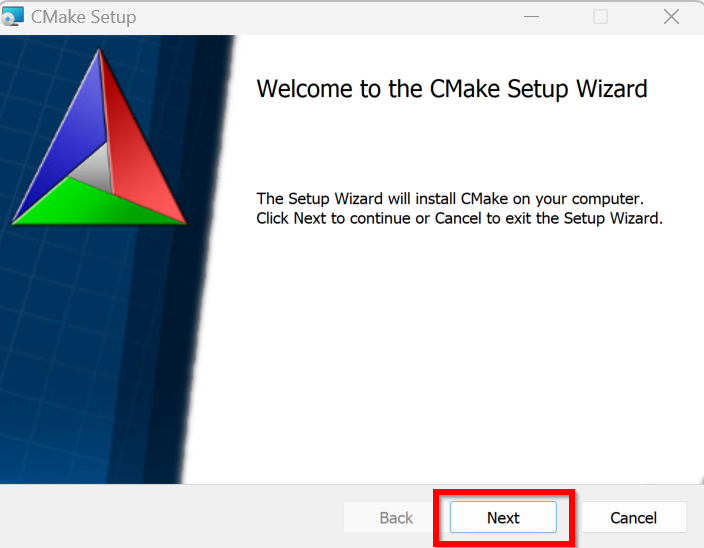
Windows で CMake をインストールする方法は非常に簡単です。まず、CMake の公式サイトにアクセスし、Windows 用のインストーラをダウンロードします。ダウンロードしたインストーラを実行し、インストールの指示に従ってください。インストールが完了すると、CMake が Windows 上で動作するようになります。
インストールの際には、CMake のバージョンを選択する必要があります。通常、最新バージョンを選択することをお勧めします。ただし、古いバージョンの CMake を使用する必要がある場合は、適切なバージョンを選択してください。
インストールが完了すると、CMake のコマンドラインツールが使用できるようになります。コマンドプロンプトや PowerShell を開き、cmake --version と入力して CMake のバージョンを確認してください。
CMakeの基本的な使い方
# を除いたタイトルに沿って、CMake の基本的な使い方について説明します。CMake は、クロスプラットフォームなビルドシステムジェネレーターであり、Windows、macOS、Linux など、さまざまなオペレーティングシステムで動作するプロジェクトを構築することができます。
CMake を使用するには、まず CMakeLists.txt ファイルを作成する必要があります。このファイルには、プロジェクトの構成やビルド設定が記述されています。CMakeLists.txt ファイルを作成したら、コマンドプロンプトや PowerShell で CMake を実行してビルドシステムを生成します。生成されたビルドシステムを使ってプロジェクトをビルドすることができます。
CMake の基本的な使い方は、CMakeLists.txt ファイルの作成と CMake の実行から始まります。CMakeLists.txt ファイルには、プロジェクトの名前、ソースファイル、ライブラリなどの情報が記述されています。CMake を実行すると、CMake は CMakeLists.txt ファイルの内容に基づいてビルドシステムを生成します。生成されたビルドシステムを使ってプロジェクトをビルドすることができます。
CMakeでプロジェクトをビルドする方法
# 以降のセクションでは、CMake でプロジェクトをビルドする方法について詳しく説明します。CMake は、クロスプラットフォームなビルドシステムジェネレーターであり、Windows、macOS、Linux など、さまざまなオペレーティングシステムで動作するプロジェクトを構築することができます。
CMake でプロジェクトをビルドするには、まず CMakeLists.txt ファイルを作成する必要があります。このファイルには、プロジェクトの構成やビルド設定が記述されています。CMakeLists.txt ファイルを作成したら、コマンドプロンプトや PowerShell で CMake を実行してビルドシステムを生成します。
生成されたビルドシステムを使ってプロジェクトをビルドするには、CMake が生成したビルドファイルを実行する必要があります。たとえば、Windows の場合、CMake が生成したビルドファイルは、プロジェクトのルートディレクトリに配置された Makefile またはプロジェクトファイルです。このファイルを実行すると、プロジェクトがビルドされます。
CMakeのオプションとカスタマイズ
# は使いませんが、代わりに以下の文章を提供します。
CMake のオプションとカスタマイズは、ビルドプロセスを柔軟に制御するために重要な機能です。CMake では、さまざまなオプションを使用してビルドシステムをカスタマイズすることができます。たとえば、ビルドタイプを指定する -DCMAKE_BUILD_TYPE オプションや、インストール先を指定する -DCMAKE_INSTALL_PREFIX オプションなどがあります。
これらのオプションを使用することで、開発者はビルドプロセスを細かく制御し、プロジェクトの要件に応じたビルドシステムを構築することができます。さらに、CMake のオプションを使用することで、クロスプラットフォーム開発におけるビルドの複雑さを軽減することができます。
CMake のオプションとカスタマイズについて詳しく知るには、CMake の公式ドキュメントを参照することをお勧めします。公式ドキュメントには、各オプションの詳細な説明と使用例が記載されています。
CMakeの実践的な例
# 以降のセクションでは、CMake の実践的な例を紹介します。ここでは、シンプルな C++ プロジェクトを例として、CMakeLists.txt ファイルの作成方法と、CMake を使用してプロジェクトをビルドする方法を説明します。
まず、CMakeLists.txt ファイルを作成します。このファイルは、CMake がプロジェクトをビルドするために必要な情報を含んでいます。以下は、シンプルな C++ プロジェクトの CMakeLists.txt ファイルの例です。
```cmake
cmakeminimumrequired(VERSION 3.10)
project(MyProject)
addexecutable(${PROJECTNAME} main.cpp)
```
この CMakeLists.txt ファイルでは、cmake_minimum_required コマンドを使用して、CMake の最小バージョンを指定しています。project コマンドを使用して、プロジェクトの名前を指定しています。add_executable コマンドを使用して、プロジェクトの実行ファイルを指定しています。
次に、CMake を使用してプロジェクトをビルドします。コマンドプロンプトや PowerShell で、以下のコマンドを実行します。
bash

mkdir build

cd build

cmake ..

cmake --build .
これらのコマンドを実行すると、CMake はプロジェクトをビルドし、実行ファイルを生成します。
まとめ
Windows で CMake を使う方法についての解説です。CMake は、クロスプラットフォームなビルドシステムジェネレーターであり、Windows、macOS、Linux など、さまざまなオペレーティングシステムで動作するプロジェクトを構築することができます。
CMake のインストールは、公式サイトからインストーラをダウンロードし、インストールすることで実行できます。インストール後、CMakeLists.txt ファイルを作成し、コマンドプロンプトや PowerShell で CMake を実行してビルドシステムを生成することができます。
CMake でビルドするには、生成されたビルドシステムを使ってプロジェクトをビルドします。ビルドプロセスをカスタマイズするためのオプションも使用できます。たとえば、ビルドシステムの種類や、コンパイラの指定などを変更することができます。
CMake の使い方は、非常に簡単です。CMakeLists.txt ファイルに必要な情報を記述し、CMake を実行するだけで、ビルドシステムが生成されます。生成されたビルドシステムを使ってプロジェクトをビルドすることができます。
# を使用して、CMake のコマンドを指定することができます。たとえば、cmake .. コマンドを使用して、ビルドシステムを生成することができます。
まとめ
この記事では、Windows で CMake を使う方法について詳しく解説しました。CMake を使うことで、Windows、macOS、Linux など、さまざまなオペレーティングシステムで動作するプロジェクトを構築することができます。CMake のインストールと使い方を理解することで、クロスプラットフォーム開発の第一歩を踏み出すことができます。
よくある質問
WindowsでCMakeをインストールする方法は?
WindowsでCMakeをインストールするには、CMakeの公式ウェブサイトからダウンロードする必要があります。まず、ウェブサイトにアクセスし、Windows用のインストーラーをダウンロードします。ダウンロードが完了したら、インストーラーを実行し、インストール先のフォルダを選択します。インストールが完了したら、システムのPATHにCMakeのインストール先を追加する必要があります。これで、CMakeのインストールは完了です。
CMakeの基本的な使い方は?
CMakeの基本的な使い方は、CMakeLists.txtファイルを作成し、cmakeコマンドを実行することです。CMakeLists.txtファイルには、プロジェクトの設定やビルドの設定が記述されています。cmakeコマンドを実行すると、CMakeはCMakeLists.txtファイルを読み込み、ビルドファイルを生成します。生成されたビルドファイルを使用して、プロジェクトをビルドできます。
クロスプラットフォーム開発とは何か?
クロスプラットフォーム開発とは、複数のプラットフォームで動作するソフトウェアを開発することです。CMakeはクロスプラットフォーム開発に役立ちます。CMakeを使用すると、Windows、Linux、macOSなどのプラットフォームで動作するソフトウェアを開発できます。CMakeは、プラットフォーム固有のコードを生成することができ、開発者はプラットフォームに依存しないコードを書くことができます。
CMakeの利点は何か?
CMakeの利点は、クロスプラットフォーム開発を容易にすることです。CMakeを使用すると、開発者はプラットフォームに依存しないコードを書くことができ、複数のプラットフォームで動作するソフトウェアを開発できます。また、CMakeはビルドの自動化を可能にし、開発者はビルドの手順を自動化できます。これにより、開発者は開発の効率を向上させることができます。
コメントを残す
コメントを投稿するにはログインしてください。
関連ブログ記事