
Windowsの資格情報削除方法:パスワードやIDを安全に消去する方法

# Windowsの資格情報削除方法:パスワードやIDを安全に消去する方法
この記事では、Windowsの資格情報を削除する方法について解説します。Windowsの資格情報とは、パスワードやIDなどの認証情報を保存する機能です。パソコンを売却または譲渡する場合、パソコンを複数人で共有する場合、資格情報が漏洩した場合などに、資格情報を削除する必要性が生じます。
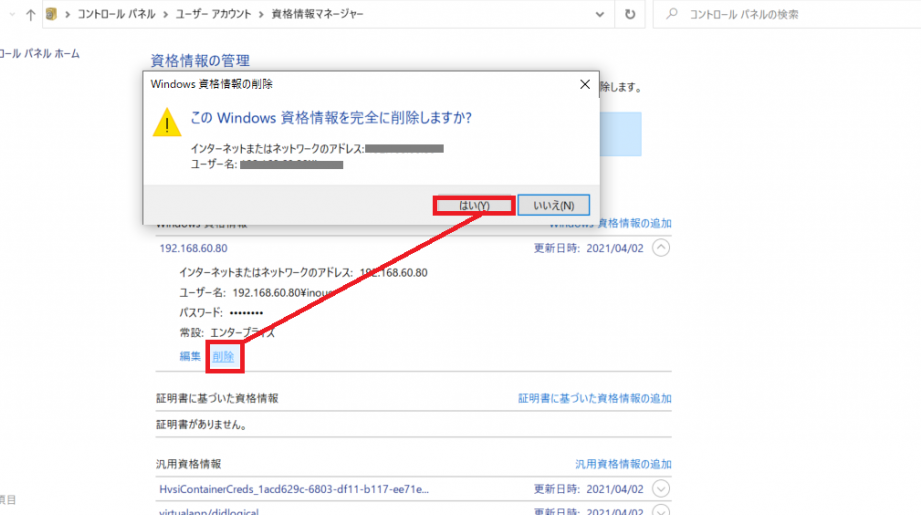
Windowsの資格情報を削除する手順は、スタートメニューを開き、「コントロールパネル」をクリックし、「ユーザーアカウント」をクリックし、「資格情報」のタブをクリックし、削除したい資格情報を選択し、「削除」をクリックすることです。ただし、資格情報を削除すると、対応するアカウントにログインできなくなります。また、資格情報を削除すると、対応するアカウントのデータが失われます。
この記事では、Windowsの資格情報を削除する方法について詳しく解説します。また、資格情報を削除する際の注意点や、削除した後の対策についても説明します。
Windowsの資格情報とは
Windowsの資格情報とは、パスワードやIDなどの認証情報を保存する機能です。Windowsの資格情報を使用すると、ユーザーは複数のアカウント情報を一元管理することができます。たとえば、メールアカウントやネットワーク接続の認証情報を保存することができます。
Windowsの資格情報は、# Windowsのセキュリティ機能の一つです。資格情報を保存することで、ユーザーはパスワードやIDを忘れる心配がなくなります。また、資格情報を自動的に入力する機能もあります。
しかし、Windowsの資格情報を削除する必要性は、パソコンを売却または譲渡する場合、パソコンを複数人で共有する場合、資格情報が漏洩した場合などに発生することがあります。資格情報を削除することで、ユーザーのプライバシーを保護することができます。
資格情報を削除する必要性
Windowsの資格情報を削除する必要性は、パソコンを売却または譲渡する場合、パソコンを複数人で共有する場合、資格情報が漏洩した場合などに発生することがあります。パソコンを売却または譲渡する場合、パソコンに保存されている資格情報が第三者に漏洩する可能性があります。パソコンを複数人で共有する場合、他のユーザーが資格情報にアクセスする可能性があります。また、資格情報が漏洩した場合、不正アクセスや個人情報の盗用などの被害を受ける可能性があります。
したがって、Windowsの資格情報を削除することは、パソコンのセキュリティを確保し、個人情報を保護するために非常に重要です。資格情報を削除することで、パソコンに保存されている認証情報を完全に消去することができます。これにより、第三者が資格情報にアクセスする可能性を排除し、パソコンのセキュリティを確保することができます。
# Windowsの資格情報を削除する方法については、後述します。ただし、資格情報を削除する前に、重要な情報が含まれている場合は、バックアップを取ることを検討する必要があります。また、アプリケーションやサービスの使用に影響がある場合は、事前に確認する必要があります。
資格情報を削除する手順
# Windowsの資格情報を削除する手順は、スタートメニューを開き、「コントロールパネル」をクリックし、「ユーザーアカウント」をクリックし、「資格情報」のタブをクリックし、削除したい資格情報を選択し、「削除」をクリックすることです。この手順は、Windowsのバージョンによって多少異なる場合がありますが、基本的な手順は同じです。
資格情報を削除する際の注意点として、資格情報を削除すると、対応するアカウントにログインできなくなります。また、資格情報を削除すると、対応するアカウントのデータが失われます。したがって、資格情報を削除する前に、重要な情報が含まれている場合は、バックアップを取ることを検討します。
資格情報を削除する手順は、Windowsの設定をリセットする方法でも実行できます。Windowsの設定をリセットする方法は、スタートメニューから「設定」を開き、「アカウント」を選択し、「アカウント情報」を選択し、「credentialManager 」画面で削除したい資格情報を選択し、「削除」をクリックすることです。この方法は、Windows11で資格情報を削除する場合に特に有効です。
資格情報を削除する際の注意点
資格情報を削除する際の注意点として、資格情報を削除すると、対応するアカウントにログインできなくなります。また、資格情報を削除すると、対応するアカウントのデータが失われます。したがって、資格情報を削除する前に、重要な情報が含まれている場合は、バックアップを取ることを検討します。また、アプリケーションやサービスの使用に影響がある場合は、事前に確認します。
資格情報を削除する場合、パソコンを売却または譲渡する場合、パソコンを複数人で共有する場合、資格情報が漏洩した場合などに発生することがあります。このような場合、資格情報を削除することで、個人情報の漏洩を防ぐことができます。
資格情報を削除する際には、Windowsの設定やレジストリを編集する必要がある場合があります。ただし、これらの操作は、Windowsのシステムに影響を与える可能性があるため、十分に注意を払う必要があります。
資格情報を削除する代替方法
資格情報を削除する代替方法として、資格情報を変更する方法があります。資格情報を変更することで、パスワードやIDを更新することができます。これにより、資格情報を削除することなく、セキュリティを強化することができます。
また、資格情報を管理するツールを使用することもできます。資格情報を管理するツールは、パスワードやIDを安全に保存し、管理することができます。これにより、資格情報を削除することなく、セキュリティを強化することができます。
資格情報を変更する、または資格情報を管理するツールを使用することで、資格情報を削除することなく、セキュリティを強化することができます。これは、パソコンを売却または譲渡する場合、パソコンを複数人で共有する場合、資格情報が漏洩した場合などに有効な方法です。
資格情報を削除した後の対策
資格情報を削除した後は、パスワードマネージャーを使用することで、複数のパスワードを安全に管理することができます。また、資格情報を再設定することで、削除した資格情報を再度登録することができます。
パスワードマネージャーを使用することで、パスワードを自動的に生成し、保存することができます。また、パスワードマネージャーを使用することで、複数のパスワードを一括で管理することができます。
資格情報を再設定する際は、# 新しいパスワードを設定し、再度登録する必要があります。また、資格情報を再設定する際は、再度ログインする必要があります。
資格情報を削除した後は、ネットワーク接続が解消されるため、ネットワークに再接続する必要があります。また、資格情報を削除した後は、ログオン情報が失われるため、ログオン時に資格情報を再入力する必要があります。
Windowsの資格情報をクリアする方法
Windowsの資格情報をクリアする方法には、Credential Managerを使う方法があります。Credential Managerは、Windowsに搭載されている資格情報管理ツールです。このツールを使用することで、保存されている資格情報を簡単に削除することができます。
Credential Managerを使用するには、スタートメニューから「コントロールパネル」を開き、「ユーザーアカウント」をクリックし、「資格情報」のタブをクリックします。次に、削除したい資格情報を選択し、「削除」をクリックすることで、資格情報を削除することができます。
また、レジストリを編集する方法もあります。レジストリは、Windowsのシステム設定を保存しているデータベースです。レジストリを編集することで、資格情報を削除することができますが、レジストリを編集するには、管理者権限が必要です。
Windowsの設定をリセットする方法もあります。Windowsの設定をリセットすることで、資格情報を削除することができますが、この方法は、Windowsの設定を初期化するため、他の設定もリセットされることに注意する必要があります。
Windowsのパスワード履歴を削除する方法
Windowsのパスワード履歴を削除する方法について解説します。パスワード履歴とは、Windowsに保存されているパスワードの履歴情報です。この情報を削除する必要性は、パソコンを売却または譲渡する場合、パソコンを複数人で共有する場合、パスワードが漏洩した場合などに発生することがあります。
パスワード履歴を削除する手順は、クレデンシャルマネージャーを使用することです。クレデンシャルマネージャーは、Windowsに保存されているパスワードやIDなどの認証情報を管理する機能です。クレデンシャルマネージャーを開き、「Windowsの資格情報」のタブをクリックし、削除したいパスワード履歴を選択し、「削除」をクリックすることです。
パスワード履歴を削除する際の注意点として、パスワード履歴を削除すると、対応するアカウントにログインできなくなります。また、パスワード履歴を削除すると、対応するアカウントのデータが失われます。パスワード履歴を削除する前に、重要な情報が含まれている場合は、バックアップを取ることを検討します。また、アプリケーションやサービスの使用に影響がある場合は、事前に確認します。
Windows11で資格情報を削除する方法
Windows11で資格情報を削除するには、スタートメニューから「設定」を開き、「アカウント」を選択し、「アカウント情報」を選択する必要があります。その後、「credentialManager 」画面で削除したい資格情報を選択し、「削除」をクリックすることで、資格情報を削除することができます。
この方法は、Windows11の新しいインターフェイスに合わせて設計されており、ユーザーが簡単に資格情報を削除できるようにしています。ただし、資格情報を削除する前に、重要な情報が含まれている場合は、バックアップを取ることを検討する必要があります。また、アプリケーションやサービスの使用に影響がある場合は、事前に確認する必要があります。
資格情報を削除した場合の影響として、ログオン情報が失われ、ログオン時に資格情報を再入力する必要があります。また、ネットワーク接続が解消され、ネットワークに再接続する必要があります。したがって、資格情報を削除する前に、十分に検討し、必要な準備をしておく必要があります。
資格情報を削除した場合の影響
資格情報を削除した場合、ログオン情報が失われ、ログオン時に資格情報を再入力する必要があります。また、ネットワーク接続が解消され、ネットワークに再接続する必要があります。これは、資格情報がログオン情報やネットワーク接続情報を保存しているため、削除するとこれらの情報が失われるためです。
# Windowsの資格情報を削除した場合、対応するアカウントにログインできなくなります。また、資格情報を削除すると、対応するアカウントのデータが失われます。これは、資格情報がアカウント情報を保存しているため、削除するとこれらの情報が失われるためです。
資格情報を削除した場合、再度ログオン情報を入力する必要があります。また、ネットワーク接続を再度設定する必要があります。これは、資格情報がログオン情報やネットワーク接続情報を保存しているため、削除するとこれらの情報が失われるためです。
資格情報を削除する前に考慮すること
資格情報を削除する前に、重要な情報が含まれている場合は、バックアップを取ることを検討します。資格情報には、パスワードやIDなどの認証情報が含まれており、これらの情報が失われると、対応するアカウントにログインできなくなります。また、アプリケーションやサービスの使用に影響がある場合は、事前に確認します。
資格情報を削除する前に、影響を受ける可能性のあるアプリケーションやサービスを確認し、必要な場合は、バックアップを取るか、代替の認証方法を設定します。さらに、資格情報を削除した後に、再設定が必要になる可能性のある設定や情報を確認し、必要な場合は、事前にメモを取るなどして、再設定の準備をします。
# を使用して、Windowsの資格情報を削除する方法を検索することができます。ただし、資格情報を削除する前に、十分な準備と確認を行うことが重要です。資格情報を削除した後に、問題が発生することを避けるためには、事前に十分な準備と確認を行う必要があります。
まとめ
Windowsの資格情報を削除する方法について解説しました。Windowsの資格情報とは、パスワードやIDなどの認証情報を保存する機能です。資格情報を削除する必要性は、パソコンを売却または譲渡する場合、パソコンを複数人で共有する場合、資格情報が漏洩した場合などに発生することがあります。
資格情報を削除する手順は、スタートメニューを開き、「コントロールパネル」をクリックし、「ユーザーアカウント」をクリックし、「資格情報」のタブをクリックし、削除したい資格情報を選択し、「削除」をクリックすることです。資格情報を削除する際の注意点として、資格情報を削除すると、対応するアカウントにログインできなくなります。また、資格情報を削除すると、対応するアカウントのデータが失われます。
資格情報を削除した後の対策として、パスワードマネージャーを使用する、資格情報を再設定するなどがあります。Windowsの資格情報をクリアするには、Credential Managerを使う、レジストリを編集する、Windowsの設定をリセットするなどの方法があります。Windowsのパスワード履歴を削除するには、クレデンシャルマネージャーを使用する、レジストリエディターを使用する、パスワード履歴を自動的に削除するツールを使用するなどの方法があります。
# Windows11で資格情報を削除するには、スタートメニューから「設定」を開き、「アカウント」を選択し、「アカウント情報」を選択し、「credentialManager 」画面で削除したい資格情報を選択し、「削除」をクリックすることです。資格情報を削除した場合の影響として、ログオン情報が失われ、ログオン時に資格情報を再入力する必要があります。また、ネットワーク接続が解消され、ネットワークに再接続する必要があります。
資格情報を削除する前に考慮することとして、重要な情報が含まれている場合は、バックアップを取ることを検討します。また、アプリケーションやサービスの使用に影響がある場合は、事前に確認します。
まとめ
Windowsの資格情報を削除する方法について解説しました。資格情報を削除する手順や注意点、対策などについて説明しました。Windowsの資格情報を安全に消去する方法を理解することで、パソコンのセキュリティを強化することができます。
よくある質問
Windowsの資格情報を削除する必要があるのですか
Windowsの資格情報を削除する必要があるのは、セキュリティ上の理由からです。パスワードやIDなどの資格情報が漏洩すると、不正アクセスや個人情報の漏洩につながる可能性があります。したがって、Windowsの資格情報を定期的に削除することで、セキュリティリスクを軽減することができます。
Windowsの資格情報を削除する方法は何ですか
Windowsの資格情報を削除する方法は、コントロールパネルから資格情報マネージャーを開き、Windows資格情報の項目から削除する方法があります。また、レジストリエディターを使用して、HKEYCURRENTUSERSoftwareMicrosoftWindowsCurrentVersionExplorerのキーから資格情報を削除する方法もあります。
Windowsの資格情報を削除しても、再び自動入力されるのですか
Windowsの資格情報を削除しても、再び自動入力される場合があります。これは、ブラウザやアプリケーションが資格情報を保存しているためです。したがって、ブラウザやアプリケーションの設定から資格情報を削除する必要があります。
Windowsの資格情報を削除することで、どのようなメリットがありますか
Windowsの資格情報を削除することで、セキュリティリスクを軽減することができます。また、パスワードやIDを忘れた場合に、再設定する必要がなくなります。さらに、コンピュータを他人に譲渡する場合に、個人情報を保護することができます。
コメントを残す
コメントを投稿するにはログインしてください。
関連ブログ記事