
Windows Inkの使い方と活用方法 | Windows 10/11のペン入力機能

# Windows Inkの使い方と活用方法 について解説します。この記事では、Windows 10および11に搭載されたペン入力機能であるWindows Inkの基本的な使い方と、さまざまな活用方法について紹介します。Windows Inkは、スタイラスペンやタッチスクリーンを使用して、手書き入力、スケッチ、注釈、ドキュメントの編集、アプリケーションの制御など、さまざまなタスクを実行できます。
Windows Inkは、Windows Ink ワークスペースからアクセスでき、スケッチパッド、Sticky Notes、スクリーン スクリプトなどのツールが含まれています。これらのツールを使用して、ユーザーは創造性、生産性、アクセス性を高めることができます。この記事では、Windows Inkの基本的な使い方から、より高度な活用方法まで、幅広く紹介します。
Windows Inkは、Windows 10およびWindows 11を実行しているすべてのデバイスで利用できます。スタイラスペンやタッチスクリーンを使用して、Windows Inkの機能を活用する方法について解説します。
Windows Inkとは何か
Windows Inkは、Windows 10および11に搭載されたペン入力機能です。スタイラスペンやタッチスクリーンを使用して、手書き入力、スケッチ、注釈、ドキュメントの編集、アプリケーションの制御など、さまざまなタスクを実行できます。この機能は、Windows Ink ワークスペースからアクセスでき、スケッチパッド、Sticky Notes、スクリーン スクリプトなどのツールが含まれています。
Windows Inkは、創造性、生産性、アクセス性を高めるのに役立ち、Windows 10およびWindows 11を実行しているすべてのデバイスで利用できます。たとえば、会議中にメモを取る際に、手書き入力を使用して重要なポイントを記録したり、スケッチパッドを使用してアイデアをスケッチしたりできます。また、Sticky Notesを使用してリマインダーを設定したり、スクリーン スクリプトを使用してプレゼンテーションを作成したりできます。
Windows Inkは、ペン入力機能を使用して、Windows 10および11の機能を拡張します。たとえば、Windows Inkを使用して、Microsoft Officeのドキュメントに注釈を付けたり、Adobe Photoshopで画像を編集したりできます。また、Windows Inkを使用して、Windows 10および11のアプリケーションを制御したり、設定を変更したりできます。
Windows Inkの主な機能とツール
Windows Ink は、Windows 10および11に搭載されたペン入力機能です。スタイラスペンやタッチスクリーンを使用して、手書き入力、スケッチ、注釈、ドキュメントの編集、アプリケーションの制御など、さまざまなタスクを実行できます。Windows Inkは、Windows Ink ワークスペースからアクセスでき、スケッチパッド、Sticky Notes、スクリーン スクリプトなどのツールが含まれています。
Windows Ink ワークスペースは、Windows 10および11のデバイスで利用できるペン入力機能の中心です。ワークスペースには、さまざまなツールとアプリケーションが含まれており、ユーザーは自分のニーズに応じてツールを選択できます。たとえば、スケッチパッドは、ユーザーが自由にスケッチや絵を描くことができるツールです。Sticky Notesは、ユーザーが手書きのメモを残すことができるツールです。
Windows Inkの主な機能は、ペン入力機能を使用して、ユーザーの創造性と生産性を高めることです。Windows Inkは、ユーザーがさまざまなタスクを実行できるように設計されており、ユーザーのニーズに応じてカスタマイズできます。たとえば、ユーザーはWindows Inkを使用して、ドキュメントに注釈を付けたり、スケッチを描いたり、アプリケーションを制御したりできます。
Windows Ink ワークスペースの使い方
Windows Ink ワークスペースは、Windows Inkの機能を利用するための中心的な場所です。Windows Ink ワークスペースから、さまざまなツールやアプリケーションにアクセスできます。Windows Ink ワークスペースを開くには、タスクバーのペンアイコンをクリックするか、Windows キー + W キーを押します。
Windows Ink ワークスペースが開くと、スケッチパッド、Sticky Notes、スクリーン スクリプトなどのツールが表示されます。これらのツールを使用して、手書き入力、スケッチ、注釈、ドキュメントの編集など、さまざまなタスクを実行できます。Windows Ink ワークスペースでは、スタイラスペンやタッチスクリーンを使用して直感的に操作できます。
Windows Ink ワークスペースの使い方は非常に簡単です。ツールを選択し、スタイラスペンやタッチスクリーンを使用して操作します。例えば、スケッチパッドでは、スタイラスペンを使用して絵を描くことができます。Sticky Notesでは、手書き入力でメモを残すことができます。スクリーン スクリプトでは、スクリーンショットを撮影し、スタイラスペンを使用して注釈を追加できます。
スケッチパッドとSticky Notesの活用方法
スケッチパッドは、Windows Inkの中心的なツールの一つです。スタイラスペンやタッチスクリーンを使用して、自由にスケッチや絵を描くことができます。スケッチパッドは、アイデアを素早くスケッチしたり、メモを取ったり、創造的な活動を行うのに役立ちます。
Sticky Notesは、Windows Inkのもう一つの便利なツールです。Sticky Notesを使用して、手書きのメモを取ったり、リマインダーを設定したり、重要な情報を保存することができます。Sticky Notesは、デスクトップに貼り付けることができ、必要なときにすぐにアクセスできます。
スケッチパッドとSticky Notesを組み合わせて使用することで、創造性と生産性を高めることができます。例えば、スケッチパッドでアイデアをスケッチし、Sticky Notesで重要なポイントをメモすることができます。このように、Windows Inkのツールを活用することで、作業効率を向上させることができます。
Windows Inkを使用したドキュメントの編集と注釈
Windows Ink を使用すると、ドキュメントの編集と注釈が容易になります。スタイラスペンやタッチスクリーンを使用して、テキストを強調表示したり、注釈を追加したり、図形やイラストを挿入したりできます。Windows Ink のスケッチパッド機能を使用すると、手書きのメモやスケッチを作成し、ドキュメントに挿入できます。
また、Windows Ink のSticky Notes機能を使用すると、重要な情報をメモとして保存し、後で参照できます。Sticky Notesは、Windows 10およびWindows 11のデスクトップに表示され、必要なときにすぐにアクセスできます。さらに、Windows Ink のスクリーン スクリプト機能を使用すると、スクリーンショットを撮影し、注釈を追加して、他の人と共有できます。
これらの機能により、Windows Ink は、ドキュメントの編集と注釈に非常に役立ちます。特に、スタイラスペンやタッチスクリーンを使用する場合、Windows Ink は、生産性と創造性を高めるのに役立ちます。
Windows Inkのアクセス性と生産性の向上
Windows Ink は、Windows 10および11に搭載されたペン入力機能です。スタイラスペンやタッチスクリーンを使用して、手書き入力、スケッチ、注釈、ドキュメントの編集、アプリケーションの制御など、さまざまなタスクを実行できます。Windows Ink は、Windows Ink ワークスペースからアクセスでき、スケッチパッド、Sticky Notes、スクリーン スクリプトなどのツールが含まれています。
この機能は、ユーザーの創造性、生産性、アクセス性を高めるのに役立ちます。たとえば、会議中にスタイラスペンでメモを取ったり、プレゼンテーション中にスケッチを描いたり、ドキュメントに注釈を付けたりすることができます。また、Windows Ink は、タッチスクリーンを使用してアプリケーションを制御することもできます。
さらに、Windows Ink は、ユーザーのアクセス性を高めるのに役立ちます。たとえば、障害を持つユーザーは、スタイラスペンやタッチスクリーンを使用して、キーボードやマウスを使用することが困難な場合でも、コンピューターを操作することができます。また、Windows Ink は、ユーザーの生産性を高めるのに役立ちます。たとえば、ユーザーは、スタイラスペンでメモを取ったり、スケッチを描いたりすることで、アイデアを素早く表現することができます。
Windows Inkのトラブルシューティングと設定
# Windows Inkのトラブルシューティングと設定では、Windows Inkの機能をスムーズに使用するために、さまざまな設定とトラブルシューティングの方法を紹介します。Windows Inkは、Windows 10および11に搭載されたペン入力機能であり、スタイラスペンやタッチスクリーンを使用して、手書き入力、スケッチ、注釈、ドキュメントの編集、アプリケーションの制御など、さまざまなタスクを実行できます。
Windows Inkのトラブルシューティングでは、ペンの感度やタッチスクリーンの反応が遅い場合の対処法、Windows Ink ワークスペースが表示されない場合の解決方法などを紹介します。また、Windows Inkの設定では、ペンの種類やタッチスクリーンの設定、Windows Ink ワークスペースのカスタマイズなどを説明します。
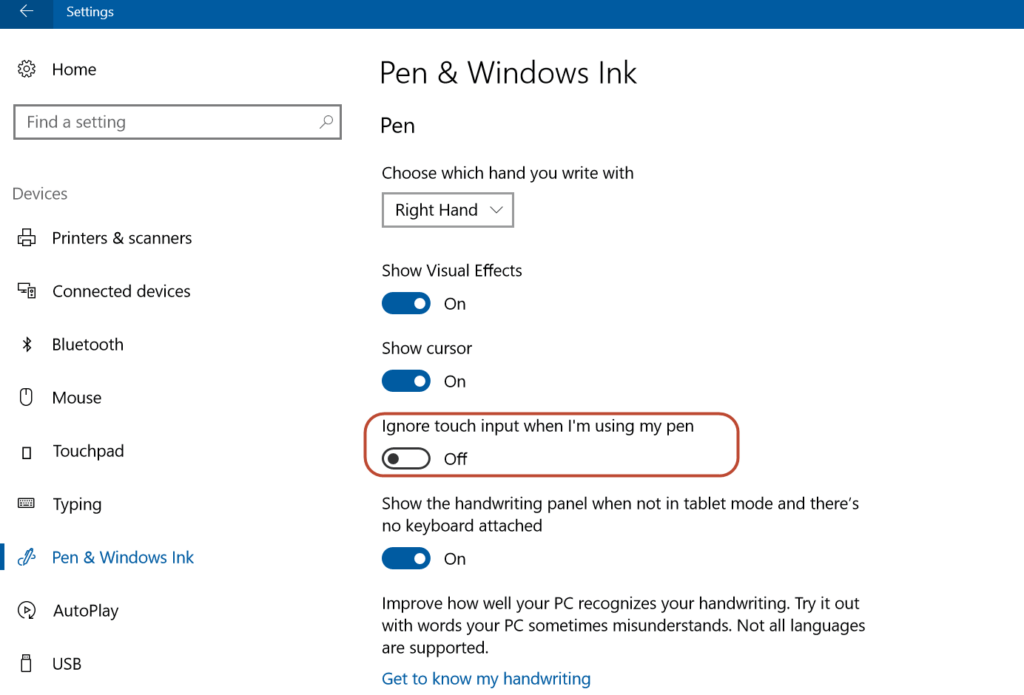
Windows Inkの設定を変更するには、Windows の設定アプリを開き、「デバイス」>「ペンとタッチ」に移動します。ここで、ペンの種類やタッチスクリーンの設定を変更できます。また、Windows Ink ワークスペースのカスタマイズも可能です。たとえば、スケッチパッドやSticky Notesなどのツールを追加または削除できます。
まとめ
Windows Inkは、Windows 10および11に搭載されたペン入力機能です。スタイラスペンやタッチスクリーンを使用して、手書き入力、スケッチ、注釈、ドキュメントの編集、アプリケーションの制御など、さまざまなタスクを実行できます。Windows Inkは、Windows Ink ワークスペースからアクセスでき、スケッチパッド、Sticky Notes、スクリーン スクリプトなどのツールが含まれています。
Windows Inkの主な機能は、ペン入力による直感的な操作を可能にすることです。たとえば、スケッチパッドでは、手書き入力やスケッチを作成できます。Sticky Notesでは、手書きのメモを残すことができます。スクリーン スクリプトでは、スクリーンショットを撮影し、手書きで注釈を追加できます。
また、Windows Inkは、さまざまなアプリケーションと連携することができます。たとえば、Microsoft Officeでは、ペン入力による編集が可能です。OneNoteでは、手書きのノートを取ることができます。さらに、Windows Inkは、Windows 10およびWindows 11を実行しているすべてのデバイスで利用できます。
まとめ
Windows Inkは、Windows 10および11に搭載されたペン入力機能です。直感的な操作を可能にし、さまざまなタスクを実行できるため、創造性、生産性、アクセス性を高めるのに役立ちます。
よくある質問
Windows Inkとは何ですか?
Windows Inkは、Windows 10/11のペン入力機能です。ペンやタッチパッドを使用して、直感的に操作できる機能です。Windows Inkを使用すると、手書きメモや絵を簡単に作成できます。また、PDFファイルに直接ペンで書き込み、署名を追加することもできます。Windows Inkは、Surfaceなどのタブレット端末や、ペン対応のノートパソコンで使用できます。
Windows Inkを使用するにはどのようなデバイスが必要ですか?
Windows Inkを使用するには、ペン対応のデバイスが必要です。SurfaceやSurface Penなどのタブレット端末や、ペン対応のノートパソコンが対応しています。また、タッチパッドを使用してWindows Inkを操作することもできます。ただし、ペンを使用するには、ペン対応のデバイスが必要です。
Windows Inkで作成したファイルはどの形式で保存されますか?
Windows Inkで作成したファイルは、PNGやJPEGなどの画像形式で保存されます。また、PDF形式で保存することもできます。OneNoteやMicrosoft Whiteboardなどのアプリケーションでは、Windows Inkで作成したファイルを直接保存できます。
Windows Inkの設定はどうやって変更しますか?
Windows Inkの設定は、Windowsの設定から変更できます。ペンとWindows Inkの設定から、ペンの感度やペンのボタン割り当てを変更できます。また、Windows Inkのショートカットを設定して、Windows Inkを簡単に起動できます。
コメントを残す
コメントを投稿するにはログインしてください。
関連ブログ記事