
Clash for Windowsの使い方:ダウンロードから設定まで徹底解説

# Clash for Windowsの使い方:ダウンロードから設定まで徹底解説
この記事では、Windows用のプロキシソフトウェア「Clash for Windows」の設定方法と使い方を詳しく解説します。Clash for Windowsは、複数のプロクシーサーバーを簡単に切り替えることができ、インターネットの接続速度を向上させたり、地理的制限を回避したりすることができます。
Clash for Windowsは、インターネットユーザーにとって非常に便利なツールです。プロキシサーバーを使用することで、インターネットの接続速度を向上させることができ、また地理的制限を回避することができます。さらに、Clash for Windowsは複数のプロキシサーバーを簡単に切り替えることができるため、ユーザーは自分に合ったプロキシサーバーを選択することができます。
この記事では、Clash for Windowsのダウンロードとインストール方法、設定方法、機能と利点、トラブルシューティング、セキュリティ対策などを詳しく説明します。Clash for Windowsを使用することで、インターネットの接続速度を向上させたり、地理的制限を回避したりすることができるため、この記事を読むことで、Clash for Windowsをより効果的に使いこなせるようになります。
Clash for Windowsとは
# Clash for Windowsは、Windows用のプロキシソフトウェアです。複数のプロクシーサーバーを簡単に切り替えることができ、インターネットの接続速度を向上させたり、地理的制限を回避したりすることができます。このソフトウェアは、インターネットユーザーが安全かつ自由にインターネットを利用できるように設計されています。
Clash for Windowsは、オープンソースソフトウェアとして開発されており、無料で利用できます。また、ユーザーインターフェイスが簡潔で使いやすく、初心者でも容易に設定と利用が可能です。このソフトウェアは、Windowsの各バージョンに対応しており、多くのユーザーが利用しています。
Clash for Windowsの主な機能は、プロキシサーバーの切り替えと接続速度の向上です。また、地理的制限を回避する機能もあり、ユーザーは世界中のコンテンツにアクセスできます。このソフトウェアは、インターネットの安全性と自由性を確保するために不可欠なツールです。
ダウンロードとインストール方法
# ダウンロードとインストール方法について説明します。Clash for Windowsを使用するには、まずソフトウェアをダウンロードし、インストールする必要があります。ダウンロードは、公式ウェブサイトから行うことができます。公式ウェブサイトにアクセスし、ダウンロードボタンをクリックすると、インストーラーがダウンロードされます。
インストーラーを実行すると、インストールウィザードが起動します。ウィザードに従って、インストール先のフォルダを選択し、インストールを開始します。インストールが完了すると、Clash for Windowsが起動します。
インストールが完了したら、Clash for Windowsを起動し、初期設定を行う必要があります。初期設定では、サブスクリプションの設定やプロキシサーバーの設定を行います。これらの設定については、次の章で詳しく説明します。
設定方法
# 設定方法
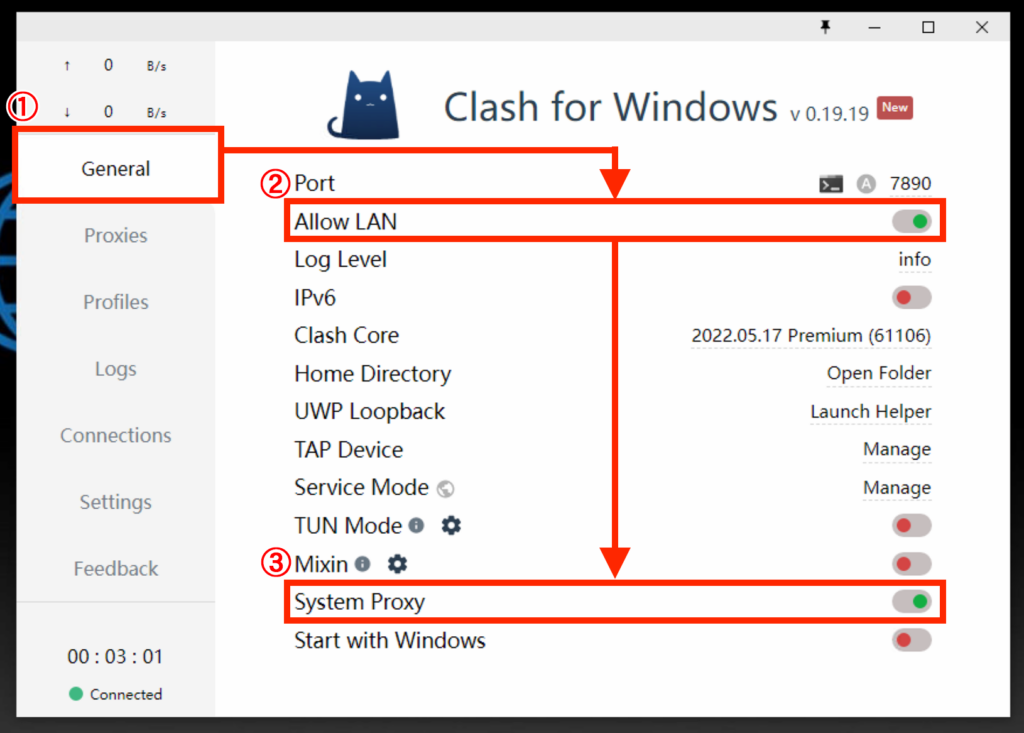
Clash for Windowsの設定方法は比較的簡単です。まず、ダウンロードとインストールが完了したら、Clash for Windowsを起動します。起動後、メインウィンドウが表示されます。このウィンドウでは、サブスクリプションの設定、プロキシサーバーの選択、接続モードの選択などを行うことができます。
サブスクリプションの設定は、Clash for Windowsを使用するために必要です。サブスクリプションを設定するには、サブスクリプションのURLを入力し、認証情報を入力する必要があります。認証情報を入力したら、サブスクリプションの有効性を確認するために、テスト接続ボタンをクリックします。
プロキシサーバーの選択は、接続速度と安定性を向上させるために重要です。Clash for Windowsでは、複数のプロキシサーバーを登録し、簡単に切り替えることができます。プロキシサーバーを選択するには、プロキシサーバーのリストから選択し、接続ボタンをクリックします。
機能と利点
機能と利点について説明します。Clash for Windowsは、複数のプロクシーサーバーを簡単に切り替えることができるため、インターネットの接続速度を向上させたり、地理的制限を回避したりすることができます。また、Clash for Windowsは、データの暗号化やマルウェア対策などのセキュリティ機能も備えています。
Clash for Windowsを使用することで、インターネットの接続速度を大幅に向上させることができます。これは、Clash for Windowsが複数のプロクシーサーバーを同時に接続することができるため、最も高速なサーバーを自動的に選択することができるためです。また、Clash for Windowsは、地理的制限を回避することもできます。これは、Clash for Windowsが世界中のプロクシーサーバーに接続することができるため、ユーザーが任意の場所からインターネットにアクセスすることができるためです。
Clash for Windowsのもう一つの大きな利点は、セキュリティ機能です。Clash for Windowsは、データの暗号化やマルウェア対策などの機能を備えており、ユーザーのデータを保護することができます。また、Clash for Windowsは、ユーザーのIPアドレスを隠すこともできます。これは、ユーザーが匿名でインターネットにアクセスすることができるためです。
トラブルシューティング
# トラブルシューティング
Clash for Windowsを使用する際に、接続エラーや速度低下などのトラブルが発生することがあります。このセクションでは、よくあるトラブルとその解決方法について説明します。
まず、接続エラーの場合、プロキシサーバーの設定やサブスクリプションの有効性を確認する必要があります。プロキシサーバーの設定が正しくない場合、接続エラーが発生する可能性があります。また、サブスクリプションが有効でない場合も、接続エラーが発生する可能性があります。
速度低下の場合、プロキシサーバーの負荷やインターネット接続の速度を確認する必要があります。プロキシサーバーの負荷が高すぎる場合、速度低下が発生する可能性があります。また、インターネット接続の速度が遅い場合も、速度低下が発生する可能性があります。
これらのトラブルを解決するには、Clash for Windowsの設定を確認し、必要に応じて変更する必要があります。また、サブスクリプションの有効性やプロキシサーバーの設定を確認する必要があります。
セキュリティ対策
セキュリティ対策は、Clash for Windowsを使用する際に非常に重要な点です。インターネット上には様々な脅威が存在し、ユーザーのデータを保護するために適切な対策を講じる必要があります。
Clash for Windowsでは、データの暗号化やマルウェア対策などの機能を提供しています。データの暗号化は、ユーザーのデータを保護するために非常に重要です。暗号化されたデータは、第三者がアクセスすることができず、ユーザーのプライバシーを保護することができます。
また、Clash for Windowsでは、マルウェア対策も提供しています。マルウェアは、ユーザーのコンピューターに感染し、データを盗んだり、システムを破壊したりすることができます。Clash for Windowsのマルウェア対策機能は、ユーザーのコンピューターをマルウェアから保護するために、リアルタイムでスキャンを行い、感染を防止します。
これらの機能を使用することで、ユーザーはClash for Windowsを使用する際に、より安全にインターネットを利用することができます。
よくある質問
よくある質問 について解説します。Clash for Windowsを使用する際に、よくある質問とその回答を以下に示します。
Clash for Windowsのインストール時に、ウイルス対策ソフトウェアが警告を表示することがあります。これは、Clash for Windowsがシステムのプロキシ設定を変更するため、ウイルス対策ソフトウェアが警告を表示するものです。ただし、Clash for Windowsは安全なソフトウェアであり、インストールして使用することができます。
Clash for Windowsを使用すると、インターネットの接続速度が低下することがあります。これは、プロキシサーバーを経由してインターネットに接続するため、速度が低下するものです。ただし、Clash for Windowsは高速化機能を備えており、適切に設定することで速度を向上させることができます。
Clash for Windowsの設定方法について不明な点がある場合は、公式のドキュメントを参照することができます。公式のドキュメントには、詳細な設定方法とトラブルシューティングの方法が記載されています。
まとめ
# Clash for Windowsの使い方:ダウンロードから設定まで徹底解説
Clash for Windowsは、Windows用のプロキシソフトウェアです。このソフトウェアを使用すると、複数のプロクシーサーバーを簡単に切り替えることができ、インターネットの接続速度を向上させたり、地理的制限を回避したりすることができます。この記事では、Clash for Windowsの設定方法と使い方を徹底解説します。
Clash for Windowsを使用するには、まずダウンロードとインストールが必要です。公式ウェブサイトからダウンロードした後、インストーラーを実行してソフトウェアをインストールします。インストールが完了したら、Clash for Windowsを起動して設定を開始します。
設定には、サブスクリプションの設定、プロキシ設定、セキュリティ設定などが含まれます。サブスクリプションの設定では、プロキシーサーバーのリストを登録し、自動的に切り替えることができます。プロキシ設定では、プロキシーサーバーのアドレスとポート番号を設定します。セキュリティ設定では、データ暗号化やマルウェア対策を設定できます。
Clash for Windowsを使用することで、インターネットの接続速度を向上させることができます。また、地理的制限を回避することができ、世界中のコンテンツにアクセスできます。さらに、セキュリティ対策を設定することで、インターネット接続を安全に保つことができます。
まとめ
この記事では、Clash for Windowsの設定方法と使い方を徹底解説しました。Clash for Windowsを使用することで、インターネットの接続速度を向上させたり、地理的制限を回避したりすることができます。また、セキュリティ対策を設定することで、インターネット接続を安全に保つことができます。
よくある質問
Clash for Windowsをダウンロードする方法は?
Clash for Windowsをダウンロードするには、公式ウェブサイトにアクセスし、ダウンロードボタンをクリックします。ダウンロードが完了したら、インストーラーを実行し、指示に従ってインストールを完了します。インストールが完了したら、Clash for Windowsを起動し、設定画面にアクセスして、プロキシ設定やルール設定を行うことができます。
Clash for Windowsのプロキシ設定方法は?
Clash for Windowsのプロキシ設定を行うには、設定画面にアクセスし、プロキシタブを選択します。プロキシタイプを選択し、プロキシサーバーのアドレスとポート番号を入力します。認証が必要な場合は、ユーザー名とパスワードを入力します。プロキシ設定が完了したら、保存ボタンをクリックして設定を保存します。
Clash for Windowsのルール設定方法は?
Clash for Windowsのルール設定を行うには、設定画面にアクセスし、ルールタブを選択します。ルールタイプを選択し、ルール条件を設定します。ルール条件には、ドメイン、IPアドレス、ポート番号などを指定できます。ルール設定が完了したら、保存ボタンをクリックして設定を保存します。
Clash for Windowsのログを確認する方法は?
Clash for Windowsのログを確認するには、設定画面にアクセスし、ログタブを選択します。ログレベルを選択し、ログ内容を確認します。ログ内容には、接続ログ、エラーログなどが表示されます。ログを確認することで、接続状況やエラー原因を把握することができます。
コメントを残す
コメントを投稿するにはログインしてください。
関連ブログ記事