
WindowsでSDカードを安全にフォーマットする方法と注意点

# WindowsでSDカードを安全にフォーマットする方法と注意点
この記事では、WindowsでSDカードを安全にフォーマットする方法と注意点について説明します。SDカードをフォーマットするには、ファイルエクスプローラーを開き、SDカードを右クリックして「フォーマット」を選択するだけですが、フォーマット前に重要なデータをバックアップすることや、フォーマットの注意点についても説明します。
SDカードをフォーマットする理由は、SDカード内のデータを完全に消去したい場合や、SDカードのパフォーマンスを改善したい場合などがあります。ただし、フォーマットにはリスクも伴うため、注意が必要です。この記事では、WindowsでSDカードを安全にフォーマットする方法と注意点について詳しく説明します。
WindowsでSDカードをフォーマットする方法
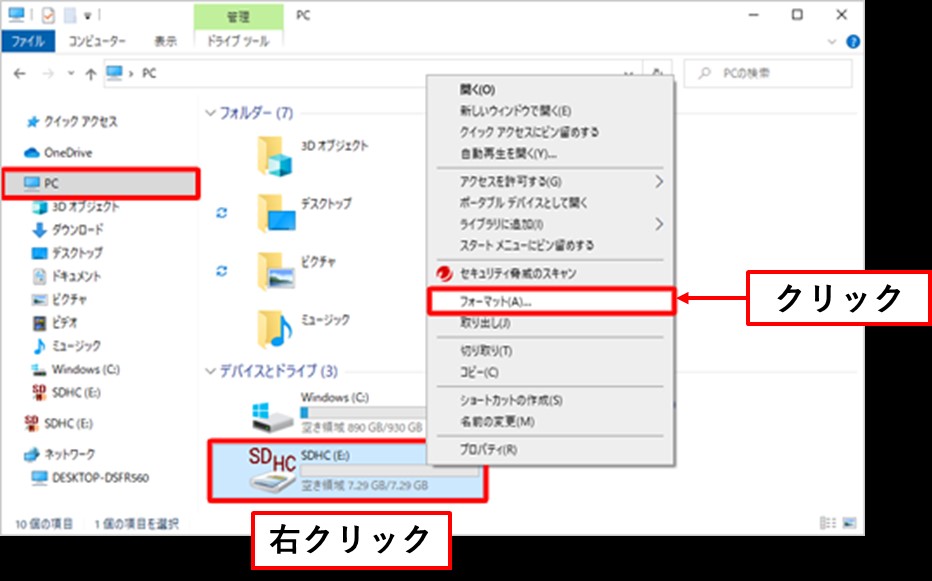
WindowsでSDカードをフォーマットするには、ファイルエクスプローラーを開き、SDカードを右クリックして「フォーマット」を選択します。ファイルシステムを選択し、クイックフォーマットのチェックボックスをオンにして「開始」をクリックします。フォーマットが完了したら、SDカードが使用可能になります。
フォーマットする前に、重要なデータをバックアップすることをお勧めします。SDカードをフォーマットすると、SDカード内のすべてのデータが消去されます。フォーマットには数分から数十分程度かかりますが、SDカードのサイズとコンピューターの性能によって異なります。
SDカードをフォーマットする際には、# WindowsのバージョンやSDカードの種類によって、フォーマットの手順が異なる場合があります。フォーマットする前に、コンピューターのマニュアルやSDカードの取扱説明書を確認することをお勧めします。また、フォーマット後にSDカードを再度使用するには、SDカードをコンピューターに再度接続する必要があります。
フォーマットの注意点
フォーマットする前に、SDカード内の重要なデータをバックアップすることをお勧めします。SDカードをフォーマットすると、SDカード内のすべてのデータが消去されます。フォーマットには数分から数十分程度かかりますが、SDカードのサイズとコンピューターの性能によって異なります。
また、SDカードをフォーマットすると、SDカードの保証が失われる可能性がありますのでご注意ください。保証が失われることを避けるためには、SDカードのメーカーの公式サイトでフォーマットに関する情報を確認することをお勧めします。
フォーマットの方法は、ファイルエクスプローラーを開き、SDカードを右クリックして「フォーマット」を選択します。ファイルシステムを選択し、クイックフォーマットのチェックボックスをオンにして「開始」をクリックします。フォーマットが完了したら、SDカードが使用可能になります。
フォーマット前に行うべきこと
フォーマット前に行うべきこととして、SDカード内の重要なデータをバックアップすることが挙げられます。フォーマットすると、SDカード内のすべてのデータが消去されるため、重要なデータを失わないようにバックアップすることが大切です。バックアップは、外付けハードディスクやクラウドストレージなどにデータを保存することで行うことができます。
また、フォーマット前にSDカードのプロパティを確認することも重要です。SDカードのプロパティには、容量、ファイルシステム、空き容量などが表示されます。これらの情報を確認することで、フォーマットが必要かどうかを判断することができます。
フォーマット前にSDカードのエラーをチェックすることもお勧めします。エラーがある場合、フォーマットしても正常に動作しない可能性があります。エラーをチェックすることで、フォーマット前に問題を解決することができます。
フォーマットの影響と保証について
SDカードをフォーマットすると、SDカード内のすべてのデータが消去されます。フォーマット前に重要なデータをバックアップすることをお勧めします。フォーマットには数分から数十分程度かかりますが、SDカードのサイズとコンピューターの性能によって異なります。
SDカードをフォーマットしても安全ですが、フォーマット前に重要なデータをバックアップすることをお勧めします。また、SDカードをフォーマットすると、SDカードの保証が失われる可能性がありますのでご注意ください。保証が失われるかどうかは、SDカードのメーカーによって異なります。保証については、SDカードのメーカーに確認することをお勧めします。
フォーマットの影響は、SDカードの種類によっても異なります。例えば、SDHCカードやSDXCカードは、フォーマットすると内部のデータが完全に消去されます。一方、SDカードの物理的な損傷は、フォーマットでは修復できません。物理的な損傷がある場合は、SDカードを交換する必要があります。
まとめ
WindowsでSDカードをフォーマットする方法を紹介します。SDカードをフォーマットするには、ファイルエクスプローラーを開き、SDカードを右クリックして「フォーマット」を選択します。ファイルシステムを選択し、クイックフォーマットのチェックボックスをオンにして「開始」をクリックします。フォーマットが完了したら、SDカードが使用可能になります。
フォーマットする前に、重要なデータをバックアップすることをお勧めします。SDカードをフォーマットすると、SDカード内のすべてのデータが消去されます。フォーマットには数分から数十分程度かかりますが、SDカードのサイズとコンピューターの性能によって異なります。
SDカードをフォーマットしても安全ですが、フォーマット前に重要なデータをバックアップすることをお勧めします。また、SDカードをフォーマットすると、SDカードの保証が失われる可能性がありますのでご注意ください。
まとめ
SDカードを安全にフォーマットするには、ファイルエクスプローラーからフォーマットを実行し、重要なデータをバックアップすることが重要です。また、フォーマットには時間がかかる場合があり、SDカードの保証が失われる可能性があるため、十分に注意して実行してください。
よくある質問
WindowsでSDカードをフォーマットする方法は?
WindowsでSDカードをフォーマットする方法は、ディスクの管理ツールを使用する方法と、エクスプローラーを使用する方法があります。ディスクの管理ツールを使用する方法は、まずディスクの管理ツールを開きます。次に、SDカードを選択し、右クリックしてフォーマットを選択します。フォーマットのオプションを選択し、OKをクリックしてフォーマットを開始します。エクスプローラーを使用する方法は、SDカードをエクスプローラーで開き、右クリックしてフォーマットを選択します。フォーマットのオプションを選択し、OKをクリックしてフォーマットを開始します。
SDカードをフォーマットする前に注意すべき点は?
SDカードをフォーマットする前に、データのバックアップを行うことが重要です。フォーマットすると、SDカード内のすべてのデータが削除されます。したがって、重要なデータを別の場所にバックアップする必要があります。また、フォーマットするSDカードが正しいものであることを確認する必要があります。誤ったSDカードをフォーマットすると、重要なデータが失われる可能性があります。
SDカードをフォーマットする際に発生するエラーの原因は?
SDカードをフォーマットする際に発生するエラーの原因は、SDカードの損傷やドライバーの問題などがあります。SDカードが損傷している場合、フォーマットが正常に完了しない可能性があります。また、ドライバーの問題がある場合、SDカードが正常に認識されず、フォーマットが失敗する可能性があります。
SDカードをフォーマットした後、データを復元する方法は?
SDカードをフォーマットした後、データを復元する方法は、データ復元ソフトウェアを使用する方法があります。データ復元ソフトウェアは、フォーマットされたSDカードからデータを復元することができます。ただし、データ復元の成功率は、フォーマットされたデータの量やSDカードの状態などによって異なります。したがって、データ復元ソフトウェアを使用する前に、SDカードの状態を確認し、データ復元の可能性を評価する必要があります。
コメントを残す
コメントを投稿するにはログインしてください。
関連ブログ記事