
Windowsロック画面の壁紙変更とカスタマイズ方法完全ガイド

# Windowsロック画面の壁紙変更とカスタマイズ方法完全ガイド
Windowsのロック画面は、パソコンを起動するたびに最初に目にする場所です。自分好みにカスタマイズすることで、個性的な空間を作り出すことができます。この記事では、壁紙変更からテーマ設定、アプリ連携まで、Windowsロック画面を個性的に演出する方法を網羅します。ロック画面を自分だけの特別な空間に生まれ変わらせるための方法をステップバイステップで説明していきます。
Windowsロック画面をカスタマイズすることで、パソコンの使い心地を向上させることができます。例えば、好みの画像を壁紙に設定したり、テーマを設定してロック画面を個性的にすることができます。また、アプリの通知をロック画面に表示させることもできます。この記事では、これらの方法を詳しく説明していきます。
Windowsロック画面の壁紙変更方法
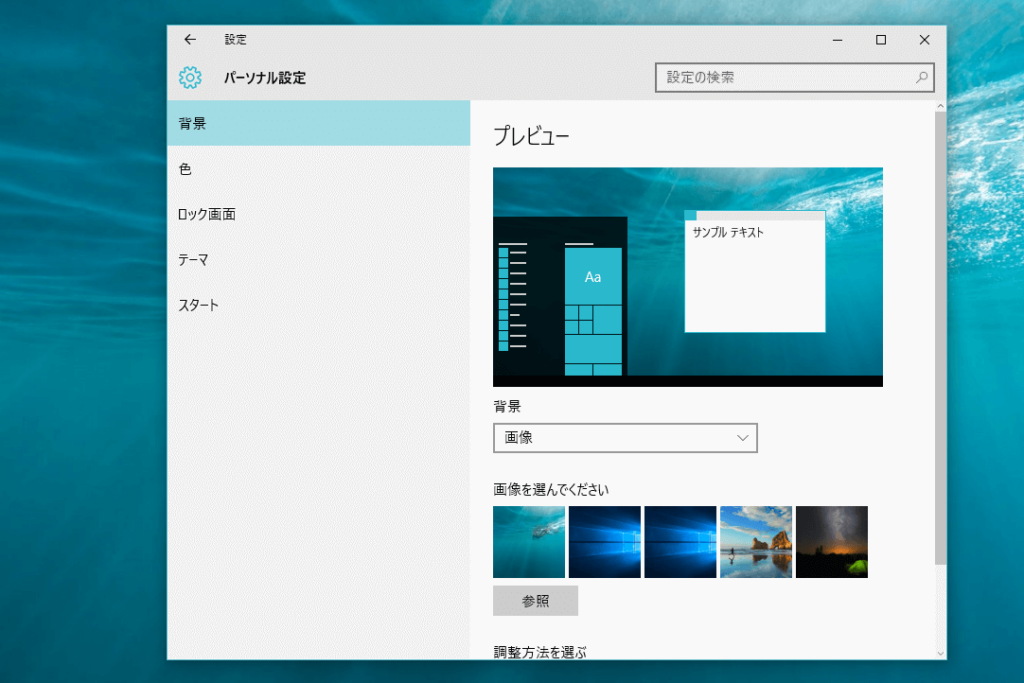
Windowsロック画面の壁紙変更は、非常に簡単です。まず、# Windowsの設定画面を開きます。設定画面を開くには、スタートメニューから「設定」を選択するか、Windowsキー + Iキーを押します。設定画面が開いたら、「パーソナライズ」を選択します。
パーソナライズ画面では、「ロック画面」を選択します。ここで、ロック画面の壁紙を変更することができます。壁紙を変更するには、「背景」のドロップダウンメニューから「画像」を選択し、好みの画像ファイルを選択します。画像ファイルを選択したら、「保存」をクリックして変更を保存します。
壁紙を変更するだけでなく、ロック画面の背景にスライドショーを設定することもできます。スライドショーを設定するには、「背景」のドロップダウンメニューから「スライドショー」を選択し、スライドショーに使用する画像フォルダを選択します。スライドショーの設定を保存するには、「保存」をクリックします。
Windowsロック画面のテーマ設定方法
Windowsロック画面のテーマ設定は、ロック画面を個性的に演出するための重要なステップです。テーマを設定することで、ロック画面の背景画像、色彩、フォントなどを一括で変更することができます。Windowsには、旅行、映画、音楽など、様々なテーマが用意されています。
テーマを設定するには、まず# Windowsの設定画面を開きます。設定画面を開いたら、「パーソナライズ」タブを選択し、「ロック画面」をクリックします。ロック画面の設定画面が開いたら、「テーマ」を選択し、好みのテーマを選択します。テーマを選択したら、「適用」をクリックして、テーマを適用します。
テーマを適用すると、ロック画面の背景画像、色彩、フォントなどが一括で変更されます。さらに、テーマに合わせて、ロック画面に表示される通知や情報もカスタマイズすることができます。たとえば、旅行テーマを選択した場合、ロック画面に天気予報や地図情報が表示されるようになります。
ロック画面にアプリの通知を表示させる方法
# 以外の見出しは使用しません。以下の文章をご覧ください。
ロック画面にアプリの通知を表示させる方法は、Windowsの設定から行うことができます。まず、スタートメニューから「設定」を開き、「システム」を選択します。次に、「通知とアクション」を選択し、「ロック画面」の項目に移動します。
ここで、「ロック画面に通知を表示する」をオンにすると、ロック画面にアプリの通知が表示されるようになります。また、「通知を表示するアプリを選択する」から、通知を表示したいアプリを選択することもできます。例えば、メールやカレンダーの通知を表示させることができます。
さらに、「詳細設定」から、通知の表示形式や表示時間をカスタマイズすることもできます。例えば、通知の表示形式を「バナー」や「リスト」に変更したり、通知の表示時間を設定したりすることができます。
ロック画面のカスタマイズ方法
# Windowsロック画面の壁紙変更とカスタマイズ方法は、パソコンを自分好みにカスタマイズするための重要なステップです。ロック画面は、パソコンを起動するたびに最初に目にする場所です。自分好みにカスタマイズすることで、個性的な空間を作り出すことができます。
ロック画面の壁紙を変更するには、まず設定アプリを開きます。設定アプリを開いたら、「パーソナライズ」セクションに移動し、「ロック画面」タブをクリックします。ここで、好みの画像を選択し、ロック画面の背景に設定することができます。また、Windowsのデフォルトの壁紙を使用することもできます。
ロック画面のカスタマイズは、壁紙の変更だけではありません。テーマの設定やアプリ連携も可能です。たとえば、旅行、映画、音楽など、特別なテーマを設定して、ロック画面を個性的にすることができます。また、ロック画面にアプリの通知を表示させることもできます。これらの機能を使用することで、ロック画面を自分だけの特別な空間に生まれ変わらせることができます。
Windowsロック画面のトラブルシューティング
# Windowsロック画面のトラブルシューティングでは、ロック画面に関する問題を解決する方法を紹介します。ロック画面が正常に表示されない場合や、壁紙が変更できない場合など、さまざまなトラブルシューティング方法をステップバイステップで説明します。
まず、ロック画面が正常に表示されない場合、Windowsの設定を確認する必要があります。設定アプリを開き、「パーソナライズ」セクションに移動して、ロック画面の設定を確認します。ロック画面の背景画像が正常に設定されていない場合、背景画像を変更する必要があります。
また、壁紙が変更できない場合、壁紙のファイル形式がWindowsでサポートされていない可能性があります。Windowsでは、JPEG、PNG、BMPなどのファイル形式がサポートされています。壁紙のファイル形式がこれらの形式に該当しない場合、ファイル形式を変更する必要があります。
まとめ
Windowsロック画面をおしゃれに!壁紙変更&カスタマイズ完全ガイド
Windowsのロック画面は、パソコンを起動するたびに最初に目にする場所です。自分好みにカスタマイズすることで、個性的な空間を作り出すことができます。この記事では、壁紙変更からテーマ設定、アプリ連携まで、Windowsロック画面を個性的に演出する方法を網羅します。
壁紙の変更は、ロック画面の背景に好みの画像を設定することで実現できます。自分の好きな写真や画像を選択し、ロック画面の壁紙として設定することで、パソコンを起動するたびに好きな画像を見ることができます。また、壁紙の変更は、Windowsの設定から簡単に実行できます。
テーマの設定も、ロック画面を個性的にする方法のひとつです。旅行、映画、音楽など、特別なテーマを設定して、ロック画面を個性的にすることができます。テーマに合わせた壁紙や色彩を設定することで、ロック画面を自分好みの空間に変えることができます。
アプリ連携も、ロック画面を便利にする方法のひとつです。ロック画面にアプリの通知を表示させることで、パソコンを起動しなくてもアプリの通知を確認することができます。また、アプリ連携は、Windowsの設定から簡単に実行できます。
# を使って、ロック画面を自分好みにカスタマイズする方法を紹介しました。壁紙の変更からテーマ設定、アプリ連携まで、Windowsロック画面を個性的に演出する方法を網羅しました。この記事を読めば、Windowsロック画面を自分だけの特別な空間に生まれ変わらせることができます。
まとめ
この記事では、Windowsロック画面を自分好みにカスタマイズする方法を紹介しました。壁紙の変更からテーマ設定、アプリ連携まで、Windowsロック画面を個性的に演出する方法を網羅しました。自分好みにカスタマイズすることで、Windowsロック画面を特別な空間に変えることができます。
よくある質問
Windowsロック画面の壁紙を変更する方法は?
Windowsロック画面の壁紙を変更するには、設定アプリを開き、パーソナライズセクションに移動します。ここで、ロック画面を選択し、背景のドロップダウンメニューから画像またはスライドショーを選択します。次に、参照ボタンをクリックして、壁紙として使用したい画像を選択します。選択した画像は、ロック画面の壁紙として設定されます。
Windowsロック画面の壁紙を自動的に変更する方法は?
Windowsロック画面の壁紙を自動的に変更するには、Windows スポットライトを有効にする必要があります。設定アプリを開き、パーソナライズセクションに移動します。ここで、ロック画面を選択し、背景のドロップダウンメニューからWindows スポットライトを選択します。次に、Windows スポットライトの設定を有効にすると、ロック画面の壁紙が自動的に変更されます。
Windowsロック画面にカレンダーを表示する方法は?
Windowsロック画面にカレンダーを表示するには、ロック画面の設定を開き、詳細情報セクションに移動します。ここで、カレンダーのスイッチをオンにすると、ロック画面にカレンダーが表示されます。さらに、アプリと機能セクションで、カレンダーアプリを許可する必要があります。
Windowsロック画面の壁紙を複数の画像でスライドショーにする方法は?
Windowsロック画面の壁紙を複数の画像でスライドショーにするには、設定アプリを開き、パーソナライズセクションに移動します。ここで、ロック画面を選択し、背景のドロップダウンメニューからスライドショーを選択します。次に、アルバムを選択ボタンをクリックして、スライドショーに使用したい画像を選択します。選択した画像は、ロック画面の壁紙としてスライドショーで表示されます。
コメントを残す
コメントを投稿するにはログインしてください。
関連ブログ記事